 IVGraph
Un Zettelkasten, que en alemán significa «caja de fichas», es un método para tomar notas en el que cada nota contiene una sola idea, escrita con tus propias palabras, con una dirección permanente y enlaces a notas relacionadas. Los enlaces importan más que el lugar donde se archiva cada nota. Con el tiempo, las notas forman una red que puedes recorrer para encontrar argumentos, ejemplos y preguntas abiertas para tu próximo escrito. El sociólogo Niklas Luhmann mantenía el más conocido, con unas 90.000 fichas de papel, y el mismo método funciona en Obsidian, en Notion o con fichas.
¿Qué es un Zettelkasten?
Zettel significa «trozo de papel» y Kasten, «caja». En inglés lo verás como «slip box» o simplemente «the Zettelkasten method». La idea es anterior a cualquier aplicación: escribe notas breves, asigna una dirección a cada una y conecta cada nota nueva con las que ya tienes.
Los apuntes de clase, las notas de reuniones y los resúmenes de libros se organizan en torno a la fuente. Un Zettelkasten se organiza en torno a las ideas, y cada idea se sitúa junto a aquellas con las que se relaciona. Los autores de zettelkasten.de ponen el énfasis «en la conexión y no en la mera recopilación».
| Notas convencionales | Zettelkasten | |
|---|---|---|
| Unidad | Una página por clase, libro o reunión | Una idea por nota |
| Redacción | Citas y fragmentos destacados copiados | Tu propia explicación, con la fuente |
| Organización | Carpetas por tema o proyecto | Enlaces entre notas y algunos puntos de entrada |
| Resultado | Un archivo | Material para escribir y plantear nuevas preguntas |
El método es adecuado para quienes convierten la lectura en escritura: investigadores, estudiantes que preparan una tesis, escritores y analistas. Si lo que más necesitas es un lugar para tus tareas y archivos de proyectos, lee primero para quién no es recomendable.
El origen: el fichero de notas de Niklas Luhmann
Durante siglos, los estudiosos tomaron notas en fichas sueltas; la historia del Zettelkasten en Wikipedia se remonta al erudito del siglo XVI Conrad Gessner. El método moderno está vinculado a Niklas Luhmann (1927–1998), un sociólogo alemán conocido por su teoría de los sistemas sociales.
Luhmann fue construyendo su Zettelkasten desde principios de la década de 1950 hasta mediados de la de 1990. Según el Archivo Niklas Luhmann de la Universidad de Bielefeld, contiene unas 90.000 fichas. Atribuía al fichero gran parte de su producción (Wikipedia contabiliza unos 50 libros y 550 artículos) y, en un ensayo de 1981, «Comunicarse con ficheros», lo describió como un compañero de trabajo más que como un lugar donde guardar notas.
Tres características de su sistema siguen dando forma al método:
- Direcciones fijas. Una idea que daba continuidad a la ficha
1pasaba a ser1a, un comentario sobre1apasaba a ser1a1y el siguiente paso después de1apasaba a ser1b. Las nuevas notas se incorporaban entre las existentes sin necesidad de renumerar nada. - Referencias entre fichas. Además de seguir la secuencia, cualquier ficha podía remitir a otras lejanas mediante su número. Así se conectaban distintas líneas de pensamiento.
- Un registro de puntos de entrada. Su índice de palabras clave incluía solo unas pocas fichas centrales por cada palabra clave. Como señala la introducción de zettelkasten.de, las fichas en sí no estaban etiquetadas.
1       Exports are a trust problem
1a      continues 1: a visible sync status removes the need
1a1     comment on 1a: what "visible" means on a phone
1b      next step after 1a: where the status should live
2       a new, unrelated line of thought
Las fichas se digitalizaron y publicaron en línea en 2019; puedes consultarlas en el Archivo Niklas Luhmann. En el ámbito anglófono, el método se difundió a través del libro de Sönke Ahrens Cómo tomar notas inteligentes, que popularizó los tipos de notas que se usan hoy en la mayoría de las guías.
Los principios fundamentales del método Zettelkasten
Una idea por nota
Una nota atómica contiene una sola idea que se entiende sin abrir nada más. Su título expresa la idea, no el tema: «Las exportaciones indican falta de confianza» es una nota; «Exportaciones de datos» es un nombre de carpeta. Tómalo como una orientación, no como un límite de palabras. Algunas ideas necesitan un párrafo; otras, una página.
Tus propias palabras, con la fuente
Una nota permanente explica la idea tal como la entiendes. Al escribirla, descubres si has entendido la fuente. Puede incluir citas con una referencia a su origen.
Una dirección permanente
Cada nota necesita un identificador que nunca cambie para que los enlaces sigan funcionando. En papel, esa era la función de la numeración de Luhmann. En una aplicación, sirven una marca de tiempo como 202610121405, un número automático o un título único.
Enlaces que explican el porqué
Enlaza cada nota nueva con al menos una nota existente y escribe una frase que explique por qué: ¿respalda la otra nota, la contradice, la amplía o aporta un ejemplo? Un simple «ver también» no te dice nada un año después.
Puntos de entrada y notas de estructura
Una nota de estructura, también llamada nota central, nota índice o, entre los usuarios de Obsidian, mapa de contenido (MOC), enumera las notas sobre un tema en un orden coherente, con una línea sobre cada una. La escribes cuando ya existe un grupo de notas, para resumir lo que ha ido tomando forma de abajo arriba.
Tipos de notas
| Tipo de nota | Qué contiene | Cuánto dura |
|---|---|---|
| Fugaz | Un apunte rápido: un pensamiento, una frase, una pregunta | Hasta que la proceses, normalmente en unos días |
| Bibliográfica | Lo que dice una fuente, de forma breve y con la referencia | Se conserva junto con la fuente |
| Permanente | Una idea expresada con tus propias palabras y enlazada a otras notas | Permanentemente |
| De estructura | Una lista ordenada de notas sobre un tema | Crece a medida que se desarrolla el tema |
Los tres primeros siguen la distinción de Ahrens entre notas temporales y notas permanentes. Las notas de estructura sirven para navegar.
Por qué los enlaces son el método
Al combinar estos principios, obtienes una red: las notas son nodos y los enlaces son aristas. El fichero de Luhmann ya era un grafo mucho antes de que alguien lo dibujara como tal. Rara vez encuentras una nota valiosa porque recuerdas dónde está. La encuentras partiendo de una nota relacionada y siguiendo enlaces, y por el camino te cruzas con notas que habías olvidado. De esos encuentros imprevistos entre notas antiguas y nuevas surgen nuevas combinaciones.
Los enlaces cumplen distintas funciones, y conviene saber cuál tendrá el que estás creando:
| Tipo de enlace | Qué indica | Ejemplo |
|---|---|---|
| Secuencia | Esta nota es la continuación de aquella | La nota 1a es la continuación de la nota 1 |
| Referencia cruzada | Estas ideas se conectan por un motivo explicado en la nota | «La misma causa que en la nota sobre el ticket de soporte» |
| Estructura | Esta nota pertenece a este tema y ocupa esta posición | Una nota de estructura que enumera las notas que la componen |
| Fuente | Esta idea proviene de aquí | Una nota permanente que enlaza a su nota bibliográfica |
Es el mismo modelo que un grafo de conocimiento, con una diferencia. En un grafo de conocimiento, cada relación tiene un nombre, como «escribió» o «depende de». En un Zettelkasten, la relación es una frase dentro de la nota. Más adelante en esta guía se explica cómo interpretar la forma de esa red.
Cómo empezar: el flujo de trabajo de Zettelkasten, paso a paso
El flujo de trabajo es el mismo en cualquier herramienta. Empieza por una fuente que estés leyendo de todos modos.
- Recoge notas fugaces en una única bandeja de entrada a medida que surjan las ideas. No las organices todavía.
- Toma notas de lectura mientras lees: unos pocos puntos que te resulten importantes, con su referencia.
- Escribe notas permanentes varias veces por semana. Para cada idea que valga la pena conservar, escribe una nota con tus propias palabras que otra persona pueda entender.
- Asígnale una dirección y un título que exprese la idea.
- Enlázala con al menos una nota existente y escribe por qué. Busca términos relacionados antes de decidir que no tiene relación con nada.
- Añade un punto de entrada. Enlaza cada tema nuevo desde tu índice. Cuando un tema reúna unas cuantas notas, escribe su nota de estructura.
- Elimina la nota fugaz. Su función termina cuando la idea queda recogida en una nota permanente.
- Escribe a partir de la red de notas. Para un artículo, un informe o un capítulo de tesis, parte de un grupo de notas o de una nota de estructura en lugar de una página en blanco. El orden de las notas es tu primer esquema.
Es normal que la caja parezca vacía durante las primeras semanas. Los enlaces empiezan a ser útiles cuando hay algo a lo que enlazar, así que el objetivo inicial es crear el hábito: unas cuantas buenas notas permanentes a la semana, cada una conectada.
Ejemplo de Zettelkasten: de una fuente a un grupo de notas
Este es un pequeño ejemplo ficticio de las notas de investigación de un equipo de producto. Los identificadores son marcas de tiempo y los enlaces usan la sintaxis [[wikilink]] de Obsidian; en Notion, serían menciones con @.
La nota bibliográfica
# Interview: Bluleaf Studio, 2026-10-12
Source: customer interview, 45 minutes

- They export the database to a spreadsheet every Friday,
  "to be sure nothing got lost".
- They stopped once the app showed the last sync time.
Dos notas permanentes
# 202610121405 Exports signal missing trust

Regular exports are often a workaround for missing trust,
not a need for the spreadsheet itself. Bluleaf exported
every Friday and stopped once the last sync time was visible.

Source: [[Interview: Bluleaf Studio, 2026-10-12]]

Links
- [[202610121420 Visible status beats support answers]]
  The same fix, seen from the support side.
- [[202609300910 Power users want raw exports]]
  Seems to contradict this note. Could those users
  see a sync status?
# 202610121420 Visible status beats support answers
A user who can see the state of the system does not
need to ask. Each status shown in the interface removes
one kind of question.
Links
- [[202610121405 Exports signal missing trust]]
The user-side version of the same idea.La nota de estructura
# Trust in data sync (structure note)

1. [[202610121405 Exports signal missing trust]]
   - [[202610121420 Visible status beats support answers]]
2. [[202609300910 Power users want raw exports]]
   The counter-argument.

Open question: does the same pattern hold for calendar sync?
No hay ninguna carpeta llamada “Exportaciones” ni un sistema de etiquetas. Tres notas permanentes y una nota de estructura ya contienen un argumento, un contraargumento y una pregunta abierta: el esquema de un breve memorando. El enlace a la contradicción es el más útil, porque de él surge la siguiente pregunta de la entrevista.
Cómo configurar un Zettelkasten en Obsidian
Obsidian encaja muy bien con el método: las notas son archivos Markdown en una carpeta local llamada bóveda, los enlaces son [[wikilinks]] y los backlinks y la vista de grafo vienen integrados. Basta con los complementos principales.
- Crea tres carpetas:
Inboxpara notas fugaces,Sourcespara notas de lectura yNotespara todo lo demás. Las carpetas indican la etapa de una nota, no su tema; los temas se definen mediante los enlaces. - Elige un formato de ID. El complemento integrado Creador de notas únicas asigna a las notas nuevas una marca de tiempo como nombre, por ejemplo,
202401010945; ejecuta el comando Crear nueva nota única o usa su botón en la barra de herramientas lateral y, si quieres, añade un título breve después de la marca de tiempo. Los títulos por sí solos también sirven como ID, porque Obsidian actualiza los enlaces internos cuando cambias el nombre de un archivo (Ajustes → Archivos y enlaces → Actualizar enlaces internos automáticamente). - Crea una plantilla. Activa el complemento integrado Plantillas, configura la Ubicación de la carpeta de plantillas y guarda una plantilla como la que aparece a continuación. Insértala con Plantillas: Insertar plantilla o selecciónala en el ajuste Ubicación del archivo de plantilla del Creador de notas únicas para que cada nota nueva se cree a partir de ella.
---
type: permanent
created: {{date}} {{time}}
source:
---
# {{title}}

One idea, in your own words.

## Links
- [[ ]]: why these notes belong together- Enlaza mientras escribes. Escribe
[[para enlazar una nota,[[Note#Heading]]para enlazar una sección y[[Note|text]]para cambiar el texto que se muestra. Puedes enlazar una nota que aún no existe; al hacer clic en el enlace, se crea la nota, lo que señala una idea que todavía tienes pendiente de escribir. - Usa el panel de backlinks. Menciones enlazadas muestra las notas que enlazan a la nota actual. Menciones sin enlazar muestra las notas que contienen su nombre como texto sin formato: cada una es un enlace que quizá hayas pasado por alto. La opción Backlink en el documento muestra los backlinks al final de cada nota.
- Revisa cada nota nueva en el grafo local. Ejecuta el comando Abrir grafo local: si una nota nueva no tiene nodos vecinos, aún no forma parte del Zettelkasten. Nuestra guía de la vista de grafo de Obsidian explica los filtros, los grupos y los demás ajustes.
Hay plugins de la comunidad y bóvedas iniciales para casi todas las variantes del método, pero no necesitas ninguno. Añade uno cuando tengas claro qué problema resuelve.
Cómo configurar un Zettelkasten en Notion
Notion tiene los componentes: bases de datos, menciones con @ y backlinks automáticos, propiedades de Relación y plantillas. La decisión clave es guardar todas las notas en una sola base de datos en lugar de un árbol de páginas anidadas. Un árbol de páginas sigue la lógica de carpetas que el método evita; una base de datos mantiene todas las notas al mismo nivel y te permite filtrarlas por tipo.
Crea una base de datos de página completa llamada “Zettelkasten” con estas propiedades:
| Propiedad | Tipo | Para qué sirve |
|---|---|---|
| Nombre | Título | La idea, formulada como una afirmación |
| Tipo | Selección: Fugaz, Bibliográfica, Permanente, De estructura | Separa la bandeja de entrada de las notas que se conservan |
| ID | ID | Un número que Notion asigna automáticamente; no puedes cambiarlo manualmente |
| Fuente | URL o una Relación con una base de datos de Fuentes | De dónde viene la idea |
| Enlaza a / Enlazado desde | Relación con la misma base de datos, con la relación bidireccional activada | Enlaces que puedes filtrar y contar |
- Configura la relación con la misma base de datos. Añade una propiedad de tipo Relación que apunte a la misma base de datos y activa Relación bidireccional. Notion crea dos propiedades, una por cada dirección; llámalas «Enlaza a» y «Enlazado desde».
- Añade plantillas. Haz clic en la flecha junto a Nuevo, elige + Nueva plantilla y crea una por cada tipo de nota, con la propiedad Tipo ya rellenada. No rellenes la relación de antemano, o cada nota nueva enlazará a la misma página.
- Enlaza dentro de las frases. Escribe
@o[[y elige una nota. Cada mención crea un backlink en la página de destino, y la frase en la que aparece deja constancia del motivo junto al enlace. - Añade también los enlaces importantes a la relación. Los filtros tienen en cuenta las propiedades de tipo Relación, no las menciones en el texto, así que una vista con los filtros «Enlaza a está vacío» y «Enlazado desde está vacío» muestra tus notas huérfanas. Si registrar los enlaces dos veces te resulta demasiado laborioso, usa solo menciones y busca las notas huérfanas en un grafo, como se muestra a continuación.
- Crea una vista para cada etapa: Bandeja de entrada (Tipo es Fugaz, las más recientes primero), Permanente y Estructura.
Si prefieres empezar con una estructura ya preparada, la galería de plantillas de Notion tiene una categoría de Zettelkasten. Comprueba que la plantilla guarde las notas en una sola base de datos y las enlace entre sí, no solo con etiquetas.
Aquí hay dos limitaciones importantes. Notion muestra los backlinks de una página a la vez, así que no hay un lugar donde ver cómo se conectan todas tus notas. Además, Notion no tiene una vista de grafo integrada, algo que importa más en un Zettelkasten que en la mayoría de las configuraciones, porque la red es lo esencial. Para profundizar en las relaciones, consulta Relaciones y Rollups en Notion.
¿Obsidian o Notion? Ambos permiten alojar un Zettelkasten. Obsidian facilita la creación de enlaces e incluye un grafo integrado, lo que resulta adecuado si usas las notas principalmente para desarrollar tus propias ideas y escribir. Notion tiene sentido si tus proyectos y los documentos de tu equipo ya están allí, para que no tengas que mantener dos sistemas sincronizados. Nuestra comparativa de Notion y Obsidian analiza el almacenamiento, la colaboración, la IA y los precios.
Visualiza tu Zettelkasten como un grafo
Un Zettelkasten es una red, así que la forma más directa de evaluar su estado es verlo como tal. Una lista te dice cuántas notas tienes. Un grafo muestra qué ideas tienen más peso, qué temas están creciendo y qué notas nunca se sumaron a la conversación.
| Qué ves | Qué suele significar | Qué hacer |
|---|---|---|
| Un punto sin líneas | Una nota huérfana: una nota que nunca llegaste a ubicar | Enlázala con una nota y explica por qué, o archívala |
| Un nodo grande con muchas líneas | Una idea central o una nota de estructura | Comprueba que siga conteniendo una sola idea; convierte un núcleo saturado en una nota de estructura |
| Un grupo denso | Un tema que se desarrolló de abajo arriba | Escribe su nota de estructura o el borrador para el que ya está listo |
| Un nodo entre dos grupos | Un puente entre temas | Léelo con atención: el método está pensado para las ideas que conectan distintos temas |
En Obsidian
Usa el grafo local con uno o dos niveles de profundidad para la nota que estés escribiendo, y el grafo global con los nodos huérfanos visibles para la revisión semanal. Un grupo de color basado en un término de búsqueda como path:Sources permite distinguir las notas bibliográficas de las notas permanentes. La guía de la vista de grafo explica cada ajuste.
En Notion
Notion no tiene vista de grafo, y esa es la carencia que suple IVGraph. Inicias sesión con Notion e IVGraph lee el espacio de trabajo con acceso de solo lectura y representa las páginas como nodos en un grafo 3D interactivo, con las menciones con @, los backlinks, las propiedades de Relación y las páginas superiores como enlaces. En una base de datos Zettelkasten, cada nota se convierte en un nodo, las notas de estructura aparecen como centros de conexión y las notas sin enlaces entrantes se desplazan hacia los bordes.

Selecciona una nota y verás en su tarjeta todas sus conexiones, agrupadas por base de datos, junto con los Nodos similares: páginas con un texto similar al de esta nota. En un Zettelkasten, esa lista reúne posibles enlaces. Abre ambas notas y, si puedes escribir una frase que explique por qué están relacionadas, añade el enlace en Notion.
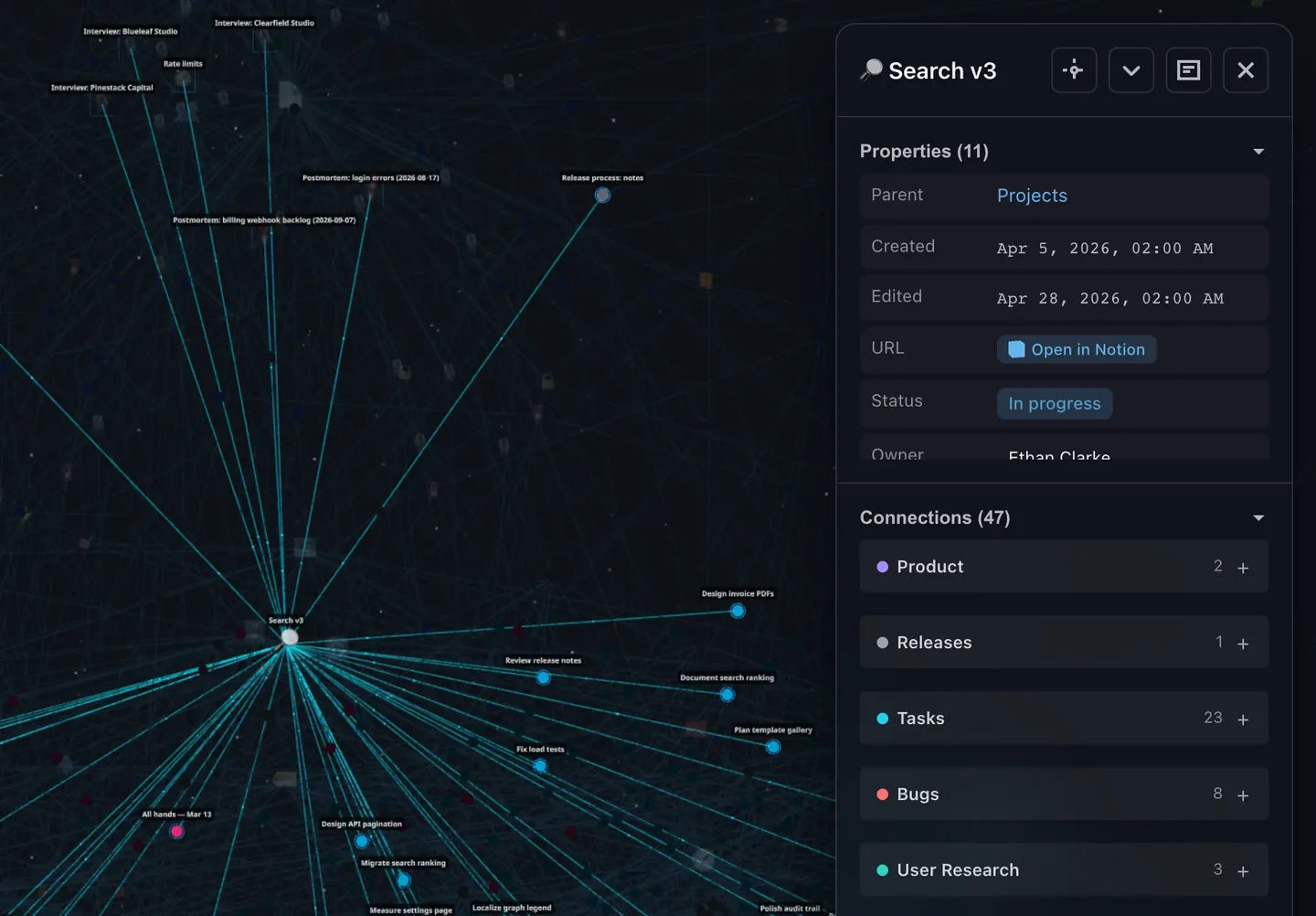
Una breve revisión semanal mantiene la red en buen estado: enlaza o archiva cada página huérfana, comprueba si el nodo con más conexiones debería convertirse en una nota de estructura y escribe una nota de estructura para un grupo que aún no la tenga.
Zettelkasten frente a PARA, segundo cerebro y wiki con LLM
Estos términos suelen aparecer juntos, pero responden a preguntas diferentes.
| Enfoque | Criterio de organización | Útil para |
|---|---|---|
| Zettelkasten | Enlaces entre ideas individuales | Reflexionar y escribir a partir de lo que lees |
| PARA | En qué medida el material permite pasar a la acción: Proyectos, Áreas, Recursos, Archivo | Encontrar rápidamente material para tus proyectos |
| Segundo cerebro | Varía: es un término general para referirse a un sistema de conocimiento personal | Recopilar y reutilizar lo que aprendes |
| Wiki con LLM | Páginas temáticas que un modelo de lenguaje redacta y actualiza a partir de tus fuentes | Mantener al día una base de conocimientos con poco mantenimiento manual |
Se complementan bien. Una configuración habitual combina PARA para los proyectos y un Zettelkasten para las ideas; nuestra guía sobre qué es un segundo cerebro explica CODE y PARA, y el plan para crear un segundo cerebro en Notion toma elementos de ambos. Una wiki con LLM opta por lo contrario: el modelo se encarga de escribir, así que ahorras tiempo, pero te saltas el paso en el que un Zettelkasten te ayuda a comprender mejor. Si usas IA con tus notas, deja que sugiera enlaces y encuentre notas relacionadas, y sigue escribiendo tú las notas permanentes. Si tienes una bóveda de Obsidian, consulta cómo conectar Claude a Obsidian; si usas Notion con Claude, consulta la guía para crear un segundo cerebro con Claude Code.
Errores comunes y quién debería evitar este método
- Recopilar en vez de escribir. Los pasajes subrayados y las citas copiadas dan sensación de productividad, pero lo que crean es un archivo. Escribe una nota permanente solo cuando puedas explicar la idea con tus propias palabras.
- Notas demasiado extensas o demasiado breves. Una página de apuntes de clase no es una nota atómica, y un fragmento de una línea no se entiende más adelante. Pon a prueba cada nota: ¿tiene sentido por sí sola? ¿El título expresa la afirmación?
- Enlaces sin motivo. Una lista de enlaces «relacionados» resulta difícil de usar un año después. Escribe una frase por enlace.
- Crear el sistema antes que las notas. Las estructuras de carpetas, las listas de etiquetas y los esquemas de identificadores diseñados de antemano suelen acabar rehaciéndose. Escribe tus primeras decenas de notas y luego añade estructura donde la necesites.
- Etiquetas en lugar de enlaces. Una etiqueta agrupa notas, pero no explica cómo se relacionan. El índice de Luhmann señalaba puntos de entrada; no era un sistema de etiquetas.
- No revisar nunca. Si no revisas periódicamente las notas huérfanas y las que concentran más conexiones, las notas sin enlazar se acumulan y el fichero vuelve a convertirse en un archivo.
¿Para quién no es? El método lleva tiempo y da frutos cuando escribes con frecuencia a partir de lo que lees. Si principalmente guardas material de referencia y gestionas proyectos, te resultará más útil una estructura de tipo PARA o una base de datos de proyectos. Un hilo del foro de Obsidian defiende esta postura con el argumento de que el método se creó para la investigación de un solo académico. Aun así, puedes aprovechar algunos de sus elementos: las notas atómicas y los enlaces justificados mejoran las notas en cualquier aplicación.
Preguntas frecuentes
¿Qué es el método Zettelkasten en pocas palabras?
Es una forma de tomar notas en la que cada nota contiene una sola idea expresada con tus propias palabras, tiene una dirección permanente e incluye enlaces a notas relacionadas, con una frase que explica por qué están conectadas. Con el tiempo, las notas forman una red que puedes recorrer al escribir.
¿Necesito el sistema de numeración de Luhmann?
No. Números como 1, 1a y 1a1 asignaban un lugar fijo a las fichas de papel de Luhmann. En una aplicación, sirve cualquier identificador que nunca cambie: una marca de tiempo, un número automático o un título único.
¿Qué es mejor para un Zettelkasten: Obsidian o Notion?
Obsidian es una buena opción si escribes principalmente por tu cuenta y quieres archivos Markdown locales, menciones sin enlazar y una vista de grafo integrada. Notion es una buena opción si tus notas conviven con proyectos y documentos de equipo; tiene menciones con @, backlinks y propiedades de Relación, pero no una vista de grafo integrada.
¿Qué diferencia hay entre un Zettelkasten y un segundo cerebro?
Segundo cerebro es un término general para referirse a un sistema de conocimiento personal. El Zettelkasten es un método específico dentro de ese sistema, basado en notas breves enlazadas entre sí para pensar y escribir. Muchas personas lo combinan con PARA, que organiza el material según su utilidad para la acción.
¿Cómo puedo ver mi Zettelkasten como un grafo?
En Obsidian, usa la vista de grafo integrada. Notion no tiene vista de grafo; IVGraph representa las páginas, menciones, backlinks y relaciones de Notion en un grafo 3D interactivo y, en el momento de redactar este texto, es gratis hasta 500 nodos.