 IVGraph
Zettelkasten, que em alemão significa “caixa de fichas”, é um método de anotações em que cada nota contém uma ideia, escrita com suas próprias palavras, com um endereço permanente e links para notas relacionadas. Os links importam mais do que o lugar onde a nota é arquivada. Com o tempo, as notas formam uma rede que você pode percorrer para encontrar argumentos, exemplos e perguntas em aberto para seu próximo texto. O sociólogo Niklas Luhmann mantinha o Zettelkasten mais conhecido, com cerca de 90.000 fichas de papel, e o mesmo método funciona no Obsidian, no Notion ou em fichas catalográficas.
O que é um Zettelkasten?
Zettel significa um pedaço de papel e Kasten significa caixa. Em inglês, você vai encontrar “slip box” ou simplesmente “the Zettelkasten method”. A ideia é mais antiga que qualquer aplicativo: escreva notas curtas, dê um endereço a cada uma e conecte cada nova nota às que você já tem.
Anotações de aulas, notas de reuniões e resumos de livros são organizados em torno da fonte. Um Zettelkasten é organizado em torno de ideias, e cada ideia fica ao lado das ideias com as quais se relaciona. Os autores do zettelkasten.de enfatizam “a conexão, e não o mero acúmulo”.
| Anotações comuns | Zettelkasten | |
|---|---|---|
| Unidade | Uma página por aula, livro ou reunião | Uma ideia por nota |
| Redação | Citações e trechos em destaque copiados | Sua própria explicação, com a fonte |
| Organização | Pastas por tema ou projeto | Links entre notas e alguns pontos de entrada |
| Resultado | Um arquivo | Material para escrever e formular novas perguntas |
O método é indicado para quem transforma leitura em escrita: pesquisadores, estudantes que estão trabalhando em uma tese, escritores e analistas. Se você precisa principalmente de um lugar para tarefas e arquivos de projetos, leia primeiro quem não deve usar o método.
A origem: o fichário de Niklas Luhmann
Durante séculos, estudiosos fizeram anotações em fichas avulsas; a história do Zettelkasten na Wikipedia remonta ao estudioso Conrad Gessner, do século 16. O método moderno está ligado a Niklas Luhmann (1927–1998), sociólogo alemão conhecido por sua teoria dos sistemas sociais.
Luhmann construiu seu Zettelkasten do início dos anos 1950 até meados dos anos 1990. Segundo o Arquivo Niklas Luhmann da Universidade de Bielefeld, ele reúne cerca de 90.000 fichas. Ele atribuía à caixa boa parte de sua produção (a Wikipedia contabiliza cerca de 50 livros e 550 artigos) e, em um ensaio de 1981, “Comunicando-se com caixas de fichas”, escreveu sobre ela como uma parceira de trabalho, e não como um lugar para guardar anotações.
Três características do sistema dele ainda moldam o método:
- Endereços fixos. Uma ideia que dava continuidade à ficha
1se tornava1a, um comentário sobre1ase tornava1a1, e o próximo passo depois de1ase tornava1b. Novas notas surgiam entre as existentes sem precisar renumerar nada. - Referências entre fichas. Além da sequência, qualquer ficha podia apontar para fichas distantes pelo número. Era assim que linhas de pensamento distintas se encontravam.
- Um registro de pontos de entrada. Seu índice de palavras-chave listava apenas algumas fichas centrais por palavra-chave. Como destaca a introdução do zettelkasten.de, as fichas em si não tinham etiquetas.
1       Exports are a trust problem
1a      continues 1: a visible sync status removes the need
1a1     comment on 1a: what "visible" means on a phone
1b      next step after 1a: where the status should live
2       a new, unrelated line of thought
As fichas foram digitalizadas e publicadas online em 2019; você pode consultá-las no Arquivo Niklas Luhmann. Em inglês, o método se difundiu por meio do livro Como fazer anotações inteligentes, de Sönke Ahrens, que popularizou os tipos de notas usados pela maioria dos guias hoje.
Os princípios fundamentais do método Zettelkasten
Uma ideia por nota
Uma nota atômica contém uma única ideia que faz sentido sem precisar abrir mais nada. O título expressa a ideia, não o assunto: “Exportações sinalizam falta de confiança” é uma nota; “Exportações de dados” é um nome de pasta. Encare isso como uma orientação, não como um limite de palavras. Algumas ideias precisam de um parágrafo, outras de uma página.
Suas próprias palavras, com a fonte
Uma nota permanente explica a ideia como você a entende. É ao escrevê-la que você descobre se entendeu a fonte. Ela pode incluir citações, com uma referência à origem de cada uma.
Um endereço permanente
Cada nota precisa de um identificador que nunca mude para que os links continuem funcionando. No papel, essa função era cumprida pela numeração de Luhmann. Em um aplicativo, um carimbo de data e hora como 202610121405, um número automático ou um título único funcionam.
Links que explicam o porquê
Vincule cada nova nota a pelo menos uma nota existente e escreva uma frase explicando o motivo: ela reforça a outra nota, a contradiz, a amplia ou dá um exemplo? Um simples “veja também” não diz nada a você um ano depois.
Pontos de entrada e notas estruturais
Uma nota de estrutura, também chamada de nota central, nota de índice ou, entre usuários do Obsidian, mapa de conteúdo (MOC), lista as notas sobre um assunto em uma ordem que faz sentido, com uma linha sobre cada uma. Você a escreve quando já existe um conjunto de notas relacionadas, para resumir o que foi tomando forma de baixo para cima.
Tipos de notas
| Tipo de nota | O que contém | Por quanto tempo é mantida |
|---|---|---|
| Passageira | Um registro rápido: um pensamento, uma frase, uma pergunta | Até você processá-la, geralmente em poucos dias |
| De leitura | O que uma fonte diz, de forma resumida, com a referência | Mantida junto à fonte |
| Permanente | Uma ideia nas suas próprias palavras, conectada a outras notas | Permanentemente |
| Estrutural | Uma lista ordenada de notas sobre um assunto | Cresce à medida que o assunto se desenvolve |
Os três primeiros seguem a divisão de Ahrens entre notas temporárias e notas permanentes. As notas de estrutura servem para orientar a navegação.
Por que os links são o método
Junte esses princípios e você terá uma rede: as notas são nós, os links são arestas. O fichário de Luhmann já era um grafo muito antes de alguém desenhá-lo como tal. Você raramente encontra uma nota valiosa por se lembrar de onde ela está. Você a encontra ao partir de uma nota relacionada e seguir os links e, pelo caminho, passa por notas que já tinha esquecido. É desses encontros não planejados entre notas antigas e novas que surgem novas combinações.
Os links têm funções diferentes, e vale a pena saber qual tipo você está criando:
| Tipo de link | O que indica | Exemplo |
|---|---|---|
| Sequência | Esta nota dá continuidade àquela | A nota 1a dá continuidade à nota 1 |
| Referência cruzada | Estas ideias se conectam por um motivo registrado na nota | “Mesma causa que a da nota sobre o chamado de suporte” |
| Estrutura | Esta nota pertence a este assunto, nesta posição | Uma nota de estrutura que lista as notas que a compõem |
| Fonte | Esta ideia vem daqui | Uma nota permanente que aponta para sua nota de leitura |
É o mesmo modelo de um grafo de conhecimento, com uma diferença. Em um grafo de conhecimento, uma relação tem um nome, como “escreveu” ou “depende de”. Em um Zettelkasten, a relação é uma frase dentro da nota. A interpretação da forma dessa rede é abordada mais adiante neste guia.
Como começar: o fluxo de trabalho Zettelkasten, passo a passo
O fluxo de trabalho é o mesmo em qualquer ferramenta. Comece com uma fonte que você já está lendo de qualquer forma.
- Registre notas rápidas em uma única caixa de entrada conforme as ideias surgirem. Não as organize ainda.
- Faça notas de leitura enquanto lê: os poucos pontos que importam para você, com a referência.
- Escreva notas permanentes algumas vezes por semana. Para cada ideia que vale a pena guardar, escreva uma nota com suas próprias palavras, de um jeito que outra pessoa consiga entender.
- Dê à nota um endereço e um título que expresse a ideia.
- Vincule a nota a pelo menos uma nota existente e escreva o motivo. Busque termos relacionados antes de decidir que ela não tem relação com nada.
- Adicione um ponto de entrada. Crie no seu índice um link para cada novo assunto. Quando um assunto reunir algumas notas, escreva uma nota de estrutura para ele.
- Elimine a nota rápida. Ela já cumpriu seu papel quando a ideia está registrada em uma nota permanente.
- Escreva a partir da rede. Para um artigo, um relatório ou um capítulo de tese, comece por um grupo de notas ou uma nota de estrutura, em vez de uma página em branco. A ordem das notas é seu primeiro esboço.
Nas primeiras semanas, é de se esperar que a caixa pareça vazia. Os links se tornam úteis quando há algo para o qual apontar, então o objetivo inicial é criar o hábito: algumas boas notas permanentes por semana, cada uma delas conectada.
Um exemplo de Zettelkasten: de uma fonte a um agrupamento
Aqui está um pequeno exemplo fictício das notas de pesquisa de uma equipe de produto. Os IDs são registros de data e hora, e os links usam a sintaxe [[wikilink]] do Obsidian; no Notion, seriam menções com @.
A nota de leitura
# Interview: Bluleaf Studio, 2026-10-12
Source: customer interview, 45 minutes

- They export the database to a spreadsheet every Friday,
  "to be sure nothing got lost".
- They stopped once the app showed the last sync time.
Duas notas permanentes
# 202610121405 Exports signal missing trust

Regular exports are often a workaround for missing trust,
not a need for the spreadsheet itself. Bluleaf exported
every Friday and stopped once the last sync time was visible.

Source: [[Interview: Bluleaf Studio, 2026-10-12]]

Links
- [[202610121420 Visible status beats support answers]]
  The same fix, seen from the support side.
- [[202609300910 Power users want raw exports]]
  Seems to contradict this note. Could those users
  see a sync status?
# 202610121420 Visible status beats support answers
A user who can see the state of the system does not
need to ask. Each status shown in the interface removes
one kind of question.
Links
- [[202610121405 Exports signal missing trust]]
The user-side version of the same idea.A nota de estrutura
# Trust in data sync (structure note)

1. [[202610121405 Exports signal missing trust]]
   - [[202610121420 Visible status beats support answers]]
2. [[202609300910 Power users want raw exports]]
   The counter-argument.

Open question: does the same pattern hold for calendar sync?
Não há uma pasta chamada “Exportações” nem um sistema de tags. Três notas permanentes e uma nota de estrutura já contêm um argumento, um contra-argumento e uma pergunta em aberto: o esboço de um breve memorando. O link para a contradição é o mais útil, porque é dele que vem a próxima pergunta da entrevista.
Como configurar um Zettelkasten no Obsidian
O Obsidian se encaixa bem no método: as notas são arquivos Markdown em uma pasta local chamada cofre, os links são [[wikilinks]], e os backlinks e a visualização em grafo já vêm integrados. Os plugins nativos são suficientes.
- Crie três pastas:
Inboxpara notas passageiras,Sourcespara notas de leitura eNotespara todo o resto. As pastas indicam o estágio de uma nota, não seu assunto; os assuntos vêm dos links. - Escolha um formato de ID. O plugin nativo Criador de notas únicas nomeia as novas notas com uma marca de data e hora, como
202401010945; execute o comando Criar nova nota única ou use o botão correspondente na faixa lateral e, se quiser, acrescente um título curto após a marca de data e hora. Títulos simples também funcionam como IDs, porque o Obsidian atualiza os links internos quando você renomeia um arquivo (Configurações → Arquivos e links → Atualizar links internos automaticamente). - Crie um modelo. Ative o plugin nativo Modelos, configure a Localização da pasta de modelos e salve um modelo como o que aparece abaixo. Insira-o com Modelos: Inserir modelo ou selecione-o na configuração Localização do arquivo de modelo do Criador de notas únicas para que cada nova nota seja criada a partir dele.
---
type: permanent
created: {{date}} {{time}}
source:
---
# {{title}}

One idea, in your own words.

## Links
- [[ ]]: why these notes belong together- Crie links enquanto escreve. Digite
[[para criar um link para uma nota,[[Note#Heading]]para criar um link para uma seção e[[Note|text]]para alterar o texto exibido. Você pode criar um link para uma nota que ainda não existe; ao clicar no link, ela é criada, sinalizando uma ideia que você ainda precisa escrever. - Use o painel de backlinks. Menções vinculadas lista as notas com links para a nota atual. Menções não vinculadas lista as notas que contêm o nome dela como texto simples: cada uma é um link que pode ter passado despercebido. A opção Backlink no documento mostra backlinks no final de cada nota.
- Confira cada nova nota no grafo local. Execute o comando Abrir grafo local: se uma nota recém-criada não tiver vizinhos, ela ainda não faz parte do Zettelkasten. Nosso guia da visualização em grafo do Obsidian aborda filtros, grupos e as demais configurações.
Existem plugins da comunidade e cofres iniciais para quase todas as variações do método, mas nenhum deles é obrigatório. Adicione um quando você souber dizer qual problema ele resolve.
Como configurar um Zettelkasten no Notion
O Notion tem os recursos: bancos de dados, menções com @ e backlinks automáticos, propriedades de Relação e modelos. A decisão principal é manter todas as notas em um único banco de dados, em vez de uma árvore de páginas aninhadas. Uma árvore de páginas segue a lógica de pastas que o método evita; um banco de dados mantém todas as notas no mesmo nível e permite que você filtre por tipo.
Crie um banco de dados de página inteira chamado “Zettelkasten” com estas propriedades:
| Propriedade | Tipo | Para que serve |
|---|---|---|
| Nome | Título | A ideia, formulada como uma afirmação |
| Tipo | Seleção: Temporária, Bibliográfica, Permanente, Estrutural | Separa a caixa de entrada das notas que permanecem |
| ID | ID | Um número que o Notion atribui automaticamente; você não pode alterá-lo manualmente |
| Fonte | URL ou uma Relação com um banco de dados de Fontes | De onde vem a ideia |
| Links para / Links de | Relação com o mesmo banco de dados, com a Relação bidirecional ativada | Links que você pode filtrar e contar |
- Configure a autorrelação. Adicione uma propriedade de Relação que aponte para o mesmo banco de dados e ative Relação bidirecional. O Notion cria duas propriedades, uma para cada direção; dê a elas os nomes “Links para” e “Links de”.
- Adicione modelos. Clique na seta ao lado de Novo, escolha + Novo modelo e crie um para cada tipo de nota, com a propriedade Tipo já preenchida. Não deixe a propriedade de Relação pré-preenchida, ou toda nova nota terá um link para a mesma página.
- Insira links nas frases. Digite
@ou[[e escolha uma nota. Cada menção cria um backlink na página de destino, e o contexto da frase mantém o motivo da conexão junto ao link. - Adicione os links importantes também à Relação. Os filtros consideram as propriedades de Relação, não as menções no texto. Assim, uma visualização com os filtros “Links para está vazio” e “Links de está vazio” lista suas notas órfãs. Se registrar os links duas vezes der trabalho demais, use apenas menções e encontre as notas órfãs em um grafo, como mostrado abaixo.
- Crie uma visualização para cada etapa: Caixa de entrada (Tipo é Passageira, mais recentes primeiro), Permanente e Estrutura.
Se você prefere começar com uma estrutura pronta, a galeria de modelos do Notion tem uma categoria Zettelkasten. Verifique se o modelo mantém as notas em um único banco de dados e cria links entre elas, não apenas para tags.
Duas limitações são importantes aqui. O Notion mostra backlinks de uma página por vez, então não há um lugar para ver como todas as suas notas se conectam. E o Notion não tem uma visualização em grafo nativa, o que faz mais diferença para um Zettelkasten do que para a maioria das configurações, porque a rede é o ponto central. Para se aprofundar nas Relações, veja Relações e Rollups no Notion.
Obsidian ou Notion? Ambos podem abrigar um Zettelkasten. O Obsidian facilita a criação de links e tem um grafo integrado, o que funciona bem para notas voltadas principalmente às suas próprias reflexões e à sua escrita. O Notion faz sentido quando seus projetos e os documentos da sua equipe já estão lá, para você não precisar manter dois sistemas sincronizados. Nossa comparação entre Notion e Obsidian aborda armazenamento, colaboração, IA e preços.
Veja seu Zettelkasten como um grafo
Um Zettelkasten é uma rede, então a forma mais direta de avaliar sua saúde é visualizá-lo como uma rede. Uma lista mostra quantas notas você tem. Um grafo mostra quais ideias sustentam o conjunto, quais assuntos estão crescendo e quais notas nunca entraram na conversa.
| O que você vê | O que costuma significar | O que fazer |
|---|---|---|
| Um ponto sem linhas | Uma nota órfã: uma nota à qual você nunca deu um lugar | Conecte-a a uma nota e explique o motivo, ou arquive-a |
| Um nó grande com muitas linhas | Uma ideia central ou uma nota de estrutura | Confira se ele ainda contém uma única ideia; transforme um ponto central sobrecarregado em uma nota de estrutura |
| Um agrupamento denso | Um assunto que cresceu de baixo para cima | Escreva a nota de estrutura desse agrupamento ou o rascunho para o qual ele já está pronto |
| Um nó entre dois agrupamentos | Uma ponte entre assuntos | Leia com atenção: o método serve justamente para trabalhar com ideias que conectam assuntos |
No Obsidian
Use o grafo local com profundidade de um ou dois para a nota que você está escrevendo e o grafo global com os Órfãos visíveis para uma revisão semanal. Um grupo de cores baseado em um termo de busca como path:Sources separa as notas de leitura das notas permanentes. O guia da visualização em grafo explica cada configuração.
No Notion
O Notion não tem uma visualização em grafo, e é essa lacuna que o IVGraph preenche. Você faz login com o Notion, e o IVGraph lê o espaço de trabalho com acesso somente leitura e representa as páginas como nós, com menções com @, backlinks, propriedades de Relação e páginas-pai como conexões, em um grafo 3D interativo. Em um banco de dados Zettelkasten, cada nota se torna um nó, as notas de estrutura aparecem como pontos centrais, e as notas sem links que apontem para elas se deslocam para as bordas.

Selecione uma nota, e o cartão dela mostrará todas as conexões, agrupadas por banco de dados, junto com Nós semelhantes: páginas com texto parecido com o desta nota. Em um Zettelkasten, essa lista reúne possíveis links. Abra as duas notas e, se você conseguir escrever uma frase explicando por que elas se relacionam, adicione o link no Notion.
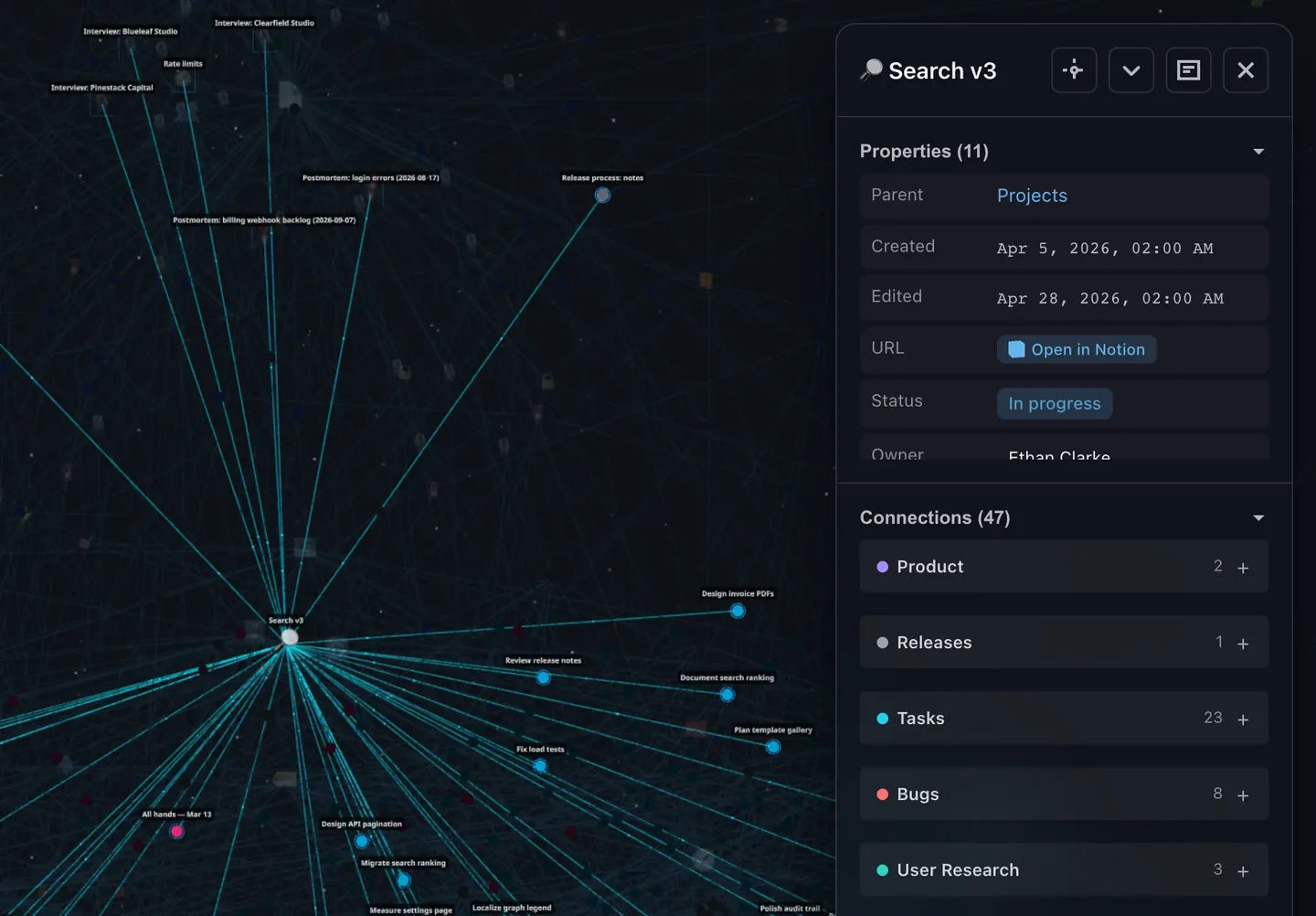
Uma breve revisão semanal mantém a rede saudável: vincule ou arquive cada página órfã, avalie se o nó com mais conexões deve se tornar uma nota de estrutura e escreva uma nota de estrutura para um agrupamento que ainda não tenha uma.
Zettelkasten versus PARA, segundo cérebro e wiki com LLM
Esses termos costumam aparecer juntos, mas respondem a perguntas diferentes.
| Abordagem | Critério de organização | Útil para |
|---|---|---|
| Zettelkasten | Conexões entre ideias individuais | Refletir e escrever a partir do que você lê |
| PARA | Quanto o material pode ser colocado em prática: Projetos, Áreas, Recursos, Arquivo | Encontrar rapidamente materiais de projetos |
| Segundo cérebro | Varia: é um termo abrangente para um sistema pessoal de conhecimento | Registrar e reutilizar o que você aprende |
| Wiki com LLM | Páginas por assunto que um modelo de linguagem escreve e atualiza a partir das suas fontes | Manter uma base de conhecimento atualizada com pouca manutenção manual |
Eles funcionam bem juntos. Uma configuração comum usa PARA para projetos e um Zettelkasten para ideias; nosso guia sobre o que é um segundo cérebro aborda CODE e PARA, e o plano para montar um segundo cérebro no Notion aproveita elementos dos dois. Uma wiki com LLM representa a escolha oposta: o modelo escreve por você, então você economiza tempo, mas pula a etapa em que um Zettelkasten desenvolve seu entendimento. Se você usa IA com suas notas, deixe que ela sugira links e encontre notas relacionadas, e continue escrevendo suas próprias notas permanentes. Para um cofre do Obsidian, veja como conectar o Claude ao Obsidian; para uma configuração do Notion com Claude, confira o guia de segundo cérebro com Claude Code.
Erros comuns e quem deve evitar o método
- Coletar em vez de escrever. Trechos destacados e citações copiadas dão a sensação de produtividade, mas formam um arquivo. Escreva uma nota permanente apenas quando você conseguir explicar a ideia com suas próprias palavras.
- Notas grandes ou pequenas demais. Uma página de anotações de aula não é atômica, e um fragmento de uma linha não pode ser compreendido depois. Teste cada nota: ela faz sentido sozinha, e o título expressa a afirmação?
- Links sem motivo. Uma lista de links “relacionados” é difícil de usar um ano depois. Escreva uma frase para cada link.
- Montar o sistema antes de escrever as notas. Árvores de pastas, listas de tags e esquemas de IDs planejados com antecedência geralmente acabam sendo refeitos. Escreva suas primeiras dezenas de notas e só então adicione estrutura onde precisar.
- Tags em vez de links. Uma tag agrupa notas, mas não diz como elas se relacionam. O índice de Luhmann indicava pontos de entrada; não era um sistema de tags.
- Nunca revisar. Sem revisar regularmente as notas órfãs e as que concentram conexões, as notas sem links se acumulam e a caixa volta a ser um arquivo.
Quem deve evitar o método? O método exige tempo e compensa quando você escreve regularmente a partir do que lê. Se você principalmente armazena materiais de referência e gerencia projetos, uma estrutura no estilo PARA ou um banco de dados de projetos atenderá melhor às suas necessidades. Uma discussão no fórum do Obsidian defende essa ideia, argumentando que o método foi criado para a pesquisa de um único acadêmico. Ainda assim, você pode aproveitar partes dele: notas atômicas e links com justificativas melhoram as anotações em qualquer aplicativo.
Perguntas frequentes
O que é o método Zettelkasten em termos simples?
É uma forma de fazer anotações em que cada nota contém uma ideia expressa com suas próprias palavras, tem um endereço permanente e inclui links para notas relacionadas, com uma frase explicando por que elas se conectam. Com o tempo, as notas formam uma rede que você pode percorrer ao escrever.
Preciso do sistema de numeração de Luhmann?
Não. Números como 1, 1a e 1a1 davam às fichas de papel de Luhmann um lugar fixo. Em um aplicativo, qualquer identificador que nunca mude funciona: um registro de data e hora, um número automático ou um título único.
Obsidian ou Notion: qual é melhor para um Zettelkasten?
O Obsidian é uma boa opção se você escreve principalmente sozinho e quer arquivos Markdown locais, menções não vinculadas e uma visualização em grafo integrada. O Notion é uma boa opção se suas notas ficam junto de projetos e documentos da equipe; ele tem menções com @, backlinks e propriedades de Relação, mas não tem uma visualização em grafo integrada.
Qual é a diferença entre um Zettelkasten e um segundo cérebro?
Segundo cérebro é um termo geral para um sistema de conhecimento pessoal. O Zettelkasten é um método específico dentro desse sistema, baseado em pequenas notas interligadas para pensar e escrever. Muitas pessoas o combinam com o PARA, que organiza o material de acordo com o quanto ele pode ser colocado em prática.
Como visualizar meu Zettelkasten em um grafo?
No Obsidian, use a visualização em grafo integrada. O Notion não tem visualização em grafo; o IVGraph representa páginas, menções, backlinks e Relações do Notion em um grafo 3D interativo e é gratuito para até 500 nós no momento em que este texto foi escrito.