 IVGraph

O que são backlinks (e por que importam)
Um link aponta para a frente; um backlink é a mesma conexão vista do outro lado. Quando a página A menciona a página B, a página B ganha discretamente um backlink para A. É essa direção inversa que faz um amontoado de notas começar a funcionar como uma rede: em qualquer página, você pode ver tudo o que faz referência a ela — projetos que usam esse conceito, reuniões em que se falou dessa pessoa, notas que citam essa fonte.
No universo do segundo cérebro, os backlinks são o tecido que conecta tudo. Ferramentas como Obsidian e Roam os tornaram famosos; o Notion também tem backlinks — só não dá tanto destaque a eles.
Como criar backlinks no Notion (3 formas)
- Menção com @ — digite
@seguido do nome da página em qualquer ponto do texto e selecione a página. Essa é a forma padrão: toda menção com @ cria automaticamente um backlink na página mencionada. - Atalho
[[— digitar[[abre o mesmo seletor de páginas; o resultado é a mesma menção no corpo do texto, com o mesmo backlink automático. - Colar como menção — cole a URL de uma página do Notion e escolha Colar como menção no menu. A URL completa vira um link simples no corpo do texto que funciona como uma menção com @.
Vale conhecer uma diferença: o bloco Link para página (/link) funciona de outro jeito — o Notion o trata mais como uma referência a uma subpágina que aparece na barra lateral, enquanto as menções com @ funcionam como hiperlinks comuns. Se o seu objetivo é ter um rastro visível de backlinks, vale criar o hábito de usar menções com @.
Onde encontrar os backlinks de uma página
- Em uma página comum: procure "N backlinks" perto do título e clique para expandir a lista. Se a página não tiver backlinks, nada será exibido.
- Em uma página de banco de dados: os backlinks aparecem junto às propriedades da página.
- As permissões são respeitadas. Você só vê backlinks de páginas às quais tem acesso. Links de páginas privadas de outras pessoas ficam invisíveis para você, e backlinks para as suas páginas privadas aparecem como Privado para todos os demais.
Backlinks x Relações de bancos de dados
O Notion tem um segundo tipo de conexão: Relações — links estruturados entre registros de bancos de dados ("esta tarefa pertence a este projeto"). Backlinks são livres e automáticos; Relações são intencionais e têm tipos definidos (veja o passo a passo completo em Relações e Rollups do Notion: uma explicação visual). Um espaço de trabalho saudável usa os dois e, juntos, eles formam o conjunto completo de arestas do seu espaço de trabalho: menções, backlinks, Relações e hierarquias entre páginas e subpáginas.
O que os backlinks do Notion não conseguem fazer
- Não há visualização de todo o espaço de trabalho. Cada lista de backlinks fica na sua própria página. Não existe um lugar para ver a estrutura de todos os links de uma só vez.
- Não há detecção de páginas órfãs. Páginas sem nenhum link de entrada — geralmente suas notas esquecidas — são justamente as que a interface de backlinks nunca mostra, porque uma lista vazia não exibe nada.
- Sem polos de conexão, sem agrupamentos. Você não pode perguntar "quais são as minhas páginas mais referenciadas?" ou "quais temas viraram ilhas?"
- Não há visualização gráfica. Como abordamos em O Notion tem visualização em grafo? — não existe um recurso nativo para ver backlinks como uma rede.
Veja todos os seus backlinks em um grafo
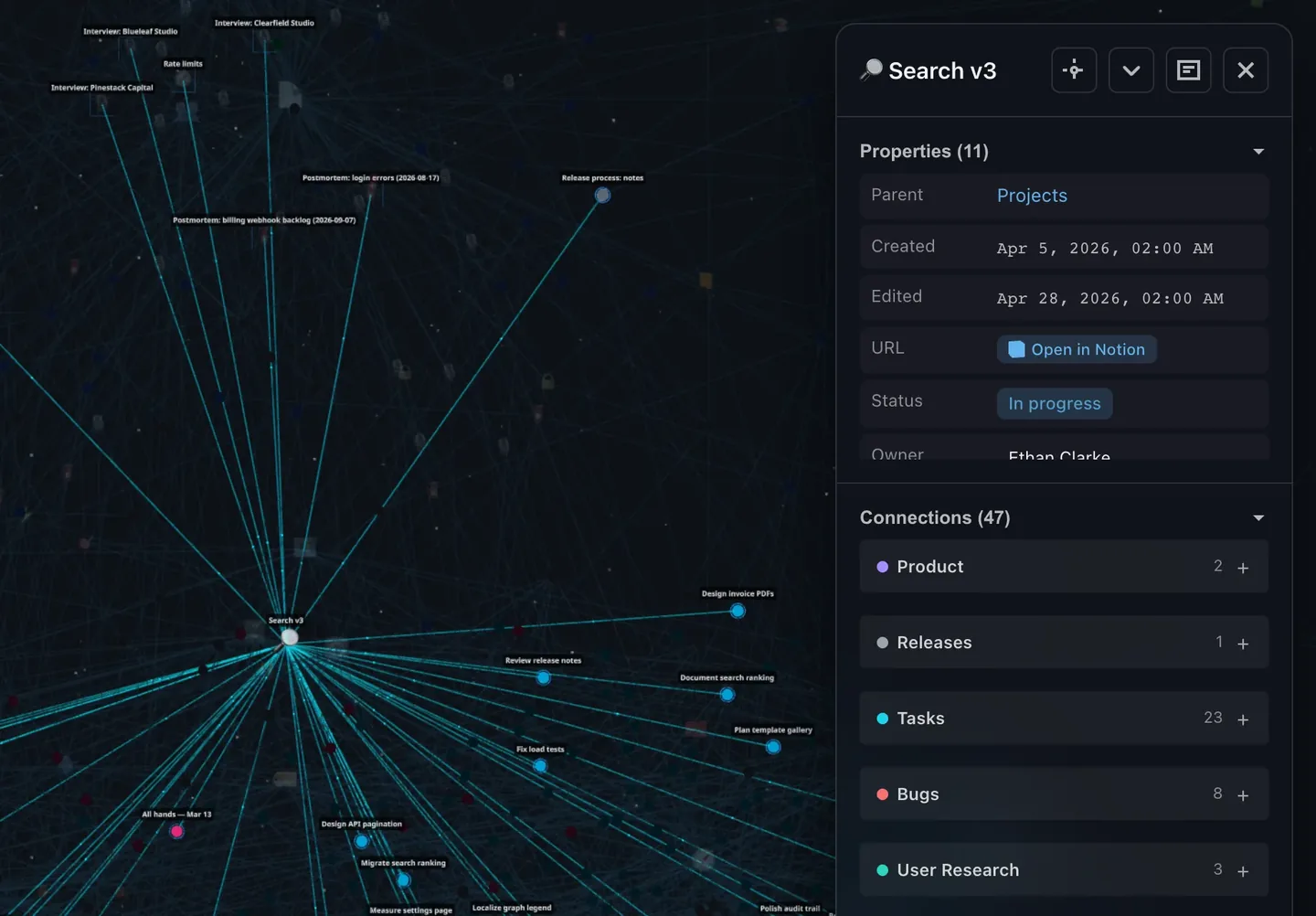
Tudo o que os backlinks registram — quem aponta para quem — são dados de grafo. O IVGraph lê seu espaço de trabalho pela API oficial e representa cada backlink, menção, Relação e conexão entre página e subpágina como arestas em um grafo 3D interativo. A visão limitada de uma página por vez dá lugar a um mapa: os polos de conexão se destacam pelo tamanho, os agrupamentos ficam visíveis e as páginas órfãs flutuam sozinhas, onde você finalmente consegue encontrá-las.
Perguntas frequentes
O Notion tem backlinks?
Sim — eles são criados automaticamente a cada menção com @ e listados abaixo do título da página de destino. O que falta é uma visualização que reúna todos os backlinks do espaço de trabalho.
Como exibir backlinks em uma página?
Eles aparecem automaticamente quando a página tem backlinks: clique no contador de "N backlinks" perto do título. Não é preciso configurar nada — se você não o vê, a página simplesmente não tem backlinks visíveis (ou eles estão em páginas às quais você não tem acesso).
Por que um backlink que eu esperava ver não aparece?
Quase sempre é uma questão de permissões: backlinks de páginas privadas às quais você não tem acesso ficam ocultos. Confira também se o link foi criado como uma menção com @, e não apenas colando a URL sem usar a opção de "menção".
Posso visualizar os backlinks do Notion em um grafo?
Não com as ferramentas nativas. Conecte seu espaço de trabalho ao IVGraph e toda a estrutura de backlinks será exibida como um grafo 3D interativo — grátis para até 500 nós.