 IVGraph

Para abrir a visualização em grafo do Obsidian, clique em Abrir visualização em grafo na faixa de opções; para ver as notas conectadas à nota ativa, use o comando Abrir grafo local. Comece pelo grafo local quando estiver trabalhando em uma nota e use o grafo global para examinar o cofre de forma mais ampla. O que é útil não é o formato da imagem, mas encontrar uma conexão, uma nota negligenciada ou um problema de links e poder tomar alguma providência a partir disso.
Abra o grafo e leia as informações básicas
A visualização em grafo é um plugin principal integrado ao aplicativo. Como explica a documentação do Obsidian, os círculos representam notas e as linhas representam links internos. Quanto mais nós fazem referência a uma nota, maior fica o círculo dela.
Como abrir
- Faixa de opções: clique em Abrir visualização em grafo para acessar o grafo global.
- Paleta de comandos: pressione Ctrl+P (Cmd+P no macOS) e execute Visualização em grafo: Abrir visualização em grafo ou Visualização em grafo: Abrir grafo local.
- Atalho de teclado: a paleta de comandos mostra o atalho de um comando, se houver. Para adicionar o seu, abra Configurações → Atalhos de teclado, encontre o comando do grafo e selecione o ícone de mais.
- Dispositivos móveis: a visualização em grafo também funciona no aplicativo móvel; execute os mesmos comandos pela paleta de comandos.
Abra as configurações pelo ícone de engrenagem no canto superior direito. Se os seus testes deixarem a visualização mais difícil de ler, a opção Restaurar configurações padrão fica no canto superior direito da caixa de configurações.
Leia e navegue
- Passe o mouse sobre um círculo para destacar as conexões dessa nota.
- Clique em uma nota para abri-la ou clique com o botão direito para ver as ações disponíveis.
- Ajuste o zoom com a roda do mouse ou as teclas
+e-. - Navegue arrastando o grafo ou usando as teclas de seta. Mantenha Shift pressionado para acelerar a navegação pelo teclado.
O que cria uma linha
Por exemplo, escreva [[Caching]] em uma nota sobre desempenho de APIs para conectar essas notas. O grafo representa essa conexão explícita; não precisa inferir que os assuntos estão relacionados.
Tanto wikilinks quanto links Markdown contam. Um link para uma nota que você ainda não criou também gera um nó para ela, a menos que você ative Somente arquivos existentes. Tags e anexos só aparecem como nós quando suas respectivas opções estão ativadas. Duas notas na mesma pasta não têm nenhuma conexão entre si, e duas notas com a mesma tag se conectam apenas pelo nó dessa tag: o grafo mostra links, não semelhanças.
Grafo global vs. local
São dois recortes das mesmas notas interligadas, não sistemas concorrentes. O global oferece uma visão geral; o local mostra o contexto da nota em que você está trabalhando.
| Pergunta | Grafo global | Grafo local |
|---|---|---|
| O que ele mostra? | Todo o cofre, respeitando filtros e exclusões | Notas conectadas à nota ativa |
| Como abrir? | Abra a visualização em grafo na faixa de opções | Use o comando Abrir grafo local |
| Quais configurações estão disponíveis? | Filtros, Grupos, Exibição e Forças | As mesmas configurações, mais a profundidade |
| Em que tarefa ele pode ser útil? | Revisar notas desconectadas, nós centrais e agrupamentos abrangentes | Acompanhar conexões enquanto você pesquisa ou escreve |
| O que pode tornar o grafo difícil de acompanhar? | Mostrar conteúdo demais do cofre de uma só vez | Expandir níveis demais de conexões |
O controle deslizante de profundidade local fica na parte superior do painel Configurações de filtro do grafo local. Cada nível adicional revela notas conectadas ao nível anterior. Comece pelos vizinhos diretos e expanda apenas quando quiser explorar uma conexão mais a fundo.
Imagine uma receita vinculada a uma nota sobre um ingrediente. Expandir a vizinhança pode revelar outras receitas vinculadas a esse ingrediente. O mesmo padrão funciona para um projeto vinculado a um conceito técnico ao qual outros projetos também fazem referência.
O grafo local mantém suas próprias configurações. Os grupos de cores que você configura no grafo global não são transferidos automaticamente, então adicione os grupos de que você precisa nas duas visualizações.
Entenda as configurações da visualização em grafo do Obsidian
Configure o grafo nesta ordem: decida o que deve aparecer na visualização, adicione cores que façam sentido e, depois, ajuste a legibilidade. Mexer nos controles deslizantes antes de limitar o escopo pode deixar você com a mesma bagunça, só que com um espaçamento melhor.
Filtros: escolha o que aparece
A seção Filtros controla quais nós ficam visíveis:
- Buscar arquivos: filtre notas usando um termo de busca. Experimente um termo como
cachingpara delimitar uma investigação. - Tags: mostre ou oculte tags no grafo.
- Anexos: mostre ou oculte anexos.
- Somente arquivos existentes: limite o grafo às notas que realmente existem. O Obsidian permite links para notas que você ainda não criou.
- Notas órfãs: mostre ou oculte notas sem links.
A busca de arquivos aceita os mesmos operadores da busca do Obsidian. Alguns que funcionam bem no grafo:
path:Projectsmostra apenas notas dentro da pasta Projects.-path:Templatesoculta uma pasta, como a dos seus modelos.tag:#bookmostra notas com essa tag. Não corresponde a uma tag aninhada, como#reading/book.[status:draft]mostra notas cuja propriedadestatustem o valordraft.
Os arquivos que correspondem aos padrões definidos em Arquivos excluídos não aparecem na visualização em grafo. Lembre-se disso quando uma nota parecer estar ausente sem explicação: a causa pode ser uma exclusão, e não os links dela. Para ocultar arquivos tanto do grafo quanto da busca, adicione-os ali, em Configurações → Arquivos e links.
Para uma sessão de leitura com mais foco, experimente ocultar tags e anexos e ativar a opção Somente arquivos existentes. Para uma sessão de manutenção, mantenha os nós órfãos visíveis para que as notas desconectadas continuem disponíveis para serem examinadas.
Grupos: altere as cores dos nós com consultas de pesquisa
Os grupos na visualização em grafo do Obsidian diferenciam por cor as notas correspondentes. Cada grupo usa um termo de busca para selecionar suas notas.
- Abra Grupos nas configurações do grafo.
- Clique em Novo grupo.
- Digite um termo de busca para as notas que você quer incluir nesse grupo.
- Clique no círculo colorido e escolha uma cor.
Pontos de partida úteis:
- Por pasta:
path:Projectspara notas de projetos,path:"Daily notes"para páginas de diário. - Por tag:
tag:#bookpara notas de leitura. - Por propriedade:
[type:meeting]para notas cuja propriedadetypesejameeting. A mesma lógica permite colorir notas escritas por um agente de IA, se o agente as marcar com uma propriedade comocreated_by: agent; nosso guia de Claude e Obsidian mostra como configurar. - Por tema: grupos separados para
caching,authenticationedeploymentem um cofre técnico.
Use termos que já diferenciem suas notas; um termo abrangente que corresponda a quase tudo não proporcionará muita separação visual.
Filtros removem; grupos aplicam cores. Um grupo ajuda você a reconhecer as notas correspondentes em meio às outras notas visíveis. Ele não cria links nem transforma essas notas em uma nova hierarquia.
Tanto a busca de arquivos quanto os grupos aceitam os termos de busca do Obsidian. A documentação oficial do grafo indica a referência de busca para a sintaxe avançada de consultas. Os grupos são salvos junto com o cofre, no arquivo .obsidian/graph.json, e por isso são mantidos entre as sessões.
Altere as cores padrão com um trecho de CSS
Os grupos aplicam cores apenas às notas que correspondem a eles. Todo o restante usa as cores do seu tema: notas comuns, tags, anexos e notas que ainda não existem. Para alterar essas cores padrão, use um trecho de CSS com as variáveis do grafo listadas na documentação para desenvolvedores do Obsidian:
.theme-light,
.theme-dark {
  --graph-node: #7c6cf2;
  --graph-node-tag: #e8a33d;
  --graph-node-attachment: #3fb68b;
  --graph-node-unresolved: #8a8f98;
  --graph-line: #9aa0ab;
  --graph-text: #6b7080;
}- Abra Configurações → Aparência e, em Trechos de CSS, selecione Abrir pasta de trechos.
- Salve o código nessa pasta como um arquivo
.css, por exemplo,graph-colors.css. - De volta à seção Aparência, selecione Recarregar trechos e ative o trecho.
O grafo é desenhado em um canvas, e não com elementos comuns de página. Por isso, o CSS pode alterar essas cores, mas não as formas nem a disposição dos elementos. Para usar esquemas de cores prontos sem código, plugins da comunidade, como o Graph Styler, aplicam predefinições na versão para computador.
Exibição: deixe nós e conexões legíveis
- Setas: mostram a direção dos links.
- Limite de esmaecimento do texto: controle a transparência do texto dos nomes das notas.
- Tamanho dos nós: ajuste o tamanho dos círculos.
- Espessura dos links: ajuste a largura das linhas dos links.
- Animar: inicie uma animação acelerada em que notas e anexos aparecem na ordem em que foram criados.
Ative Setas quando precisar distinguir uma nota que contém links para outras notas de outra nota que faz referência a ela. Ajuste o Limite de esmaecimento do texto quando os rótulos estiverem difíceis de ler e reduza o Tamanho do nó ou a Espessura do link se os círculos e as linhas dominarem a visualização.
Animar mostra a ordem em que os arquivos foram criados. Use esse recurso como um histórico de adições, não como uma medida de quanto sua compreensão melhorou.
Forças: ajuste o espaçamento, não o significado
Estes controles alteram o layout:
- Força central: controla o quanto o grafo fica compacto; um valor mais alto cria um grafo mais circular.
- Força de repulsão: controla a intensidade com que os nós se repelem.
- Força de ligação: controla a atração ao longo das ligações — pense em tensionar ou afrouxar um elástico.
- Distância das ligações: controla o comprimento das linhas entre as notas.
Altere um controle por vez. Tente aumentar a força de repulsão quando os nós se sobrepuserem e depois ajuste a distância dos links se precisar de mais espaço ao longo das conexões. Em um cofre grande, uma força de centralização menor e uma força de repulsão maior costumam dar mais espaço aos agrupamentos. Volte às configurações padrão se o resultado ficar mais difícil de acompanhar.
Para que o grafo realmente serve
Defina uma pergunta para cada sessão no grafo. “O que eu deixei de conectar?” é uma pergunta que orienta ações concretas. “Como é o meu segundo cérebro?” geralmente termina com uma captura de tela.
Encontre páginas órfãs que vale a pena integrar
Mantenha os nós órfãos visíveis no grafo global e examine as notas desconectadas. Pergunte-se se cada uma está relacionada a um projeto, conceito ou nota de índice existente. Adicione um link quando ele facilitar a recuperação da informação no futuro — não apenas para eliminar um círculo isolado.
Uma nota isolada não é necessariamente um problema. Um registro temporário ou uma referência autossuficiente pode não precisar de links. O grafo aponta possíveis itens para revisão, mas não impõe uma limpeza. Já em um Zettelkasten, uma nota permanente sem links é uma nota que você ainda não posicionou.
Examine nós centrais e agrupamentos
Um nó grande recebe referências de mais nós. Abra-o e pergunte qual é o papel dele: uma visão geral útil, uma fonte reutilizada com frequência ou um índice abrangente? O tamanho indica a atividade de vinculação, não a qualidade.
Use os agrupamentos como pontos de partida para a análise. Quais ideias se conectam repetidamente? Um rascunho está conectado às fontes de que precisa? Em seu relato sobre o uso do grafo do Obsidian, Eleanor Konik descreve como revisa páginas órfãs, observa o quanto sua escrita se apoia em suas newsletters e avalia o grau de desenvolvimento de uma ideia de artigo a partir de suas conexões. Essa é uma interpretação ligada a um fluxo de trabalho específico, não uma pontuação universal que indica se algo está pronto.
Siga um caminho entre notas
Suponha que “Latência da API” tenha um link para “Armazenamento em cache”, que, por sua vez, tenha um link para “Invalidação de cache”. Use o grafo local para examinar a primeira conexão, aumente a profundidade para revelar a próxima e abra a nota intermediária para entender por que ela conecta as duas.
Essa é uma forma manual de traçar um caminho pelos links existentes. Mantenha a pergunta concreta: “Como este projeto se conecta àquela decisão de design?” A nota intermediária pode ser mais útil do que tanto o ponto de partida quanto o de chegada.
Saiba quando sair do grafo
O grafo não substitui a leitura, não é um mecanismo automático de similaridade nem uma pontuação de qualidade para sua base de conhecimento. Se você já sabe a frase de que precisa, pesquise diretamente. Se precisa explicar um argumento a alguém, escreva a explicação em vez de esperar que a representação visual da rede a transmita.
Para entender o modelo subjacente de nós e relações, veja nossa explicação sobre o que é um grafo de conhecimento.
Mapas de conteúdo: centrais que você cria intencionalmente
Um mapa de conteúdo, ou MOC, é uma nota que tem a função de reunir links para as notas sobre um mesmo assunto: um índice que você cria manualmente. A ideia vem da metodologia Linking Your Thinking, de Nick Milo. Ao contrário do que acontece com uma pasta, as notas não pertencem a um mapa: uma mesma nota pode estar em vários mapas ao mesmo tempo.
No grafo, um MOC se torna um ponto central criado intencionalmente: um nó grande com linhas que o conectam às notas que ele reúne. Isso faz dele uma referência útil para interpretar o grafo:
- Dê cor aos mapas. Adicione um grupo como
tag:#mocoufile:MOCpara que os núcleos de conexão se destaquem em relação às notas comuns. - Explore um tema por meio do mapa dele. Abra o grafo local do MOC na profundidade 1 para ver o tema e, depois, na profundidade 2 para ver quais outros temas as notas dele abordam.
- Encontre notas que nenhum mapa alcança. Com a opção Órfãos ativada, as notas isoladas são candidatas a entrar em um mapa ou receber um link de uma nota existente.
- Evite um único mapa para tudo. Uma única nota inicial com links para todas as notas deixa cada nota a dois passos de qualquer outra, e os agrupamentos que você queria ver perdem a nitidez.
Por exemplo, um “MOC de cache” conecta “Latência da API”, “Invalidação de cache” e duas análises de incidentes. Na profundidade 1, o grafo local mostra o próprio tópico; na profundidade 2, mostra tópicos vizinhos, como “Indexação de bancos de dados”, que podem merecer um mapa próprio. Em um Zettelkasten, as notas de estrutura desempenham o mesmo papel; nosso guia de Zettelkasten mostra como escrever uma.
Desfaça o emaranhado antes de adicionar mais estilos
Quando tudo parece conectado a tudo, reduza o escopo antes de mudar o layout:
- Mude para o grafo local. Abra uma nota relevante para a tarefa e comece com pouca profundidade.
- Oculte anexos e tags. Volte a exibi-los apenas se ajudarem a responder à sua pergunta.
- Ative Apenas arquivos existentes. Isso remove da visualização os destinos de links que ainda não foram criados.
- Restrinja a busca em Pesquisar arquivos. Concentre-se em um assunto, em vez de no cofre inteiro.
- Adicione alguns grupos de cores. Diferencie as categorias sem dar a cada uma um tratamento visual próprio.
- Ajuste Exibição e Forças por último. Refine a visualização menor, em vez de tentar espalhar tudo.
Se acontecer o contrário e o grafo parecer vazio, faça o caminho inverso: limpe o termo de busca, confira os arquivos excluídos, mostre os nós órfãos e reavalie a profundidade local. Se anexos ou tags não aparecerem, talvez as opções para exibi-los estejam desativadas.
O critério para parar é prático: você consegue identificar as notas relevantes e seguir seus links? Quando conseguir, volte ao trabalho ao qual essas notas dão suporte.
Plugins para diferentes fluxos de trabalho com grafos
Você não precisa de um plugin da comunidade para as configurações acima. Adicione um quando conseguir identificar um fluxo de trabalho que está faltando, e não porque o grafo global parece carregado.
- 3D Graph e New 3D Graph: dois plugins que representam o cofre em três dimensões. 3D Graph, de AlexW00, é o mais antigo, com cerca de 77.000 downloads e sem atualizações há três anos. New 3D Graph, de Aryan Gupta, é atualizado regularmente e colore grupos por caminho, tag ou consultas a arquivos.
- Persistent Graph: adiciona comandos para salvar e restaurar as posições dos nós no grafo global, permitindo que você volte a uma disposição de sua preferência.
- ExcaliBrain: uma opção alternativa de grafo discutida na discussão da comunidade do Obsidian sobre o uso de grafos. Também requer o Excalidraw.
- Juggl: descrito no artigo de Konik como um plugin de grafo com mais recursos e funcionalidade de hierarquia.
- Breadcrumbs: também discutido ali por suas opções de visualização e de matriz de adjacência.
- InfraNodus AI Graph View: cria um grafo de tópicos e lacunas a partir do texto das suas notas, não apenas dos seus links.
São caminhos diferentes, não um ranking. Primeiro, experimente o grafo local integrado, escolhendo a profundidade e o filtro com cuidado. Se isso responder à sua pergunta, outra visualização pode exigir mais configuração sem agregar valor.
Visualização em grafo no Logseq e no Anytype
O Obsidian não é o único aplicativo de notas com um grafo. O Logseq e o Anytype também têm um, e cada um representa coisas diferentes com linhas. Essa diferença explica a maioria das perguntas do tipo “por que isso não está conectado?”.
Logseq: páginas, não blocos
No Logseq, você abre o grafo em Visualização em grafo na barra lateral esquerda, e a barra lateral direita pode mostrar um Grafo da página para a página em que você está. O grafo traça conexões entre páginas, não entre blocos. Se um bloco do diário menciona [[John]] e [[Project X]], as duas páginas se conectam à página do diário daquele dia, não uma à outra, como os usuários apontam no fórum do Logseq. Aninhar links de páginas em uma estrutura de tópicos também não cria linhas entre elementos pai e filho.
A solução mais comum é registrar uma relação na página correspondente. “Trabalha em [[Project X]]” na página de John conecta os dois diretamente.
Anytype: objetos, links e propriedades
No grafo do Anytype, cada objeto é um nó. As linhas vêm de links no editor, de propriedades que apontam para outro objeto e de backlinks. Abra o grafo pelo ícone de grafo no topo de qualquer objeto. Nas configurações, você pode ativar ou desativar títulos, setas e ícones, mostrar ou ocultar links do editor, conexões por propriedades e objetos sem links, além de filtrar por tipo de objeto — por exemplo, apenas tarefas e projetos.
Lado a lado
| App | O que é um nó | O que é uma linha | Foco | Cores e filtros |
|---|---|---|---|---|
| Obsidian | Uma nota; tags e anexos são opcionais | Um link interno | Grafo local com profundidade | Grupos e filtros por consulta de busca |
| Logseq | Uma página | Um link entre páginas | Grafo da página na barra lateral direita | Configurações da visualização em grafo, como ocultar páginas integradas |
| Anytype | Um objeto | Um link no editor, uma referência a uma propriedade ou um backlink | A busca destaca os objetos correspondentes | Filtre por tipo de objeto; ative ou desative links e propriedades |
| Notion com IVGraph | Uma página ou um banco de dados | Uma menção, um backlink, uma Relação ou uma página pai | Cartão do nó com as conexões de uma página | Estilos de grafo por banco de dados, propriedade ou número de conexões |
Se o grafo é um dos critérios para você escolher um app, teste o app com suas notas reais. O que é considerado uma linha importa mais do que a aparência da imagem.
Está vindo do Notion?
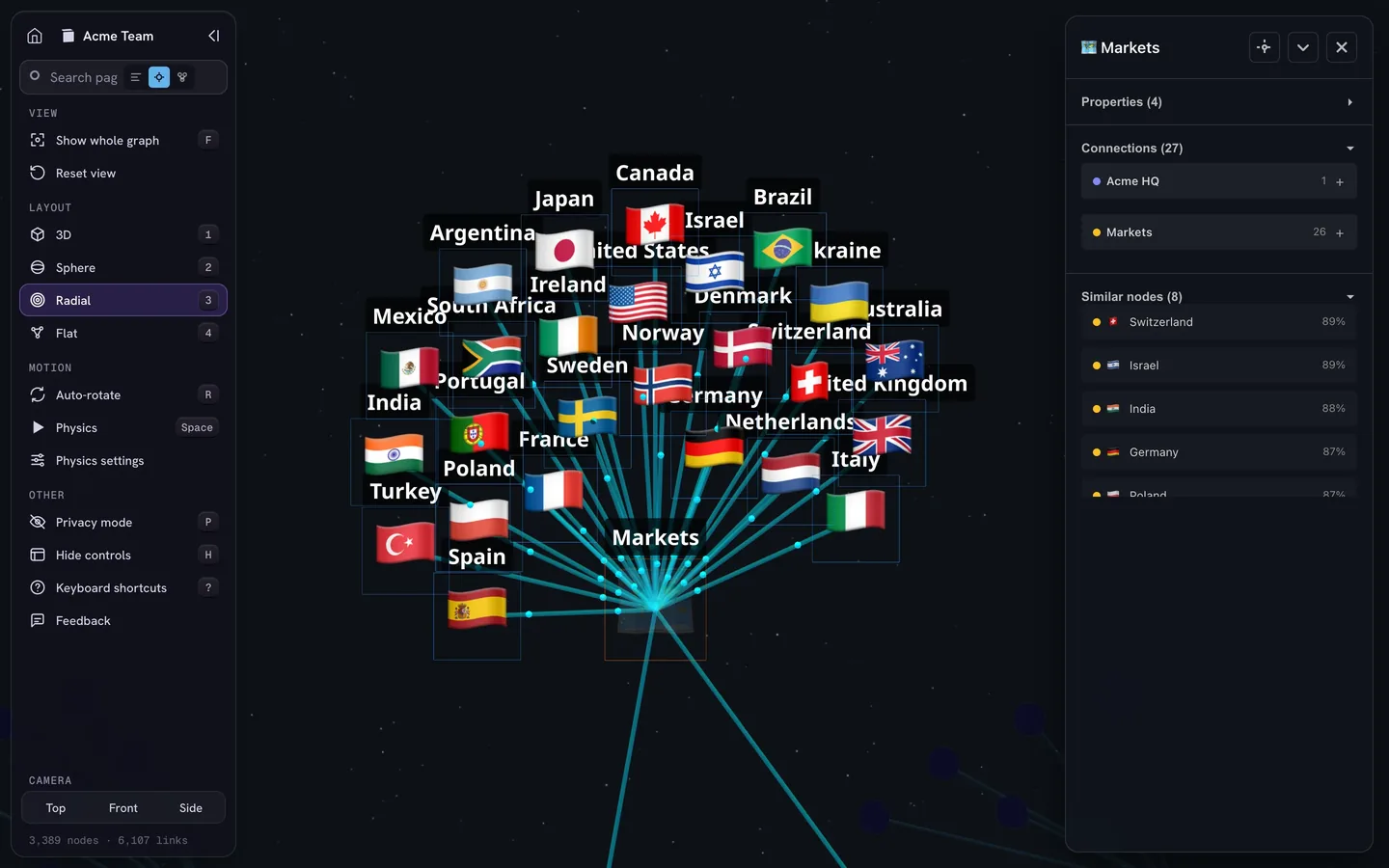
O Notion não tem uma visualização em grafo nativa. O IVGraph oferece uma solução equivalente para o Notion: as páginas se tornam nós, enquanto backlinks, menções e propriedades de Relação em bancos de dados se tornam conexões em um grafo 3D interativo. No momento da redação deste texto, ele é gratuito para até 500 nós.
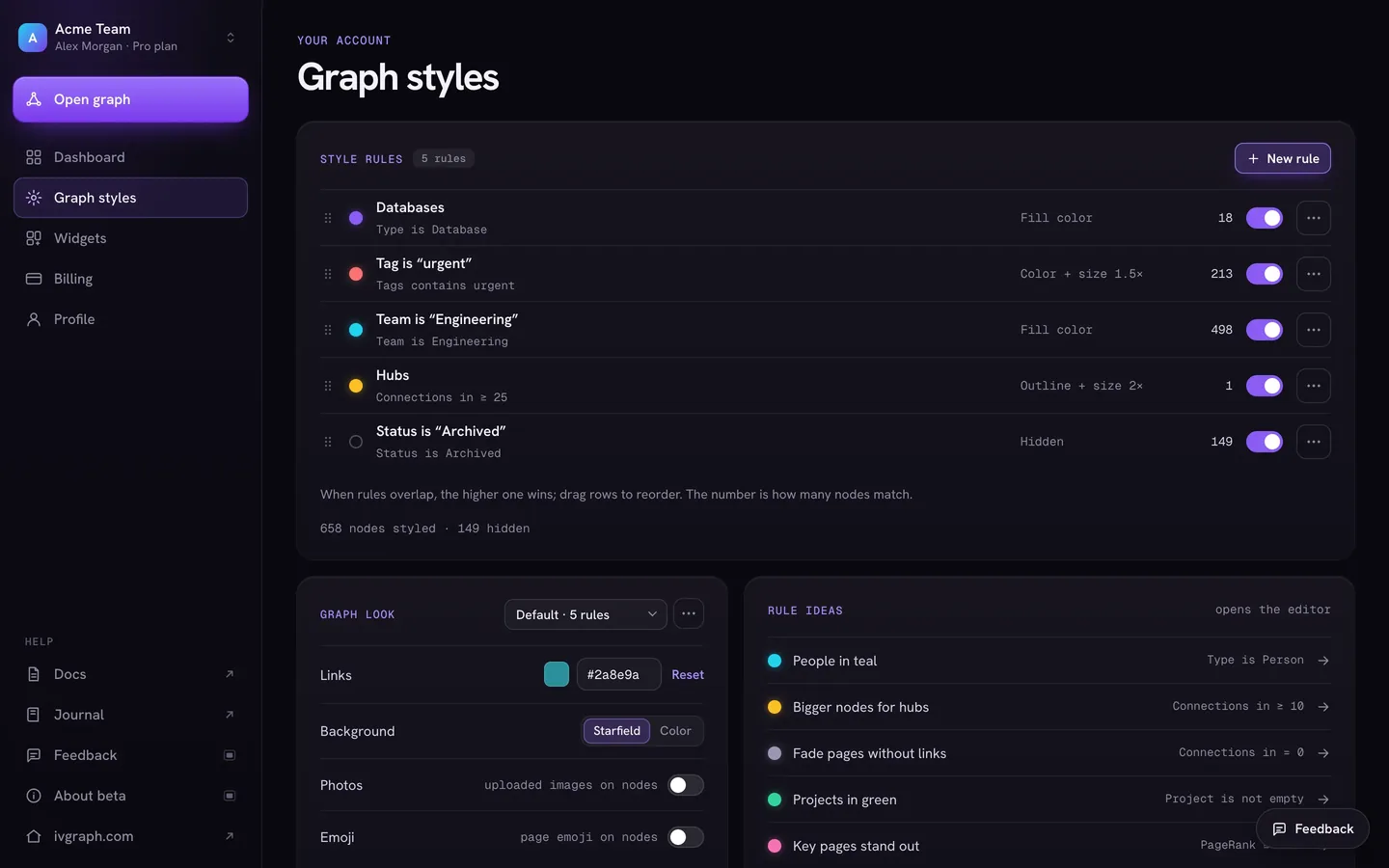
A aplicação de cores funciona de forma muito parecida com os grupos do Obsidian. Os estilos de grafo são regras que aplicam cores, ajustam o tamanho ou ocultam páginas com base no banco de dados, em uma propriedade ou no número de conexões — por exemplo, um contorno em cada página com 25 ou mais links de entrada.
A mesma disciplina de leitura se aplica: examine as conexões reais, abra as páginas correspondentes aos nós que chamam sua atenção e evite atribuir significado à proximidade visual. Se suas páginas têm poucos links entre si, melhorar os links é mais útil do que ajustar a imagem.
Nosso guia sobre backlinks no Notion aborda esses fundamentos da criação de links. Para saber especificamente sobre visualização, confira as opções de visualização em grafo do Notion; para uma análise mais ampla sobre a escolha do espaço de trabalho, leia Notion vs Obsidian, que também aborda como transferir notas do Notion para o Obsidian.
Perguntas frequentes
Como abro a visualização em grafo do Obsidian?
Clique em Abrir visualização em grafo na barra de ferramentas lateral ou execute Visualização em grafo: Abrir visualização em grafo na paleta de comandos (Ctrl+P ou Cmd+P no macOS). Para ver as conexões ao redor da nota ativa, execute Abrir grafo local. Abra as configurações pelo ícone de engrenagem no canto superior direito do grafo.
Qual é a diferença entre o grafo global e o local?
O grafo global mostra a rede do cofre, respeitando os filtros e as exclusões. O grafo local mostra as conexões em torno da nota ativa e inclui um controle deslizante de profundidade para expandir a visualização por níveis sucessivos de notas conectadas. Ele também mantém suas próprias configurações, incluindo grupos de cores.
Como mudar as cores dos nós no Obsidian?
Abra as configurações do grafo, vá até Grupos e clique em Novo grupo. Digite um termo de busca, como path:Projects ou tag:#book, e clique no círculo colorido para escolher uma cor. Os grupos dão cor às notas que correspondem à busca; os filtros controlam quais notas aparecem. Para mudar as cores padrão de todas as notas, tags e anexos, ative um trecho de CSS que defina variáveis como --graph-node e --graph-node-tag.
Por que faltam notas no meu grafo?
Verifique Pesquisar arquivos, a opção Órfãos e os padrões de Arquivos excluídos. Em um grafo local, a nota ativa e a profundidade também limitam o que aparece. A opção Somente arquivos existentes oculta apenas os destinos de links que ainda não foram criados, enquanto Etiquetas e Anexos controlam esses tipos de nó.
O Logseq ou o Anytype têm visualização em grafo?
Sim. O grafo do Logseq mostra links entre páginas, não entre blocos. Por isso, links para páginas dentro de um bloco do diário conectam cada página ao dia do diário, em vez de conectar as páginas umas às outras. O grafo do Anytype mostra todos os objetos, com linhas para links no editor, propriedades que apontam para outros objetos e backlinks, e permite filtrar por tipo de objeto.
Posso ter uma visualização em grafo para o Notion?
O Notion não tem uma visualização em grafo nativa. O IVGraph exibe as páginas do Notion como nós e os backlinks, as menções e as propriedades de Relação dos bancos de dados como conexões em um grafo 3D interativo. No momento em que este texto foi escrito, é gratuito para até 500 nós.