 IVGraph

Pour ouvrir la vue graphe d’Obsidian, cliquez sur Ouvrir la vue graphe dans le ruban ; pour afficher les notes voisines de la note active, utilisez la commande Ouvrir le graphe local. Commencez par le graphe local lorsque vous travaillez sur une note, et utilisez le graphe global pour examiner le coffre dans son ensemble. L’intérêt n’est pas la forme du graphe, mais de repérer une connexion, une note délaissée ou un problème de liens sur lequel vous pouvez agir.
Ouvrez le graphe et prenez connaissance des notions de base
La vue graphe est un plugin intégré au cœur de l’application. Comme l’explique la documentation d’Obsidian, les cercles représentent les notes et les lignes représentent les liens internes. Plus les nœuds qui renvoient à une note sont nombreux, plus son cercle est grand.
Comment l’ouvrir
- Ruban : cliquez sur Ouvrir la vue graphe pour afficher le graphe global.
- Palette de commandes : appuyez sur Ctrl+P (Cmd+P sur macOS) et exécutez Vue graphe : ouvrir la vue graphe ou Vue graphe : ouvrir le graphe local.
- Raccourci clavier : la palette de commandes affiche le raccourci clavier d’une commande si elle en possède un. Pour définir le vôtre, ouvrez Paramètres → Raccourcis clavier, recherchez la commande du graphe et sélectionnez l’icône plus.
- Mobile : la vue graphe fonctionne aussi dans l’application mobile ; exécutez les mêmes commandes depuis la palette de commandes.
Ouvrez les paramètres en cliquant sur l’icône en forme de roue dentée dans le coin supérieur droit. Si vos essais rendent la vue moins lisible, Rétablir les paramètres par défaut se trouve dans le coin supérieur droit du panneau des paramètres.
Lire et naviguer
- Survolez un cercle pour mettre en évidence les connexions de cette note.
- Cliquez sur une note pour l’ouvrir, ou faites un clic droit pour afficher les actions disponibles pour cette note.
- Zoomez avec la molette de la souris ou les touches
+et-. - Déplacez-vous en faisant glisser le graphe ou en utilisant les touches fléchées. Maintenez la touche Shift enfoncée pour accélérer les déplacements au clavier.
Ce qui crée une ligne
Par exemple, écrivez [[Caching]] dans une note sur les performances des API pour relier ces notes. Le graphe représente ce lien explicite ; il n’a pas besoin de déduire que les sujets sont liés.
Les liens wiki comme les liens Markdown sont pris en compte. Un lien vers une note que vous n’avez pas encore créée génère tout de même un nœud pour celle-ci, sauf si vous activez l’option Fichiers existants uniquement. Les étiquettes et les pièces jointes n’apparaissent sous forme de nœuds que si leurs options respectives sont activées. Deux notes dans le même dossier ne sont pas du tout reliées, et deux notes portant la même étiquette ne sont reliées que par le nœud de cette étiquette : le graphe représente les liens, pas la similarité.
Graphe global ou local
Il s’agit de deux échelles de visualisation des mêmes notes liées, et non de systèmes concurrents. La vue globale vous donne une vue d’ensemble ; la vue locale vous montre le contexte autour de la note sur laquelle vous travaillez.
| Question | Graphe global | Graphe local |
|---|---|---|
| Qu’affiche-t-il ? | L’ensemble du coffre, selon les filtres et les exclusions | Les notes liées à la note active |
| Comment l’ouvrir ? | Ouvrez la vue graphe depuis le ruban | Lancez la commande d’ouverture du graphe local |
| Quels réglages sont disponibles ? | Filtres, groupes, affichage et forces | Les mêmes réglages, plus la profondeur |
| Dans quels cas est-il utile ? | Examiner les notes isolées, les pôles de connexion et les grands groupes de notes | Suivre les liens pendant vos recherches ou la rédaction |
| Qu’est-ce qui peut le rendre trop chargé ? | Afficher une trop grande partie du coffre à la fois | Déployer trop de niveaux de connexion |
Le curseur de profondeur locale se trouve en haut du panneau des paramètres de filtrage du graphe local. Chaque niveau supplémentaire révèle les notes reliées au niveau précédent. Commencez par les notes directement reliées, puis élargissez le graphe uniquement lorsque vous souhaitez poursuivre l’exploration d’une connexion.
Imaginez une recette liée à une note sur un ingrédient. En élargissant le voisinage, vous pouvez découvrir d’autres recettes liées à cet ingrédient. Le même principe s’applique à un projet lié à un concept technique auquel d’autres projets font également référence.
Le graphe local conserve ses propres paramètres. Les groupes de couleurs que vous configurez dans le graphe global ne sont pas repris automatiquement. Ajoutez donc aux deux vues les groupes dont vous vous servez.
Comprendre les paramètres de la vue graphe d’Obsidian
Configurez le graphe dans cet ordre : choisissez les éléments à inclure dans la vue, ajoutez des couleurs porteuses de sens, puis ajustez les paramètres de lisibilité. Si vous déplacez les curseurs avant de limiter les éléments affichés, vous risquez de retrouver le même fouillis, simplement mieux espacé.
Filtres : choisissez ce qui s’affiche
La section Filtres permet de choisir les nœuds visibles :
- Rechercher des fichiers : filtrez les notes à l’aide d’un terme de recherche. Essayez un terme comme
cachingpour affiner une recherche. - Étiquettes : affichez ou masquez les étiquettes dans le graphe.
- Pièces jointes : affichez ou masquez les pièces jointes.
- Fichiers existants uniquement : limitez le graphe aux notes qui existent réellement. Obsidian permet de créer des liens vers des notes que vous n’avez pas encore créées.
- Notes orphelines : affichez ou masquez les notes sans liens.
La recherche de fichiers accepte les mêmes opérateurs que la recherche dans Obsidian. En voici quelques-uns qui fonctionnent bien dans le graphe :
path:Projectsaffiche uniquement les notes du dossier Projects.-path:Templatesmasque un dossier, par exemple celui de vos modèles.tag:#bookaffiche les notes portant cette étiquette. Ce filtre ne correspond pas à une étiquette imbriquée telle que#reading/book.[status:draft]affiche les notes dont la propriétéstatusa pour valeurdraft.
Les fichiers qui correspondent aux motifs définis dans Fichiers exclus n’apparaissent pas dans la vue graphe. Pensez-y lorsqu’une note semble absente sans raison : cette absence peut être due à une exclusion plutôt qu’à ses liens. Pour masquer des fichiers à la fois dans le graphe et dans les résultats de recherche, ajoutez-les à cette liste, sous Paramètres → Fichiers et liens.
Pour une séance de lecture favorisant la concentration, essayez de masquer les étiquettes et les pièces jointes et d’activer l’option Fichiers existants uniquement. Pour une séance de maintenance, gardez les notes orphelines visibles afin que les notes non reliées restent accessibles pour être examinées.
Groupes : changez la couleur des nœuds à l’aide de requêtes de recherche
Dans la vue graphe d’Obsidian, les groupes distinguent par couleur les notes correspondantes. Chaque groupe utilise un terme de recherche pour sélectionner ses notes.
- Ouvrez Groupes dans les paramètres du graphe.
- Cliquez sur Nouveau groupe.
- Saisissez un terme de recherche pour les notes que vous souhaitez inclure dans ce groupe.
- Cliquez sur le cercle coloré et choisissez une couleur.
Quelques points de départ utiles :
- Par dossier :
path:Projectspour les notes de projet,path:"Daily notes"pour les pages de journal. - Par mot-clé :
tag:#bookpour les notes de lecture. - Par propriété :
[type:meeting]pour les notes dont la propriététypea pour valeurmeeting. Le même principe permet de colorer les notes rédigées par un agent d’IA, si celui-ci les identifie avec une propriété telle quecreated_by: agent; notre guide Claude et Obsidian explique comment procéder. - Par sujet : des groupes distincts pour
caching,authenticationetdeploymentdans un coffre de notes techniques.
Utilisez des termes qui différencient déjà vos notes ; un terme trop général qui correspond à presque toutes vos notes ne permettra pas de bien les distinguer visuellement.
Les filtres excluent ; les groupes colorent. Un groupe vous aide à repérer les notes qui correspondent à ses critères parmi les autres notes visibles. Il ne crée pas de liens et ne transforme pas ces notes en une nouvelle hiérarchie.
La recherche de fichiers et les groupes prennent tous deux en charge les termes de recherche d’Obsidian. La documentation officielle du graphe renvoie à la documentation de référence de la recherche pour la syntaxe avancée des requêtes. Les groupes sont enregistrés avec le coffre, dans le fichier .obsidian/graph.json, et sont donc conservés d’une session à l’autre.
Modifiez les couleurs par défaut avec un extrait de code CSS
Les groupes colorent uniquement les notes qui leur correspondent. Tous les autres éléments utilisent les couleurs de votre thème : les notes ordinaires, les étiquettes, les pièces jointes et les notes qui n’existent pas encore. Pour modifier ces couleurs par défaut, utilisez un extrait CSS avec les variables du graphe répertoriées dans la documentation de développement d’Obsidian :
.theme-light,
.theme-dark {
  --graph-node: #7c6cf2;
  --graph-node-tag: #e8a33d;
  --graph-node-attachment: #3fb68b;
  --graph-node-unresolved: #8a8f98;
  --graph-line: #9aa0ab;
  --graph-text: #6b7080;
}- Ouvrez Paramètres → Apparence et, sous Extraits CSS, sélectionnez Ouvrir le dossier des extraits.
- Enregistrez-y le code dans un fichier
.css, par exemplegraph-colors.css. - Revenez dans Apparence, sélectionnez Recharger les extraits et activez l’extrait.
Le graphe est dessiné sur un canevas plutôt qu’avec des éléments de page classiques. Le CSS permet donc de modifier ces couleurs, mais pas les formes ni la disposition. Pour bénéficier de palettes de couleurs prêtes à l’emploi sans coder, vous pouvez utiliser des plugins communautaires comme Graph Styler, qui appliquent des préréglages sur ordinateur.
Affichage : rendez les nœuds et les liens lisibles
- Flèches : indiquent le sens des liens.
- Seuil d’estompage du texte : réglez la transparence des noms des notes.
- Taille des nœuds : ajustez la taille des cercles.
- Épaisseur des liens : ajustez l’épaisseur des lignes de liaison.
- Animer : lancez une animation en accéléré dans laquelle les notes et les pièces jointes apparaissent dans l’ordre de leur création.
Activez les flèches pour distinguer une note contenant un lien sortant d’une autre note qui fait référence à celle-ci. Ajustez le seuil d’estompage du texte si les libellés sont difficiles à lire, et réduisez la taille des nœuds ou l’épaisseur des liens si les cercles et les lignes dominent la vue.
La fonction « Animer » montre l’ordre dans lequel les fichiers ont été créés. Considérez-la comme un historique des ajouts, et non comme une mesure de l’amélioration de votre compréhension.
Forces : ajustez l’espacement, pas le sens
Ces commandes modifient la disposition :
- Force de centrage : règle la compacité du graphe ; une valeur plus élevée le rend plus circulaire.
- Force de répulsion : règle la force avec laquelle les nœuds se repoussent.
- Force des liens : règle la traction exercée le long des liens — comme si vous tendiez ou détendiez un élastique.
- Distance des liens : règle la longueur des lignes entre les notes.
Modifiez un seul réglage à la fois. Si les nœuds se chevauchent, essayez d’augmenter la force de répulsion, puis ajustez la distance des liens si vous avez besoin de plus d’espace le long des connexions. Dans un coffre de grande taille, une force de centrage plus faible et une force de répulsion plus élevée donnent généralement plus d’espace aux groupes. Revenez aux valeurs par défaut si le résultat devient moins lisible.
À quoi sert vraiment le graphe
Abordez chaque session d’exploration du graphe avec une question. « Qu’ai-je omis de relier ? » permet de passer à l’action. « À quoi ressemble mon second cerveau ? » aboutit généralement à une capture d’écran.
Repérez les pages orphelines qui méritent d’être intégrées
Gardez les nœuds orphelins visibles dans le graphe global et examinez les notes non reliées. Demandez-vous si chacune se rattache à un projet, à un concept ou à une note d’index existants. Ajoutez un lien s’il facilite la recherche ultérieure de la note, et non simplement pour éliminer un cercle isolé.
Une note isolée ne pose pas forcément problème. Une note prise à titre temporaire ou une référence qui se suffit à elle-même peut très bien n’avoir besoin d’aucun lien. Le graphe signale des notes à examiner, sans imposer de faire le ménage. Dans un Zettelkasten, en revanche, une note permanente sans liens est une note que vous n’avez pas encore placée.
Examinez les pôles et les regroupements
Un nœud de grande taille reçoit des références provenant d’un plus grand nombre de nœuds. Ouvrez-le et interrogez-vous sur son rôle : vue d’ensemble utile, source souvent réutilisée ou index général ? La taille reflète l’activité des liens, pas la qualité.
Prenez les groupes de nœuds comme points de départ pour votre analyse. Quelles idées sont régulièrement reliées entre elles ? Un brouillon est-il relié aux sources dont il a besoin ? Dans son retour d’expérience sur l’utilisation du graphe d’Obsidian, Eleanor Konik explique comment elle examine les pages orphelines, observe à quel point ses écrits s’appuient sur ses lettres d’information et évalue le degré de maturité d’une idée d’article à partir de ses liens. Il s’agit d’une interprétation propre à sa méthode de travail, et non d’un score universel de maturité.
Suivez un chemin entre les notes
Supposons que « Latence de l’API » soit liée à « Mise en cache », elle-même liée à « Invalidation du cache ». Utilisez le graphe local pour examiner le premier lien, augmentez la profondeur pour faire apparaître le suivant, puis ouvrez la note intermédiaire pour comprendre pourquoi elle les relie.
Cette méthode permet de suivre manuellement un chemin à travers les liens existants. Formulez une question concrète : « Comment ce projet est-il lié à cette décision de conception ? » La note intermédiaire peut être plus utile que le point de départ ou le point d’arrivée.
Sachez quand quitter le graphe
Le graphe ne remplace pas la lecture et n’est ni un moteur de similarité automatique ni un score de qualité pour votre base de connaissances. Si vous connaissez déjà l’expression recherchée, lancez directement une recherche. Si vous devez expliquer un argument à quelqu’un d’autre, rédigez votre explication plutôt que de compter sur la représentation du réseau pour la transmettre.
Pour comprendre le modèle sous-jacent de nœuds et de relations, consultez notre explication de ce qu’est un graphe de connaissances.
Cartes de contenu : des points de convergence que vous créez à dessein
Une carte de contenu, ou MOC, est une note qui sert à relier les notes consacrées à un même sujet : un index que vous rédigez à la main. L’idée vient de la méthode Linking Your Thinking de Nick Milo. Contrairement à un dossier, une carte ne possède pas ses notes : une même note peut figurer dans plusieurs cartes à la fois.
Dans le graphe, un MOC devient un point central conçu comme tel : un grand nœud relié par des lignes aux notes qu’il rassemble. Il constitue ainsi un point de repère utile pour lire le graphe :
- Colorez les cartes. Ajoutez un groupe comme
tag:#mocoufile:MOCpour distinguer les pôles centraux des notes ordinaires. - Explorez un sujet à travers sa carte. Ouvrez le graphe local de la MOC à une profondeur de 1 pour voir le sujet, puis de 2 pour voir quels autres sujets ses notes abordent.
- Repérez les notes qui ne sont reliées à aucune carte. Lorsque les notes orphelines sont visibles, les notes isolées peuvent être intégrées à une carte ou faire l’objet d’un lien depuis une note existante.
- Évitez une carte unique pour tout. Une seule note d’accueil reliée à toutes les notes place chaque note à deux pas de toutes les autres, et les groupes que vous souhaitiez voir deviennent flous.
Par exemple, une « MOC sur la mise en cache » relie « Latence de l’API », « Invalidation du cache » et deux bilans d’incident. À une profondeur de 1, le graphe local affiche le sujet lui-même ; à une profondeur de 2, il affiche les sujets voisins, comme « Indexation des bases de données », qui méritent peut-être leur propre carte. Dans un Zettelkasten, les notes de structure jouent le même rôle ; notre guide du Zettelkasten vous montre comment en rédiger une.
Démêlez un graphe enchevêtré avant d’enrichir sa mise en forme
Quand tout semble lié à tout, réduisez le périmètre avant de modifier la disposition :
- Passez au graphe local. Ouvrez une note pertinente pour la tâche et commencez avec une faible profondeur.
- Masquez les pièces jointes et les étiquettes. Ne les réaffichez que si elles vous aident à répondre à votre question.
- Activez « Fichiers existants uniquement ». Cela retire de la vue les cibles de liens qui n’ont pas encore été créées.
- Restreignez la recherche avec « Rechercher des fichiers ». Concentrez-vous sur un sujet plutôt que sur l’ensemble du coffre.
- Ajoutez quelques groupes de couleurs. Rendez les catégories faciles à distinguer sans attribuer à chacune un traitement visuel distinct.
- Réglez « Affichage » et « Forces » en dernier. Affinez cette vue plus restreinte plutôt que d’essayer d’espacer tous les éléments.
Si, à l’inverse, le graphe semble vide, procédez dans l’ordre inverse : effacez le terme de recherche, vérifiez les fichiers exclus, affichez les nœuds orphelins et réexaminez la profondeur locale. Si des pièces jointes ou des étiquettes manquent, les options correspondantes sont peut-être simplement désactivées.
Le critère pour s’arrêter est concret : pouvez-vous repérer les notes pertinentes et suivre leurs liens ? Dès que c’est le cas, reprenez le travail que ces notes vous aident à accomplir.
Des plugins pour différents flux de travail avec les graphes
Vous n’avez pas besoin d’un plugin communautaire pour les réglages ci-dessus. Ajoutez-en un lorsque vous pouvez identifier un flux de travail manquant, et non parce que le graphe global vous semble chargé.
- 3D Graph et New 3D Graph : deux plugins qui représentent le coffre en trois dimensions. 3D Graph d’AlexW00 est le plus ancien, avec environ 77 000 téléchargements et aucune mise à jour depuis trois ans. New 3D Graph d’Aryan Gupta est mis à jour régulièrement et colore les groupes selon le chemin, les étiquettes ou les requêtes sur les fichiers.
- Persistent Graph : ajoute des commandes pour enregistrer et restaurer la position des nœuds dans le graphe global, afin de retrouver une disposition qui vous plaît.
- ExcaliBrain : une autre option de graphe évoquée dans la discussion de la communauté Obsidian sur les usages du graphe. Ce plugin nécessite également Excalidraw.
- Juggl : décrit dans l’article de Konik comme un plugin de graphe plus riche en fonctionnalités, avec des fonctions de hiérarchisation.
- Breadcrumbs : également évoqué dans cet article pour ses options de visualisation et de représentation sous forme de matrice d’adjacence.
- InfraNodus AI Graph View : crée un graphe des sujets abordés et des lacunes à partir du texte de vos notes, et pas seulement de vos liens.
Ce sont des pistes différentes, pas un classement. Essayez d’abord le graphe local intégré, en choisissant soigneusement la profondeur et le filtre. Si cela répond à votre question, une autre visualisation pourrait nécessiter davantage de configuration plutôt qu’apporter une valeur ajoutée.
La vue graphe dans Logseq et Anytype
Obsidian n’est pas la seule application de prise de notes à proposer un graphe. Logseq et Anytype en ont un aussi, et les lignes n’y représentent pas les mêmes choses. Cette différence explique la plupart des questions du type « pourquoi ces éléments ne sont-ils pas reliés ? ».
Logseq : des pages, pas des blocs
Dans Logseq, le graphe s’ouvre depuis la vue graphe dans la barre latérale gauche, et la barre latérale droite peut afficher un graphe de la page que vous consultez. Le graphe représente les liens entre les pages, pas entre les blocs. Si un bloc du journal mentionne [[John]] et [[Project X]], ces deux pages sont reliées à la page du journal de ce jour-là, mais pas entre elles, comme le soulignent des utilisateurs sur le forum de Logseq. Imbriquer des liens vers des pages dans un plan ne crée pas non plus de liens parent-enfant dans le graphe.
La solution habituelle consiste à indiquer la relation sur la page concernée. « Travaille sur [[Project X]] » sur la page de John relie directement les deux pages.
Anytype : objets, liens et propriétés
Dans le graphe d’Anytype, chaque objet est un nœud. Les lignes proviennent des liens dans l’éditeur, des propriétés qui pointent vers un autre objet et des rétroliens. Pour l’ouvrir, cliquez sur l’icône du graphe en haut de n’importe quel objet. Les paramètres permettent d’afficher ou de masquer les titres, les flèches et les icônes, ainsi que les liens de l’éditeur, les connexions issues des propriétés et les objets sans lien, et de filtrer par type d’objet — par exemple, pour n’afficher que les tâches et les projets.
Côte à côte
| Application | Un nœud représente | Une ligne représente | Focalisation | Couleurs et filtres |
|---|---|---|---|---|
| Obsidian | Une note ; étiquettes et pièces jointes facultatives | Un lien interne | Graphe local avec niveaux de profondeur | Groupes et filtres par requête de recherche |
| Logseq | Une page | Un lien entre pages | Graphe de la page dans la barre latérale droite | Paramètres de la vue graphe, comme le masquage des pages intégrées |
| Anytype | Un objet | Un lien dans l’éditeur, une référence à une propriété ou un rétrolien | La recherche met en évidence les objets correspondants | Filtrage par type d’objet ; affichage ou masquage des liens et des propriétés |
| Notion avec IVGraph | Une page ou une base de données | Une mention, un rétrolien, une Relation ou une page parente | Fiche de nœud présentant les connexions d’une page | Styles du graphe par base de données, propriété ou nombre de connexions |
Si le graphe fait partie de vos critères pour choisir une application, testez-la avec vos propres notes. Ce qui donne lieu à une ligne compte plus que l’apparence du graphe.
Vous venez de Notion ?
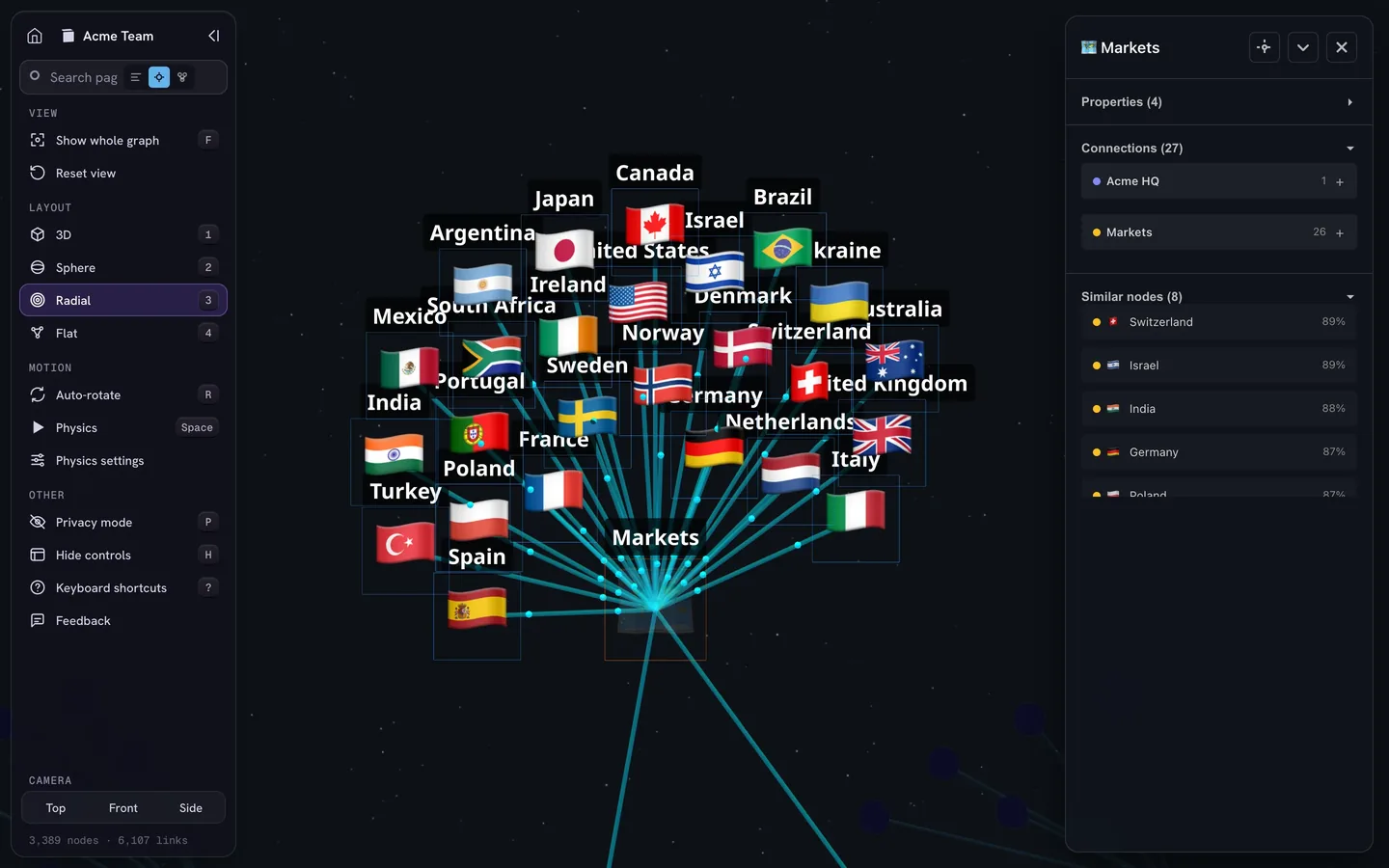
Notion ne propose pas de vue graphe intégrée. IVGraph offre un équivalent pour Notion : les pages deviennent des nœuds, tandis que les rétroliens, les mentions et les propriétés Relation des bases de données deviennent des liens dans un graphe 3D interactif. À l’heure où nous écrivons ces lignes, l’outil est gratuit jusqu’à 500 nœuds.
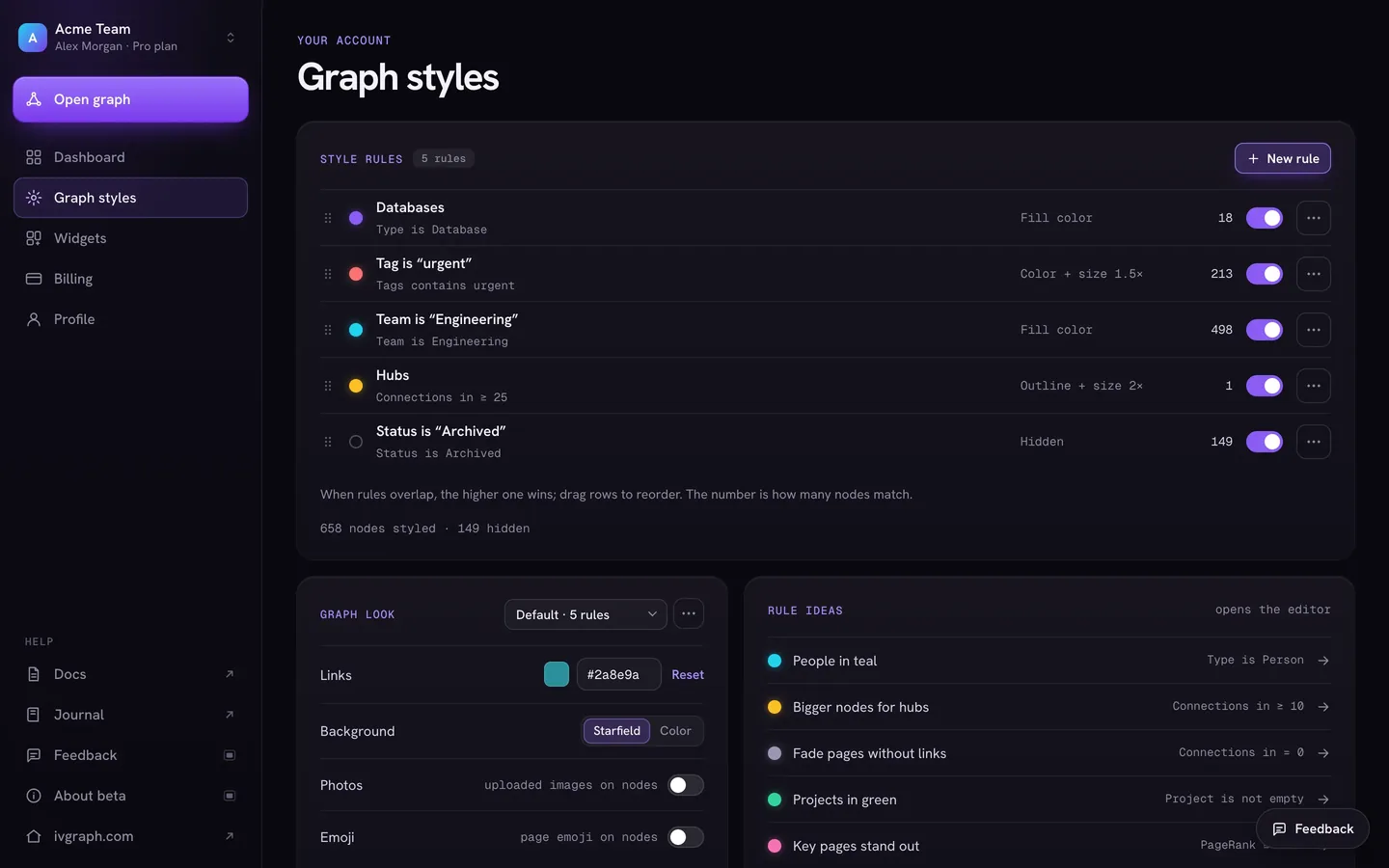
La coloration fonctionne de manière très similaire aux groupes d’Obsidian. Les styles du graphe sont des règles qui permettent de colorer, de redimensionner ou de masquer les pages en fonction de leur base de données, d’une propriété ou du nombre de connexions — par exemple, en ajoutant un contour à chaque page qui compte 25 liens entrants ou plus.
La même rigueur de lecture s’applique : examinez les connexions réelles, ouvrez les pages correspondant aux nœuds qui vous intéressent et évitez de donner un sens à la simple proximité visuelle. Si vos pages sont à peine reliées entre elles, améliorer les liens est plus utile que d’ajuster la représentation.
Notre guide des rétroliens dans Notion présente ces principes de base de la création de liens. Pour la question précise de la visualisation, consultez les options de vue graphe dans Notion ; pour le choix plus général d’un espace de travail, lisez le comparatif Notion ou Obsidian, qui aborde aussi le transfert de notes de Notion vers Obsidian.
FAQ
Comment ouvrir la vue graphe d’Obsidian ?
Cliquez sur Ouvrir la vue graphe dans le ruban, ou lancez Vue graphe : Ouvrir la vue graphe depuis la palette de commandes (Ctrl+P, ou Cmd+P sur macOS). Pour voir les notes voisines de la note active, lancez Ouvrir le graphe local. Ouvrez les paramètres en cliquant sur l’icône en forme d’engrenage dans le coin supérieur droit du graphe.
Quelle est la différence entre le graphe global et le graphe local ?
Le graphe global affiche le réseau du coffre, en tenant compte des filtres et des exclusions. Le graphe local affiche les connexions autour de la note active et propose un curseur de profondeur pour explorer les niveaux successifs de notes connectées. Il conserve aussi ses propres paramètres, notamment les groupes de couleurs.
Comment changer la couleur des nœuds dans Obsidian ?
Ouvrez les paramètres du graphe, allez dans Groupes et cliquez sur Nouveau groupe. Saisissez un terme de recherche comme path:Projects ou tag:#book, puis cliquez sur le cercle coloré pour choisir une couleur. Les groupes attribuent une couleur aux notes correspondantes ; les filtres déterminent quelles notes s’affichent. Pour modifier les couleurs par défaut de toutes les notes, de tous les mots-clés et de toutes les pièces jointes, activez un extrait de code CSS qui définit des variables telles que --graph-node et --graph-node-tag.
Pourquoi certaines notes n’apparaissent-elles pas dans mon graphe ?
Vérifiez le champ Rechercher des fichiers, l’option Fichiers orphelins et les motifs du champ Fichiers exclus. Dans un graphe local, la note active et la profondeur limitent également les éléments affichés. L’option Fichiers existants uniquement masque les cibles des liens qui n’ont pas encore été créées, tandis que les options Étiquettes et Pièces jointes contrôlent l’affichage de ces types de nœuds.
Logseq ou Anytype proposent-ils une vue graphe ?
Oui. Le graphe de Logseq affiche les liens entre les pages, et non entre les blocs. Ainsi, les liens vers des pages au sein d’un bloc de journal relient chaque page à la journée correspondante du journal plutôt que les pages entre elles. Le graphe d’Anytype affiche tous les objets, avec des lignes représentant les liens créés dans l’éditeur, les propriétés qui pointent vers d’autres objets et les rétroliens. Il permet aussi de filtrer les objets par type.
Puis-je obtenir une vue graphe pour Notion ?
Notion ne propose pas de vue graphe intégrée. IVGraph représente les pages Notion par des nœuds et les rétroliens, les mentions et les propriétés Relation des bases de données par des liens dans un graphe 3D interactif. À l’heure où nous écrivons ces lignes, IVGraph est gratuit jusqu’à 500 nœuds.