 IVGraph
Les rétroliens : ce qu’ils sont et pourquoi ils comptent
Un lien pointe dans un sens ; un rétrolien est cette même connexion vue depuis l’autre côté. Quand la page A mentionne la page B, la page B reçoit discrètement un rétrolien vers A. C’est ce sens inverse qui transforme un tas de notes en réseau : depuis n’importe quelle page, vous pouvez voir tout ce qui y fait référence — les projets qui utilisent ce concept, les réunions où l’on a parlé de cette personne, les notes qui citent cette source.
Dans l’univers du second cerveau, les rétroliens font le lien entre les connaissances. Des outils comme Obsidian et Roam les ont popularisés ; Notion en propose aussi, mais plus discrètement.
Créer des rétroliens dans Notion : 3 méthodes
- Mention avec @ — saisissez
@suivi du nom de la page n’importe où dans le texte, puis sélectionnez la page. C’est la méthode de référence : chaque mention avec @ crée automatiquement un rétrolien sur la page mentionnée. - Raccourci
[[— saisir[[ouvre le même sélecteur de pages ; vous obtenez la même mention intégrée au texte, avec le même rétrolien automatique. - Coller en tant que mention — collez l’URL d’une page Notion et choisissez Coller en tant que mention dans le menu. L’URL brute devient un lien lisible intégré au texte, qui fonctionne comme une mention avec @.
Une nuance à connaître : le bloc Lien vers une page (/link) fonctionne différemment — Notion le traite davantage comme une référence à une sous-page qui apparaît dans la barre latérale, tandis que les mentions avec @ fonctionnent comme des liens hypertextes ordinaires. Si vous souhaitez garder une trace visible des rétroliens, prenez l’habitude d’utiliser les mentions avec @.
Où trouver les rétroliens d’une page
- Sur une page classique : cherchez « N rétroliens » près du titre et cliquez pour déplier la liste. Si la page n’a aucun rétrolien, rien ne s’affiche.
- Sur une page de base de données : les rétroliens apparaissent à côté des propriétés de la page.
- Les autorisations s’appliquent. Vous ne voyez que les rétroliens provenant de pages auxquelles vous avez accès. Les liens provenant des pages privées d’autres personnes restent invisibles pour vous, et les rétroliens vers vos pages privées apparaissent comme Privé pour tous les autres.
Rétroliens et Relations de bases de données
Notion propose un deuxième type de connexion : les Relations — des liens structurés entre les entrées de bases de données (« cette tâche appartient à ce projet »). Les rétroliens sont de forme libre et automatiques ; les Relations sont créées volontairement et typées (voir le guide complet dans Les propriétés Relation et Rollup de Notion expliquées visuellement). Un espace de travail bien organisé utilise les deux. Ensemble, ils constituent l’ensemble des arêtes de votre espace de travail : mentions, rétroliens, Relations et imbrications parent-enfant.
Les limites des rétroliens Notion
- Aucune vue d’ensemble de l’espace de travail. Chaque liste de rétroliens reste sur sa propre page. Aucun endroit ne permet de voir toute la structure des liens d’un seul coup.
- Aucune détection des pages orphelines. Les pages sans aucun lien entrant — généralement vos notes oubliées — sont précisément celles que l’interface des rétroliens ne fait jamais apparaître, puisqu’une liste vide n’affiche rien.
- Ni pôles ni groupes. Impossible de demander « quelles sont mes pages les plus citées ? » ou « quels sujets sont devenus des îlots ? »
- Aucune visualisation. Comme nous l’expliquons dans Notion propose-t-il une vue graphe ?, aucune fonctionnalité native ne permet de voir les rétroliens sous forme de réseau.
Voir tous vos rétroliens sous forme de graphe
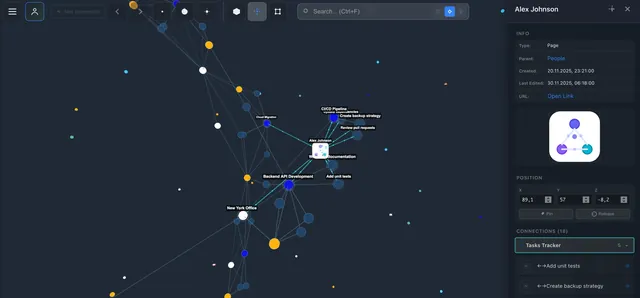
Tout ce que les rétroliens enregistrent — quelle page renvoie à quelle autre — constitue des données de graphe. IVGraph lit votre espace de travail via l’API officielle et représente chaque rétrolien, mention, Relation et connexion parent-enfant par une arête dans un graphe 3D interactif. La vue limitée à une page à la fois devient une carte : les pôles se distinguent par leur taille, les groupes se dessinent et les pages orphelines flottent seules, là où vous pouvez enfin les repérer.
FAQ
Notion propose-t-il des rétroliens ?
Oui — ils se créent automatiquement à chaque mention avec @ et s’affichent sous le titre de la page cible. Ce qui manque, c’est une vue qui les regroupe à l’échelle de l’espace de travail.
Comment afficher les rétroliens sur une page ?
Ils apparaissent automatiquement dès que la page en possède : cliquez sur le compteur « N rétroliens » près du titre. Aucun réglage n’est nécessaire — si vous ne le voyez pas, la page n’a tout simplement aucun rétrolien visible (ou ils proviennent de pages auxquelles vous n’avez pas accès).
Pourquoi un rétrolien attendu n’apparaît-il pas ?
C’est presque toujours une question d’autorisations : les rétroliens provenant de pages privées auxquelles vous n’avez pas accès sont masqués. Vérifiez aussi que le lien a été créé avec une mention @, et non en collant simplement une URL sans choisir « mention ».
Peut-on visualiser les rétroliens Notion ?
Pas avec les outils natifs. Connectez votre espace de travail à IVGraph pour afficher toute la structure des rétroliens sous forme de graphe 3D interactif — gratuitement jusqu’à 500 nœuds.