 IVGraph
Un second cerveau est un système personnel extérieur à votre cerveau — généralement une application de prise de notes associée à quelques habitudes — dans lequel vous conservez ce que vous apprenez, l’organisez en fonction de votre travail en cours et le réutilisez pour créer quelque chose. Le terme vient de la méthode Building a Second Brain de Tiago Forte : quatre étapes regroupées sous l’acronyme CODE (Capturer, Organiser, Distiller, Exprimer) et quatre dossiers regroupés sous l’acronyme PARA (Projets, Domaines, Ressources, Archives). C’est une façon de pratiquer la gestion personnelle des connaissances (PKM). Un second cerveau doté d’IA y ajoute un modèle qui effectue des recherches dans vos notes, les résume et les classe, mais il ne travaille toujours qu’à partir de ce que vous avez enregistré et relié.
Qu’est-ce qu’un second cerveau ?
Forte décrit le second cerveau comme un espace numérique externe et centralisé où rassembler ce que vous apprenez et les sources de ces connaissances. Le principe tient en une phrase tirée de son guide d’introduction : « Notre cerveau est fait pour avoir des idées, pas pour les stocker. »
En pratique, un second cerveau n’est pas une application particulière. C’est une application de prise de notes à laquelle vous faites déjà confiance, remplie de contenus que vous comptez réutiliser :
- Sources : passages surlignés dans des livres et des articles, notes de podcasts, liens enregistrés avec une ligne expliquant pourquoi vous les avez conservés.
- Vos réflexions : idées, arguments encore en gestation, leçons tirées d’un projet qui a mal tourné.
- Documents de travail : notes de réunion, brouillons, plans, listes de contrôle et diapositives que vous pourriez réutiliser.
Le bénéfice se fait sentir quand vous lancez quelque chose de nouveau. Imaginons que vous deviez rédiger une proposition sur l’intégration des clients. Au lieu de partir d’une page blanche, vous ouvrez le projet et y trouvez trois notes d’entretien, des extraits surlignés de deux livres, le brouillon de l’année dernière et une liste d’objections recueillies lors d’appels commerciaux. Vous commencez par retravailler le contenu, pas par faire des recherches.
Forte a enseigné cette méthode dans des cours en ligne — à environ 6 000 élèves en six ans, selon ses propres chiffres — et l’a présentée dans son livre Construire un second cerveau, publié en 2022. L’idée est plus ancienne que le nom : les carnets de notes et de citations et le système de fiches Zettelkasten remplissaient la même fonction sur papier.
Un second cerveau face à un tas de notes
La plupart des gens ont déjà des notes. Ce qui en fait un second cerveau, c’est ce qui se passe après avoir enregistré quelque chose.
| Un tas de notes | Un second cerveau | |
|---|---|---|
| Pourquoi vous conservez une information | « Ça pourrait servir un jour » | Elle sert un projet, un domaine de responsabilité ou une question à laquelle vous revenez régulièrement |
| Où vous la rangez | Dans un dossier thématique, ou nulle part | Avec le travail auquel elle sert, et reliée aux notes connexes |
| Ce qui se passe ensuite | Vous la cherchez si vous vous souvenez de son existence | Vous la résumez quand vous l’utilisez et la consultez lors d’un bilan régulier |
| Comment savoir si ça fonctionne | Le tas grossit | Vous terminez vos tâches plus vite grâce aux ressources que vous aviez déjà |
| Le problème le plus fréquent | Personne n’y revient | Trop de mise en place, trop peu de résultats |
Un test rapide : au cours du dernier mois, un élément que vous avez enregistré a-t-il été intégré à quelque chose que vous avez créé — un document, une décision, un message, une présentation ? Si ce n’est pas le cas, vous avez des archives. Elles restent utiles, mais pour en tirer parti, il faut adopter une autre habitude.
La méthode CODE : capturer, organiser, distiller, exprimer
CODE est la méthode de travail ; PARA, ci-dessous, est le système de classement. Forte présente CODE comme une méthode indépendante du métier et de l’application, et vous suivez probablement déjà chacune de ces étapes à votre manière.
Capturer : gardez ce qui vous parle
Enregistrez ce qui vous surprend, ce que vous aimeriez retrouver ou ce qui vous aide dans un projet sur lequel vous travaillez actuellement. Forte conseille de partir des thèmes et des questions auxquels vous revenez régulièrement. Évitez de conserver des articles entiers « au cas où » : un passage surligné et une ligne expliquant son intérêt seront plus faciles à exploiter par la suite.
Le piège : collecter donne l’impression d’être productif, si bien que la boîte de réception se remplit plus vite que tout le reste. Si la vôtre contient plus d’une semaine d’éléments non triés, collectez moins.
Organisez : en fonction de ce sur quoi vous travaillez
Classez une note dans le projet où elle sera utile, plutôt que sous un thème abstrait. Une note sur la psychologie des prix a sa place dans le projet « Lancer le nouveau forfait », pas dans un dossier intitulé Psychologie. C’est le principe de PARA, que Forte décrit comme une organisation pensée pour passer à l’action.
Distiller : résumez une note lorsque vous l’utilisez
Pour cette étape, Forte utilise la technique du résumé progressif : conservez les meilleurs extraits, puis résumez-les, puis résumez à nouveau le résultat, chaque couche étant plus courte que la précédente. Ne le faites pas au moment de la capture, mais lorsqu’une note se révèle utile : la deuxième fois que vous l’ouvrez, mettez les lignes clés en gras ; la troisième fois, rédigez deux phrases avec vos propres mots en haut de la note.
Exemple : un article sur l’attrition des utilisateurs pendant la phase de prise en main est condensé en six passages surlignés, puis en deux constats en gras, puis en un résumé : « La plupart des utilisateurs abandonnent avant de connecter leur première source de données. » La fois suivante, vous lisez une ligne au lieu de l’article entier.
Exprimez-vous : servez-vous-en pour créer quelque chose
Ce système vise à produire un résultat concret : un rapport, une décision, une publication, un plan. L’unité de travail de Forte est ici le paquet intermédiaire : un élément réutilisable, comme des notes de réunion, une liste de résultats de recherche, un plan détaillé ou une diapositive. Terminez chaque séance de travail par un paquet et enregistrez-le : votre prochain projet démarrera ainsi avec des éléments déjà prêts.
PARA : quatre dossiers classés selon leur utilité pour l’action
PARA classe tout en quatre catégories de premier niveau, de la plus directement exploitable à la moins exploitable.
| Catégorie | Ce qu’elle contient | Exemples | Quand déplacer les éléments |
|---|---|---|---|
| Projets | Des initiatives à court terme avec un objectif | Refondre la page des tarifs, acheter un nouvel ordinateur portable, rédiger un rapport de recherche | Vers les Archives une fois terminés ou suspendus |
| Domaines | Des responsabilités durables qui demandent de l’attention | Marketing, recrutement, santé, finances, maison | Vers les Archives quand vous n’en êtes plus responsable |
| Ressources | Des sujets qui vous intéressent ou que vous étudiez | Psychologie des prix, photographie, japonais | Vers les Archives quand l’intérêt s’estompe |
| Archives | Les éléments inactifs des trois autres catégories | Le lancement de l’année dernière, une formation terminée | À sortir des Archives quand un nouveau projet en a besoin |
Forte a conçu PARA pour fonctionner de la même façon dans un système de fichiers, un espace de stockage cloud et une application de prise de notes. Dans Notion, cette méthode peut prendre la forme de quatre pages de premier niveau ou d’une propriété dans une base de données ; dans Obsidian, de quatre dossiers dans un coffre. Notre guide pour créer un second cerveau dans Notion présente une configuration complète d’une base de données avec des propriétés Relation.
PARA présente une limite délibérée : la méthode vous indique où une note se trouve, pas à quoi elle se rapporte. La note sur la psychologie des prix se trouve dans un projet, mais peut en alimenter trois autres. Les liens comblent cette lacune. Dans Notion, les mentions @ créent des rétroliens et les propriétés Relation des bases de données relient les entrées ; dans Obsidian, les [[wikilinks]] jouent le même rôle.
Second cerveau : comparaison avec le PKM, le Zettelkasten et le wiki LLM
La gestion des connaissances personnelles (PKM) est le terme générique. Wikipédia la décrit comme l’ensemble des processus qu’une personne utilise pour recueillir, classer, stocker, rechercher, retrouver et partager des connaissances dans son travail quotidien ; le terme remonte à un document de travail de 1999. Le second cerveau est une méthode de PKM qui met particulièrement l’accent sur l’achèvement des projets.
| Approche | Principe | Maintenance | Adapté à |
|---|---|---|---|
| PKM | Tout système personnel de gestion de vos connaissances | Vous | La pratique dans son ensemble |
| Second cerveau (CODE + PARA) | Conserver des notes et des fichiers pour les réutiliser, les classer par projet, produire des livrables | Vous | Transformer vos lectures et vos réunions en travaux aboutis |
| Zettelkasten | De courtes notes permanentes, chacune consacrée à une idée et reliée aux autres | Vous | Les travaux de recherche et d’écriture qui s’enrichissent au fil des années |
| Wiki LLM | Un modèle de langage transforme des sources en pages wiki reliées entre elles et les tient à jour | Le modèle, avec vérification de votre part | Les grands ensembles de sources |
Le Zettelkasten est la plus ancienne de ces méthodes. Le sociologue Niklas Luhmann conservait quelque 90 000 fiches et attribuait à ce système la rédaction d’environ 50 livres et 550 articles, selon Wikipédia. Le Zettelkasten vise à relier les idées ; PARA, à mener les projets à bien. Notre guide du Zettelkasten présente la méthode et sa mise en place dans Obsidian et Notion.
Un wiki LLM, selon l’approche décrite par Andrej Karpathy en avril 2026, confie son entretien au modèle. Cela s’attaque à la cause la plus fréquente d’enlisement des seconds cerveaux — leur entretien — mais ajoute une nouvelle tâche : vérifier ce que le modèle a écrit.
Ces approches se combinent bien. Une configuration courante consiste à utiliser PARA pour les projets, des liens de type Zettelkasten entre les idées et un modèle d’IA pour les synthèses et la maintenance.
Applications de second cerveau : comment choisir
La méthode compte plus que l’application ; Forte présente CODE comme une méthode qui fonctionne avec la plateforme de prise de notes de votre choix. Les applications présentent toutefois des différences qui façonnent cette habitude. Quatre questions vous aident à affiner votre choix :
- Où stocker vos notes ? Dans un espace de travail cloud partagé avec une équipe, ou dans des fichiers sur votre propre appareil.
- Comment relier vos notes ? Par des liens dans le texte, des propriétés Relation dans les bases de données ou des objets typés.
- En solo ou à plusieurs ? Un second cerveau partagé nécessite des autorisations et des fonctions de collaboration.
- Où faire fonctionner l’IA ? Dans l’application, ou sous la forme d’un agent externe qui lit vos notes.
Ce tableau résume la façon dont chaque application se présente sur son propre site (octobre 2026).
| Application | Principe | Points forts | Pour vous si… |
|---|---|---|---|
| Notion | Des pages et des bases de données reliées par des mentions et des Relations | Un espace de travail partagé ; l’IA de Notion avec des agents, des notes de réunion et la recherche dans les applications connectées | Vous gérez déjà votre travail ou une équipe dans Notion et aimez les bases de données |
| Obsidian | Des fichiers Markdown avec des [[wikilinks]] | Des notes stockées sur votre appareil dans des formats de fichiers ouverts ; gratuit ; des milliers de plugins communautaires | Vous voulez des fichiers locaux privés et une application personnalisable grâce aux plugins |
| Logseq | Un éditeur de listes hiérarchisées avec des blocs et des journaux quotidiens | Open source et conçu pour privilégier la confidentialité, avec des fichiers Markdown locaux ; fiches de mémorisation et annotation de PDF | Vous pensez en listes à puces et en notes quotidiennes |
| Anytype | Des objets dotés de types, organisés en blocs et en bases de données | Priorité au fonctionnement hors ligne, chiffrement sur l’appareil, synchronisation pair à pair sur les réseaux locaux | La confidentialité et le travail hors ligne sont vos premières priorités |
| Capacities | Des objets comme des personnes, des livres et des projets, dotés de propriétés | La possibilité de relier n’importe quel objet à n’importe quel autre ; IA et requêtes dans l’offre Pro | Vous pensez en objets plutôt qu’en dossiers |
| Tana Outliner | Un éditeur de listes hiérarchisées où un supertag transforme un élément de liste en tâche, en projet ou en réunion | Un chat avec l’IA qui utilise une note comme contexte ; transcription d’enregistrements vocaux et de réunions | Vous voulez structurer vos informations sans concevoir de bases de données |
| Heptabase | Des cartes sur des tableaux blancs, reliées à vos sources | Une IA qui explique des sources comme les PDF et les vidéos YouTube ; des tableaux blancs pour la recherche | Vous apprenez et faites vos recherches de manière visuelle |
Deux précisions concernant le tableau. Obsidian, Logseq et Anytype disposent d’une vue graphe intégrée ; Notion n’en propose pas. Et « Tana » désigne désormais deux produits : le site principal de l’entreprise présente une plateforme de réunions fondée sur des agents, tandis que l’outil de prise de notes hiérarchique se trouve sur outliner.tana.inc.
Notion ou Obsidian ?
La plupart des seconds cerveaux finissent dans l’un de ces deux outils. Notion convient aux équipes, aux bases de données et aux projets partagés ; Obsidian est adapté à la gestion d’un coffre privé contenant des fichiers en texte brut dont vous gardez le contrôle. Notre comparatif entre Notion et Obsidian passe en revue les compromis à faire. Dans Obsidian, la vue graphe montre les liens entre vos notes ; pour Notion, découvrez si Notion propose une vue graphe et ce qui comble ce manque.
Changer d’application résout rarement les problèmes d’un second cerveau que vous n’utilisez pas. Si vous ne consignez pas d’informations et ne les passez pas en revue, une nouvelle application ne fait que déplacer le même problème ailleurs.
Second cerveau avec l’IA : ce que fait l’IA et ce qui nécessite encore votre intervention
Un second cerveau IA est un second cerveau qu’un modèle de langage peut lire et exploiter. Il se présente sous deux formes :
- L’IA intégrée à votre application de prise de notes. Notion, Tana Outliner, Capacities et Heptabase l’intègrent nativement. Obsidian en bénéficie grâce à des plugins communautaires comme Smart Connections, qui trouve des notes connexes pendant que vous travaillez.
- Un agent externe à l’application qui lit vos fichiers ou votre espace de travail : Claude Code ou OpenAI Codex travaillant sur un dossier de fichiers Markdown (voir Claude et Obsidian), ou un assistant connecté à Notion via Notion MCP.
En mars 2026, Forte a lancé The AI Second Brain, un programme pour construire un second cerveau avec l’IA. Selon lui, le facteur limitant n’est plus ce que l’IA peut faire, mais votre capacité à lui fournir les bonnes informations au bon moment. C’est ce qu’il appelle la gestion du contexte personnel.
| Étape CODE | Ce que l’IA fait bien | Ce qui nécessite encore votre intervention |
|---|---|---|
| Capturer | Transcrire des réunions et des notes vocales ; capturer des pages et leur ajouter des étiquettes | Décider de ce qui mérite d’être conservé |
| Organiser | Classer une note dans le projet correspondant ; suggérer des notes connexes | Définir vos projets et domaines ; corriger les erreurs de classement |
| Distiller | Résumer des sources et des réunions ; répondre à des questions en croisant les notes, avec des liens vers les pages utilisées | Vérifier les résumés en les comparant à la source |
| Exprimer | Rédiger de premières versions à partir de vos notes et de vos travaux antérieurs | Votre jugement, votre style et la décision finale |
Effectuez des recherches à partir du sens et des notes associées
La recherche par mots-clés ne retrouve une note que si vous vous souvenez des mots qu’elle contient. La recherche sémantique s’appuie sur le sens : une question sur les raisons du départ des clients peut ainsi retrouver une note intitulée « Entretiens sur l’attrition, mars ». Les fonctionnalités de suggestion de notes connexes reposent sur le même principe pour vous proposer des notes à relier. Considérez-les comme des suggestions : deux notes peuvent sembler similaires sans être liées, tandis qu’un lien consigne une relation que vous avez choisi d’établir. Notre guide du graphe de connaissances explique la différence entre la similarité et les relations nommées.
Des agents qui travaillent au sein du second cerveau
Le changement majeur en 2026, ce sont les agents qui lisent, classent et rédigent. L’équipe d’analyse de données de Meta a décrit un second cerveau fondé sur l’IA à usage interne, reposant sur une arborescence de dossiers PARA. L’agent commence chaque session par un bref résumé situé à la racine, qui indique qui vous êtes et ce sur quoi vous travaillez (un fichier CLAUDE.md), ne charge le contexte propre à un projet que lorsque la conversation le nécessite et classe les nouvelles notes de réunion dans le projet correspondant. Selon l’équipe, il a été adopté par plus de 60 000 personnes dans l’ensemble de l’entreprise.
Le principe s’applique aussi à votre organisation personnelle : PARA indique à un agent ce qui est en cours et où ranger les nouveaux contenus. Si votre second cerveau est dans Notion, Claude Code avec Notion MCP présente pas à pas des méthodes éprouvées, et l’assistant de configuration de Notion MCP vous fournit la configuration exacte pour Claude, ChatGPT, Cursor ou Codex.
Wiki LLM : quand le modèle tient les notes à jour
L’étape la plus avancée consiste à laisser le modèle tenir lui-même à jour la base de connaissances : il lit chaque nouvelle source une seule fois, met à jour les pages associées et maintient les renvois à jour. C’est le principe du wiki LLM. Pour une version dans Notion avec Claude Code et un graphe, consultez Wiki LLM pour Notion.
Ce que l’IA ne résout pas
- Il ne voit que ce à quoi il a accès. Les notes dans une autre application, un espace de travail non synchronisé ou une page pour laquelle il n’a pas d’autorisation d’accès n’existent pas pour le modèle.
- Il peut se tromper avec assurance. Conservez un lien vers la source dans chaque résumé pour pouvoir le vérifier.
- Il ne connaît pas vos priorités si vous ne les écrivez pas. Une liste de projets à jour aide davantage un agent qu’une longue consigne.
- C’est vous qui décidez en matière de confidentialité. À moins qu’un modèle ne s’exécute sur votre machine, lui donner vos notes revient à envoyer leur contenu au fournisseur du modèle.
Comment les liens et un graphe vous évitent de perdre l’essentiel
La recherche répond aux questions que vous pensez déjà à poser. Un second cerveau dysfonctionne généralement de façon plus discrète : une page importante n’est plus consultée, une bonne idée est notée mais jamais reliée à d’autres, et deux notes sur le même problème ne se croisent jamais. Personne ne cherche ce dont il a oublié l’existence.
Les liens sont la première ligne de défense. Ajoutez à chaque nouvelle note au moins un lien vers un projet, un domaine ou une idée connexe. Les rétroliens montrent ensuite où une note a été utilisée, et une page oubliée conserve un chemin de retour vers le travail auquel elle se rattache.
La vue graphe est la seconde. Elle représente chaque note par un nœud et chaque lien par une ligne, pour vous permettre de visualiser l’ensemble de la structure plutôt qu’une seule page à la fois.
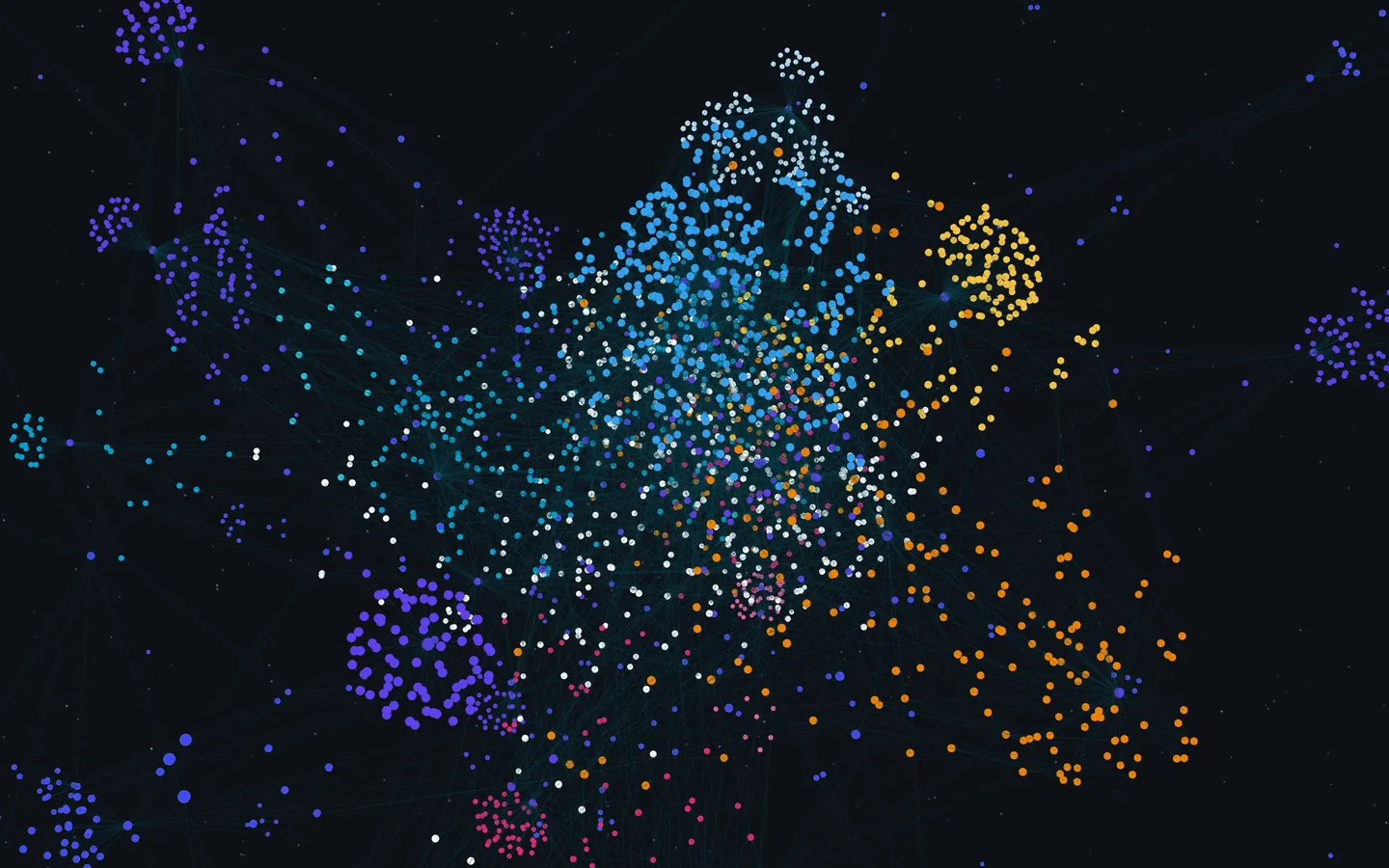
Repérez les signaux dans le graphe, puis décidez de la suite :
| Signal | Ce qu’il signifie souvent | Que faire |
|---|---|---|
| Page centrale : une page avec de nombreux liens | Un élément dont dépend une grande partie de votre travail : un client, un concept clé, une page d’index | Vérifiez qu’elle est à jour ; c’est souvent le meilleur point de départ |
| Une page centrale non modifiée depuis des mois | Une base qui n’est peut-être plus à jour | Passez-la en revue avant de vous appuyer dessus |
| Page orpheline : une page sans liens | Une information consignée, mais jamais utilisée | Reliez-la à un projet ou déplacez-la dans les Archives |
| Groupe dense | Un thème actif | Vérifiez si un projet y est associé ou si un livrable reste à rédiger |
| Pages similaires sans lien entre elles | La même idée à deux endroits | Reliez-les ou fusionnez-les |
Un bilan hebdomadaire de 20 minutes
- Mettez à jour la liste des projets. Déplacez les projets terminés ou en pause vers les Archives.
- Ouvrez les pages centrales. Leur contenu est-il toujours exact ? Y a-t-il des éléments en attente qui en dépendent ?
- Traitez les pages orphelines de la semaine. Reliez chacune à un projet ou archivez-la.
- Créez un ou deux liens. Consultez les pages similaires pour trouver une idée à intégrer à un projet en cours.
- Notez la prochaine action pour chaque projet actif.
Le résultat, c’est une courte liste des éléments à examiner et des prochaines actions à mener, pas une plus jolie image.
Faire cela dans Notion avec IVGraph
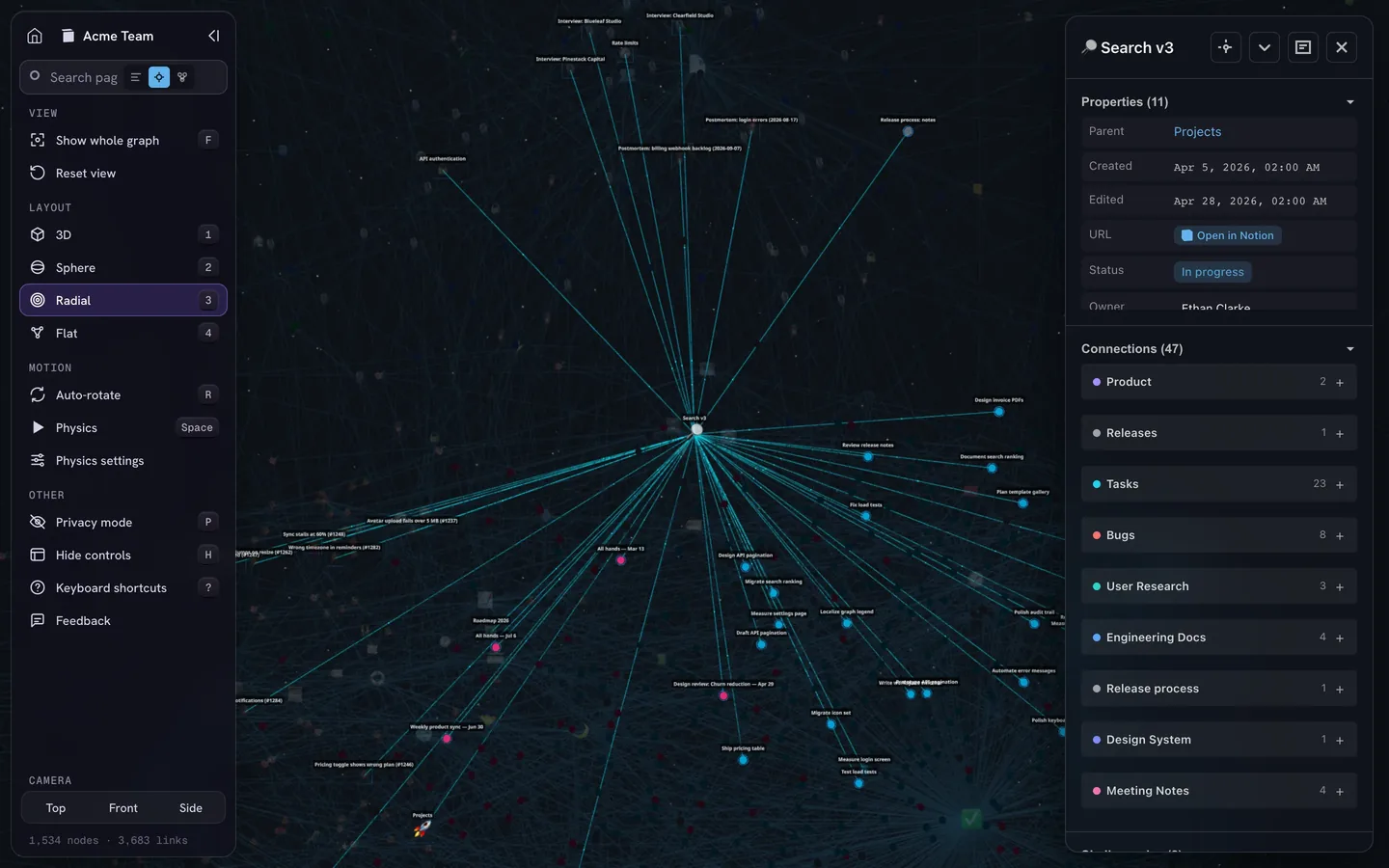
Notion ne propose pas de vue graphe intégrée. IVGraph se connecte à un espace de travail Notion et affiche ses pages et ses bases de données sous forme de nœuds dans un graphe 3D interactif, où les mentions, les rétroliens et les propriétés Relation des bases de données servent de liens. Pour l’évaluation ci-dessus :
- Hubs, pages clés et pages sans liens. Les analyses gratuites indiquent quelles pages sont les plus importantes selon le PageRank, lesquelles sont des hubs et lesquelles n’ont aucun lien.
- Règles. Les styles du graphe permettent de colorer, de redimensionner ou de masquer les pages selon leur type, leur étiquette, une propriété ou leur nombre de connexions — par exemple, en agrandissant les nœuds des hubs et en estompant ceux des pages sans liens.
- Dates de modification et pages similaires. La fiche d’une page sélectionnée présente ses propriétés, notamment ses dates de création et de dernière modification, ses connexions regroupées par base de données, ainsi que des pages similaires accompagnées d’un score de correspondance.
- Agents. Avec les offres Pro et Max, une API en lecture seule permet à Claude, Cursor ou à votre propre agent d’effectuer des recherches dans le graphe, de lire le contenu des pages, de répertorier les pages voisines d’une page et de trouver le chemin le plus court entre deux pages. IVGraph ne dispose pas encore de son propre serveur MCP ; sur la page d’accueil, ce serveur est signalé par la mention « Bientôt ».
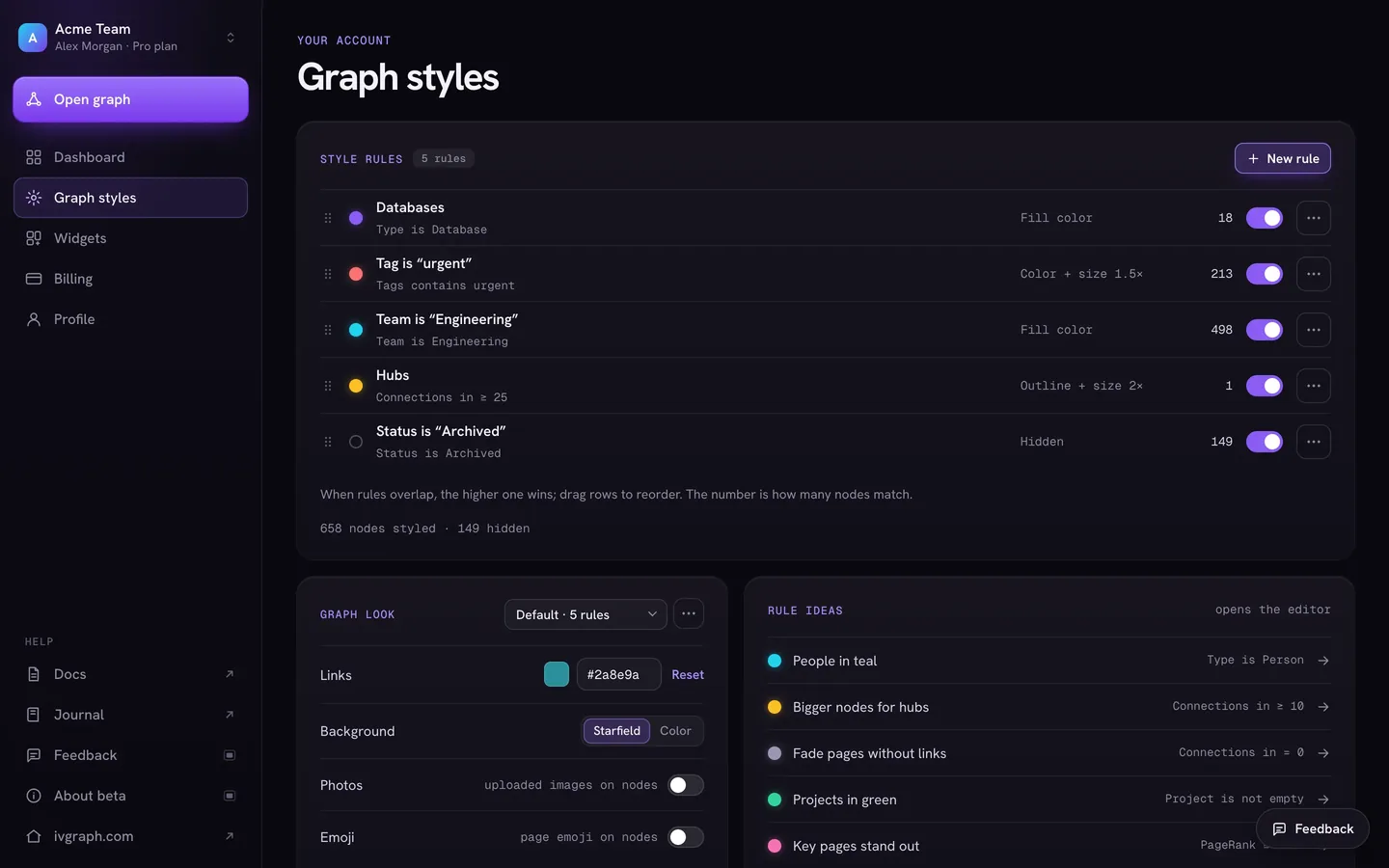
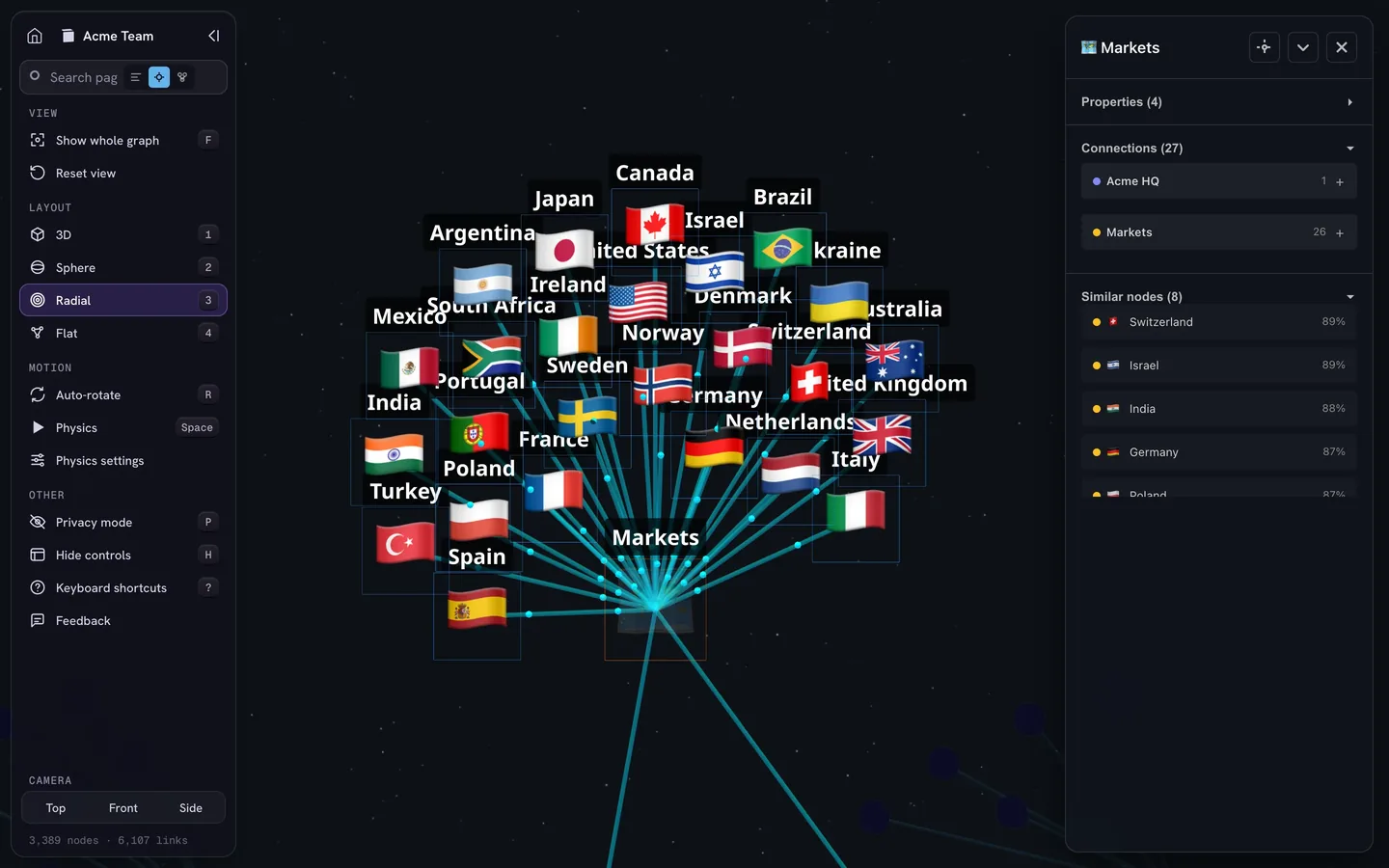
IVGraph est gratuit jusqu’à 500 nœuds. Il ne décide pas à votre place de ce sur quoi vous devriez travailler. Il montre où vos notes sont reliées et où elles ne le sont pas, pour que votre revue hebdomadaire repose moins sur des suppositions.
Comment commencer à créer un second cerveau cette semaine
- Choisissez l’application dans laquelle vous écrivez déjà. Un second cerveau que vous ouvrez chaque jour vaut mieux qu’un autre plus performant que vous ne consultez que le week-end.
- Listez vos projets et vos domaines. Cinq à dix projets actifs et quelques domaines suffisent pour commencer avec PARA. Les ressources et les archives peuvent attendre.
- Ne collectez que ce qui concerne vos projets actifs pendant les deux premières semaines. Vous évitez ainsi d’encombrer votre boîte de réception et repérez ce qui mérite d’être conservé.
- Reliez chaque nouvelle note à au moins un projet, un domaine ou une idée.
- Synthétisez vos notes lorsque vous les réutilisez. Résumez une note la deuxième fois que vous en avez besoin, pas la première.
- Produisez un livrable intermédiaire d’ici la fin de la semaine : un plan, un résumé ou une courte note élaborés à partir de vos notes.
- Planifiez votre revue hebdomadaire sur un créneau récurrent de 20 minutes.
Attendez-vous à ce que votre organisation évolue. Au bout d’un mois, vous saurez quels projets ont besoin de plus de structure — une base de données, un modèle, une étape de synthèse par l’IA — et quelles notes personne ne consulte. Si vous construisez votre système dans Notion, le guide du second cerveau dans Notion détaille les bases de données et les Relations.
FAQ
Qu’est-ce qu’un second cerveau, en termes simples ?
Un second cerveau est un endroit fiable en dehors de votre tête, généralement une application de prise de notes, où vous conservez ce que vous apprenez et les ressources nécessaires à vos projets pour pouvoir les retrouver et les réutiliser plus tard. Le but n’est pas de stocker, mais de produire : des notes qui débouchent sur des documents, des décisions et des travaux menés à bien.
Qui a eu l’idée du second cerveau ?
Le terme et la méthode ont été popularisés par Tiago Forte, qui a enseigné la méthode Building a Second Brain dans des cours en ligne et l’a publiée sous forme de livre en 2022. L’idée sous-jacente est plus ancienne : les recueils de lieux communs et le Zettelkasten de Niklas Luhmann permettaient de conserver les connaissances sur papier plutôt que de les garder en mémoire.
Quelle est la différence entre un second cerveau et la PKM ?
La gestion personnelle des connaissances (PKM) désigne la pratique générale qui consiste à recueillir, organiser, retrouver et partager ce que vous savez. Un second cerveau est une méthode de PKM qui repose sur des étapes précises (Capturer, Organiser, Distiller, Exprimer) et un système de classement (PARA) qui classe les notes en fonction des projets pour lesquels elles sont utiles.
Quelle est la meilleure application pour créer un second cerveau ?
Celle que vous ouvrirez tous les jours. Notion convient aux équipes et aux bases de données, Obsidian aux fichiers Markdown privés stockés sur votre appareil, Logseq aux plans hiérarchiques et aux notes quotidiennes, Anytype à une utilisation hors ligne et à la protection de la vie privée, et Capacities, Tana Outliner et Heptabase aux objets typés, aux supertags et à la recherche visuelle. La méthode fonctionne avec chacune de ces applications.
Qu’est-ce qu’un second cerveau avec IA ?
C’est un second cerveau qu’un modèle de langage peut lire et exploiter : une IA intégrée à une application de prise de notes, ou un agent comme Claude Code qui lit vos fichiers ou votre espace de travail. Il peut transcrire, résumer, classer vos notes et répondre à des questions portant sur l’ensemble de celles-ci. Il reste tributaire de ce que vous avez enregistré et ne connaît pas vos priorités si vous ne les consignez pas par écrit.