 IVGraph
セカンドブレインとは、学んだことを保存し、取り組んでいる仕事に合わせて整理し、何かをつくるときに再利用するための、頭の外に置く自分用の仕組みです。通常は、メモアプリといくつかの習慣を組み合わせて運用します。この言葉は、Tiago ForteのBuilding a Second Brainという手法に由来します。この手法は、CODE(Capture:収集、Organize:整理、Distill:要点の抽出、Express:表現)と呼ばれる4つのステップと、PARA(Projects:プロジェクト、Areas:継続的に取り組む領域、Resources:資料、Archives:アーカイブ)と呼ばれる4つのフォルダーで構成されています。個人の知識管理(PKM)を実践する方法の1つです。AIセカンドブレインには、メモの検索・要約・整理と保管を行うモデルが加わりますが、扱えるのは、あくまで自分が保存し、関連づけた情報だけです。
セカンドブレインとは?
Forteはセカンドブレインを、学んだことやその情報源を一元的にまとめる、脳の外にあるデジタルな場所と説明しています。その考え方は、彼の入門ガイドの一文に集約されています。「私たちの脳はアイデアを生み出すためのものであり、アイデアを蓄えておくためのものではありません。」
実際のところ、セカンドブレインは特別なアプリではありません。すでに信頼して使っているメモアプリに、再び使うことを想定した情報を蓄積したものです。
- 情報源:本や記事でハイライトした箇所、ポッドキャストのメモ、保存した理由を一行添えたリンクです。
- 自分の考え:アイデア、まだ十分にまとまっていない主張、うまくいかなかったプロジェクトからの学びです。
- 作業用の資料:再利用できそうな会議のメモ、下書き、構成案、チェックリスト、スライドです。
その効果を実感するのは、新しいことを始めるときです。たとえば、顧客のオンボーディングに関する提案書が必要になったとします。白紙のページから始めるのではなく、プロジェクトを開くと、3件のインタビューメモ、2冊の本のハイライト、昨年の草案、そして商談で挙がった反論のリストが見つかります。調べることからではなく、編集することから始められます。
Forteはこの手法をオンライン講座で教え、自身の集計では6年間で約6,000人が受講しました。2022年には、この手法を書籍Building a Second Brainにまとめて出版しました。この考え方は、その名称が生まれる前から存在していました。コモンプレイス・ブック(抜き書き帳)や、索引カードを使うツェッテルカステンも、紙の上で同じ役割を果たしていました。
セカンドブレインとメモの山の違い
ほとんどの人は、すでにメモを持っています。そのメモをセカンドブレインに変えるのは、何かを保存した後に起こることです。
| メモの山 | セカンドブレイン | |
|---|---|---|
| 保存する理由 | 「いつか役に立つかもしれない」からです | プロジェクトや担当業務、繰り返し考える問いに役立つからです |
| 保存先 | テーマ別のフォルダーに入れるか、特に場所を決めずに置いておきます | そのメモを活用する仕事と一緒に保存し、関連するメモとリンクでつなぎます |
| 保存した後 | 存在を覚えていれば検索します | 使うときに要約し、定期的な振り返りで見返します |
| 効果の判断基準 | 量が増えていきます | すでに手元にある資料を使って、物事をより早く終えられます |
| よくある失敗 | 誰も二度と開きません | 仕組みづくりに手間をかけすぎて、成果が少なすぎます |
簡単に確認してみましょう。この1か月で、保存したものが、文書や意思決定、メッセージ、発表など、自分が生み出したものに生かされましたか?そうでなければ、今あるのはアーカイブです。アーカイブも役には立ちますが、成果につなげるには、これまでとは違う習慣が必要です。
CODEメソッド:収集・整理・抽出・表現
CODEはワークフローであり、以下で紹介するPARAは情報を分類・保管するための仕組みです。Forteは、CODEを職種やアプリに依存しないものとして紹介しています。おそらく皆さんも、すでに各ステップに相当することを何らかの形で実践しているでしょう。
収集:心に響くものを残す
意外に感じたこと、また見返したいこと、今取り組んでいるプロジェクトに役立つことを保存しましょう。Forteは、繰り返し立ち返るテーマや問いから始めることを勧めています。「念のため」に記事全体を保存するのはやめましょう。大事な箇所をハイライトし、なぜ重要なのかを1行添えておくほうが、後で活用しやすくなります。
落とし穴:情報を取り込むと生産的なことをしている気になるため、受信箱の中身がほかの何よりも速いペースで増えていきます。未整理の項目が1週間分を超えてたまっているなら、取り込む量を減らしましょう。
整理:取り組んでいること別に
ノートは抽象的なテーマ別ではなく、そのノートを活用できるプロジェクトに分類します。価格設定の心理学に関するノートなら、「心理学」というフォルダーではなく、「新プランをリリースする」というプロジェクトに入れます。これがPARAの考え方で、Forteは「行動につなげるための整理」と呼んでいます。
凝縮:ノートを使うときに要約する
このステップでForteが使う手法は、段階的要約です。まず特に重要な箇所を抜き出して保存し、その抜粋を要約し、さらに要約を重ねて、段階ごとに短くしていきます。情報を取り込む時点では行いません。ノートが役立つとわかったときに行います。2回目に開いたときは重要な行を太字にし、3回目には冒頭に自分の言葉で2文の要約を書きます。
例:オンボーディング中の解約に関する記事の6か所をハイライトし、そこから2つの知見を太字で強調し、最後に「解約の大半は、ユーザーが最初のデータソースに接続する前に起きる」という1つの要約にまとめます。次に読むときは、記事全体ではなく、この1行を読みます。
表現する:活用して何かを作りましょう
この仕組みの目的は、レポート、意思決定、投稿、計画といったアウトプットを生み出すことです。Forteがここで作業の単位とするのは、中間パケットです。会議のメモ、調査結果のリスト、アウトライン、スライドなど、再利用できるひとまとまりの成果物を指します。毎回の作業の終わりにパケットを1つ仕上げて保存しておけば、次のプロジェクトは、すでにできている部品を使って始められます。
PARA:行動へのつながりやすさで分類する4つのフォルダー
PARAは、すべてを、最も行動につながりやすいものから最もつながりにくいものまで、4つの最上位カテゴリーに分類します。
| 分類 | 分類するもの | 例 | 移動のタイミング |
|---|---|---|---|
| プロジェクト | 目標のある短期的な取り組み | 料金ページのリニューアル、新しいノートパソコンの購入、調査レポートの執筆 | 完了または中断したら、アーカイブに移します |
| 責任領域 | 継続的に注意を払う必要がある責任範囲 | マーケティング、採用、健康、財務、住まい | 責任を負わなくなったら、アーカイブに移します |
| リソース | 関心がある、または学んでいるテーマ | 価格設定の心理学、写真、日本語 | 関心が薄れたら、アーカイブに移します |
| アーカイブ | 他の3つの分類で活動中ではなくなった項目 | 昨年のリリース、修了した講座 | 新しいプロジェクトで必要になったら、アーカイブから戻します |
Forteは、ファイルシステムでも、クラウドストレージでも、ノートアプリでも同じように使えるようにPARAを設計しました。Notionでは最上位の4つのページ、または1つのデータベースのプロパティとして、Obsidianでは保管庫内の4つのフォルダとして構成できます。Notionでセカンドブレインを作るガイドでは、データベース間のリレーションを組み込んだデータベース構成をひととおり紹介しています。
PARAには、意図的に設けられた制約が1つあります。ノートの置き場所は示しますが、何と関連しているかは示しません。価格心理学のノートは1つのプロジェクトに置かれていても、ほかの3つのプロジェクトに役立つことがあります。その隔たりを埋めるのがリンクです。Notionでは、@メンションでバックリンクを作成し、データベース間のリレーションでレコードをつなぎます。Obsidianでは、[[wikilinks]]が同じ役割を果たします。
セカンドブレインとPKM・ツェッテルカステン・LLMウィキの比較
個人の知識管理(PKM)は、こうした取り組み全体を指す言葉です。Wikipediaでは、日々の仕事の中で個人が知識を収集・分類・保存・検索・取得・共有するためのプロセスと説明されています。この言葉の起源は、1999年のワーキングペーパーにさかのぼります。セカンドブレインはPKMの手法の一つで、特にプロジェクトを完遂することに重点を置いています。
| 手法 | 基本的な考え方 | 維持・管理の担当 | 向いている用途 |
|---|---|---|---|
| PKM | 自分の知識を管理するための個人的な仕組み全般 | 自分 | 知識管理の実践全般 |
| セカンドブレイン (CODE + PARA) | メモやファイルを再利用できるよう保存し、プロジェクト別に整理して、成果物を作る | 自分 | 読書や会議で得た情報を、完成した成果物につなげること |
| ツェッテルカステン | 一つのアイデアを一つの短いメモにまとめて永続的に残し、メモ同士をリンクでつなぐ | 自分 | 何年もかけて発展させる研究や執筆 |
| LLMウィキ | 言語モデルが資料を相互にリンクされたウィキページに変換し、最新の状態に保つ | モデルが管理し、自分が確認 | 大量の資料の管理 |
ツェッテルカステンは、これらの手法の中で最も歴史のあるものです。Wikipediaによると、社会学者のニクラス・ルーマンは約90,000枚の情報カードを保管し、約50冊の書籍と550本の論文を執筆できたのは、この仕組みのおかげだと述べています。ツェッテルカステンがアイデア同士をつなぐことを重視するのに対し、PARAはプロジェクトを完遂することを重視します。当サイトのツェッテルカステンガイドでは、この手法と、ObsidianとNotionでの構築方法を紹介しています。
Andrej Karpathyが2026年4月に説明したLLMウィキは、維持管理をモデルに任せる仕組みです。これにより、セカンドブレインの活用が滞る最も一般的な原因であるメンテナンスの問題に対処できますが、モデルが書いた内容を確認するという新たな作業が生まれます。
これらの手法は相性がよく、組み合わせて使えます。よくある構成は、プロジェクト管理にPARAを使い、アイデア同士をツェッテルカステン式のリンクでつなぎ、要約やメンテナンスにAIモデルを活用する形です。
セカンドブレインアプリの選び方
アプリよりも大切なのは手法です。Forteは、CODEは好みのノートアプリならどれでも実践できると説明しています。ただし、アプリごとの違いは習慣のあり方に影響します。次の4つの質問で、選択肢を絞り込めます。
- ノートはどこに保存しますか? チームと共有するクラウド上のワークスペースか、自分のデバイス上のファイルに保存します。
- ノートをどうつなげますか? 本文中のリンク、データベース間のリレーション、または型を持つオブジェクトでつなげます。
- 一人で使いますか?誰かと使いますか? セカンドブレインを共有するには、権限管理と共同作業の機能が必要です。
- AIはどこで動かしますか? アプリ内で動かすか、ノートを読み取る外部エージェントとして動かします。
各アプリの公式サイトでの紹介内容を表にまとめています(2026年10月時点)。
| アプリ | 基本となる仕組み | 主な強み | こんな方におすすめ |
|---|---|---|---|
| Notion | メンションやデータベース間のリレーションでつながるページとデータベース | 共有ワークスペース。エージェント、会議メモ、連携アプリを横断する検索を備えたNotion AI | すでにNotionで業務やチームを管理していて、データベースが好きな方 |
| Obsidian | [[wikilinks]]でつながるMarkdownファイル | オープンなファイル形式で端末に保存されるノート。無料で、数千ものコミュニティ製プラグインを利用可能 | ファイルを非公開でローカルに保存し、プラグインでアプリを自分好みに整えたい方 |
| Logseq | ブロックと日々のジャーナルで構成されるアウトライナー | オープンソースでプライバシーを最優先し、Markdownファイルをローカルに保存。暗記カードとPDFへの注釈にも対応 | 箇条書きや日々のノートで考えを整理する方 |
| Anytype | ブロックやデータベースで扱う、タイプを持つオブジェクト | オフラインでの利用を基本に、端末上での暗号化とローカルネットワーク上のピアツーピア同期に対応 | プライバシーとオフラインでの作業を最も重視する方 |
| Capacities | 人物、本、プロジェクトなど、プロパティを持つオブジェクト | あらゆるオブジェクト同士をリンク可能。ProプランではAIとクエリも利用可能 | フォルダーではなく、ものや事柄を軸に考える方 |
| Tana Outliner | スーパータグで箇条書きの項目をタスク、プロジェクト、会議に変えられるアウトライナー | ノートの内容をコンテキストとして使うAIチャット。音声や会議の文字起こしにも対応 | データベースを設計せずに情報を構造化したい方 |
| Heptabase | 情報源にリンクされた、ホワイトボード上のカード | PDFやYouTube動画などの情報源を解説するAI。調査・研究に使えるホワイトボード | 視覚的に学習や調査・研究を進める方 |
表について、2点補足します。Obsidian、Logseq、Anytypeにはグラフビューが標準搭載されていますが、Notionにはありません。また、現在「Tana」は2つの製品を指します。同社のメインサイトでは自律型AIを活用した会議プラットフォームを紹介していますが、ノート作成用のアウトライナーはoutliner.tana.incで提供されています。
Notion、それともObsidian?
セカンドブレインの多くは、最終的にこの2つのどちらかに行き着きます。Notionはチームでの利用やデータベース、共同プロジェクトに向いています。一方、Obsidianは、自分で管理する通常のファイルを自分だけの保管庫にまとめる使い方に向いています。それぞれの利点と妥協点は、NotionとObsidianの比較で詳しく紹介しています。Obsidianでは、グラフビューでノート同士のつながりを確認できます。Notionについては、Notionにグラフビューはあるのか、また、その不足を何で補えるのかについての記事をご覧ください。
使っていないセカンドブレインは、アプリを乗り換えてもほとんど改善しません。情報の記録と振り返りをしなければ、新しいアプリに替えても、同じ問題を別の場所に移すだけです。
AIセカンドブレイン:AIが担うことと、今もあなたの手が必要なこと
AIセカンドブレインとは、言語モデルが読み取り、活用できるセカンドブレインです。次の2つの形があります。
- ノートアプリに組み込まれたAI。 Notion、Tana Outliner、Capacities、HeptabaseにはAIが組み込まれています。Obsidianでは、作業中に関連するノートを見つけてくれるSmart Connectionsなどのコミュニティ製プラグインでAIを利用できます。
- アプリの外で動作するエージェント。 ファイルやワークスペースを読み取るもので、Markdownファイルをまとめたフォルダを扱うClaude CodeやOpenAI Codex(ClaudeとObsidianを参照)、またはNotion MCPを通じてNotionに接続されたアシスタントがこれに当たります。
2026年3月、Forteは、AIを使ってセカンドブレインを構築するためのプログラムThe AI Second Brainを開始しました。彼の主張は、もはやボトルネックはAIに何ができるかではなく、適切なタイミングで適切な情報をAIに提供できるかどうかにある、というものです。彼はこれを「個人のコンテキスト管理」と呼んでいます。
| CODEのステップ | AIが得意なこと | 人の手が必要なこと |
|---|---|---|
| 収集 | 会議や音声メモの文字起こし、ページのクリップとタグ付け | 残す価値のある情報の見極め |
| 整理 | 該当するプロジェクトへのノートの振り分け、関連ノートの提案 | プロジェクトや管理領域の定義、誤った振り分けの修正 |
| 抽出 | 資料や会議の要約、複数のノートを横断的に参照した質問への回答と、その回答に使ったページへのリンクの提示 | 元の情報と照らし合わせた要約の確認 |
| 表現 | ノートや過去の成果物をもとにした下書きの作成 | 判断、自分らしい表現、最終決定 |
意味や関連するノートをもとに検索
キーワード検索でノートを見つけるには、そこに書かれた言葉を覚えている必要があります。セマンティック検索は意味に基づいて検索するため、顧客が離脱する理由についての質問から、「解約に関するインタビュー、3月」というタイトルのノートを見つけられます。関連ノート機能も同じ考え方で、リンク先の候補となるノートを提案します。ただし、あくまで候補として捉えてください。2つのノートは内容が似ていても、つながりがあるとは限りません。一方、リンクには、自分で判断した関係性が記録されます。当サイトのナレッジグラフガイドでは、類似性と名前の付いた関係性の違いを解説しています。
セカンドブレインの中で動くエージェント
2026年のさらに大きな変化は、読み取り・分類保存・書き込みを行うエージェントです。Metaの分析チームは、PARAのフォルダ構成を基盤に構築した社内向けのAIセカンドブレインを紹介しました。このエージェントは、セッションが始まるたびに、ユーザーがどのような人物で、何に取り組んでいるかを簡潔にまとめた、ルートにある要約(CLAUDE.mdファイル)を読み込みます。プロジェクト固有の背景情報は会話で必要になったときだけ読み込み、新たに届いた会議メモは該当するプロジェクトに振り分けて保存します。同チームによると、全社で60,000人を超える人に利用されたとのことです。
この教訓は個人の環境にも当てはまります。PARAは、何が進行中で、新しい資料をどこに置くべきかをエージェントに伝えます。セカンドブレインをNotionに構築している場合は、Notion MCPでClaude Codeを活用する方法で実際に使える手順を確認できます。また、Notion MCP設定ヘルパーでは、Claude、ChatGPT、Cursor、Codexそれぞれに合った正確な設定を取得できます。
LLMウィキ:モデルがノートを管理する場合
最も踏み込んだ方法は、モデルにナレッジベースそのものの管理を任せることです。モデルが新しい情報源をそれぞれ一度読み込み、関連するページを更新し、相互参照を最新の状態に保ちます。これがLLM wikiという仕組みです。Claude Codeとグラフを使ってNotionで実践する方法については、Notion向けLLM Wikiをご覧ください。
AIでは解決しないこと
- 参照できるのは、アクセスできる情報だけです。 別のアプリにあるノート、未同期のワークスペース、アクセス権限のないページは、モデルにとって存在しないのと同じです。
- 自信ありげに間違えることもあります。 内容を確認できるよう、すべての要約に参照元へのリンクを残しておきましょう。
- あなたの優先事項は、書き出さない限りわかりません。 エージェントにとっては、長いプロンプトよりも最新のプロジェクト一覧のほうが役立ちます。
- プライバシーについて判断するのは、あなた自身です。 モデルが自分の端末上で動作する場合を除き、ノートを渡すことは、その内容をモデルの提供元に送信することを意味します。
リンクとグラフで大切な情報を見失わずに済む仕組み
検索で答えを得られるのは、何を尋ねればよいかすでにわかっていることだけです。セカンドブレインは、たいていもっと静かに機能しなくなります。重要なページが開かれなくなり、よいアイデアが記録されてもどこにも結びつかないままになり、同じ問題について書かれた2つのノートが結びつくこともありません。存在を忘れてしまったものを検索する人はいません。
リンクは、ノートが埋もれるのを防ぐ第一の手段です。新しいノートには必ず、プロジェクトや活動領域、関連するアイデアへのリンクを少なくとも一つ付けましょう。そうすれば、バックリンクでノートがどこで使われているかを確認でき、忘れられたページにも、そのページが属する作業に戻る道筋が残ります。
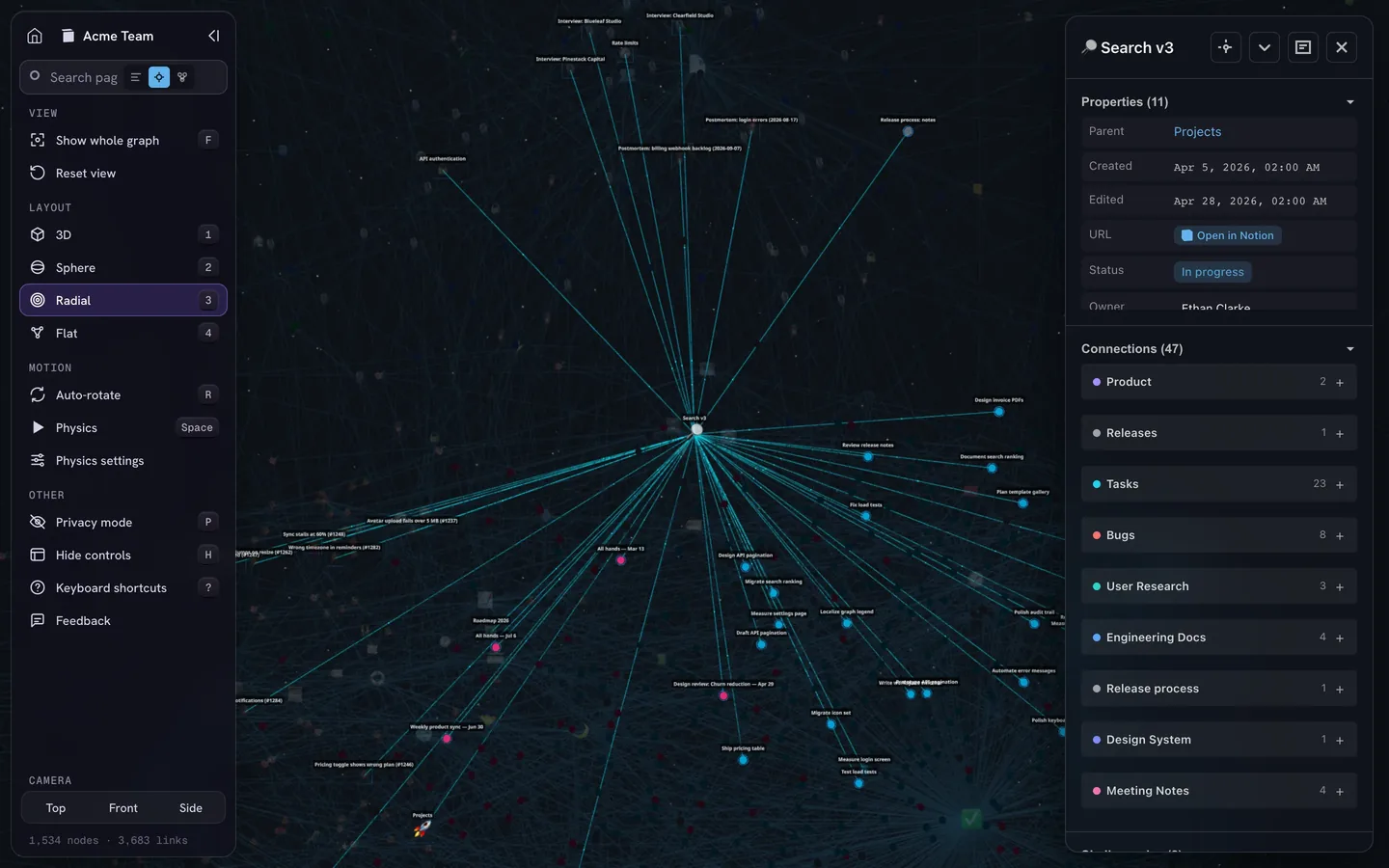
2つ目はグラフビューです。すべてのノートをノード、すべてのリンクを線で表示するので、ページを1つずつ見るのではなく、全体の構造を把握できます。
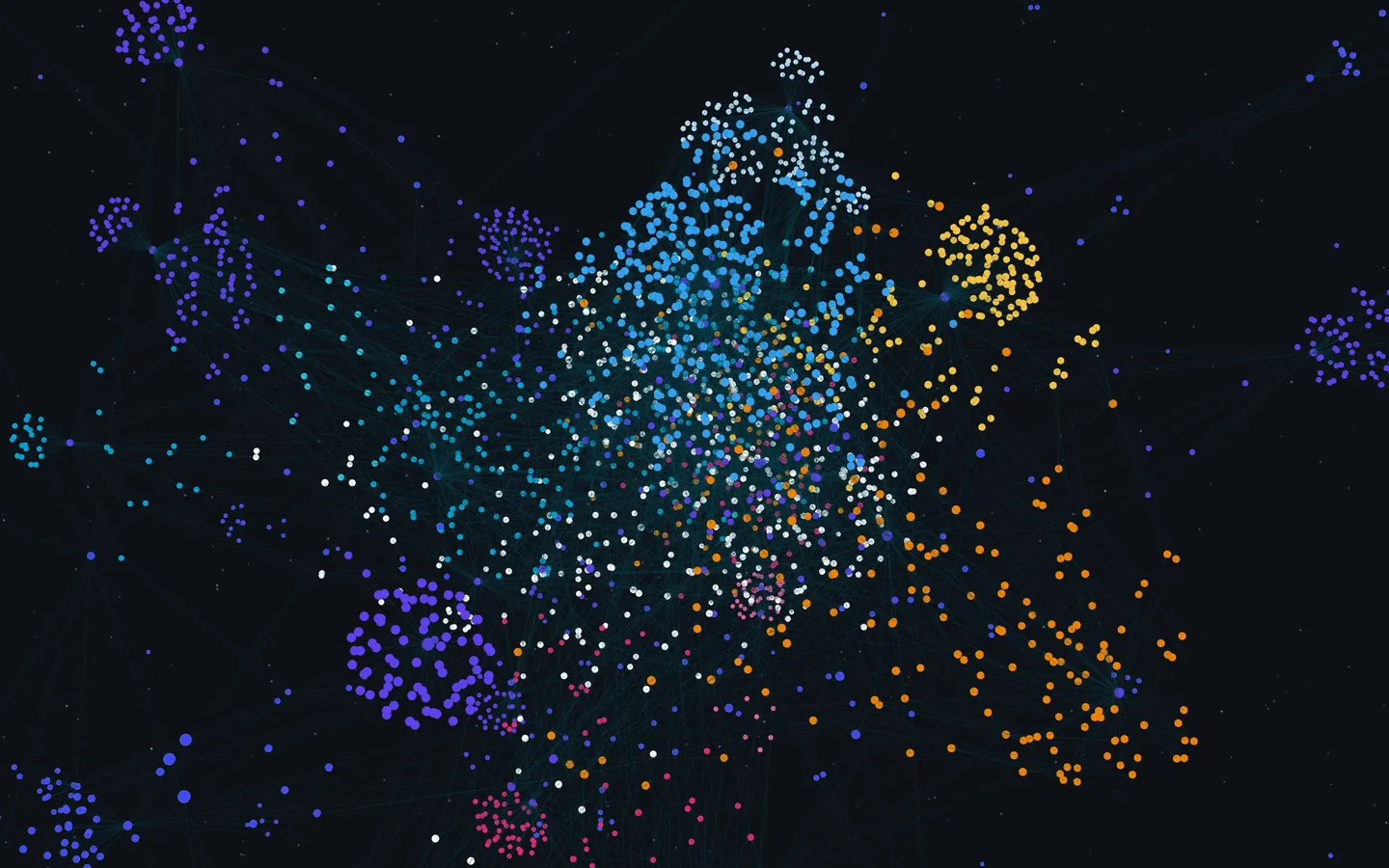
グラフから手がかりを読み取り、次に何をするか決めましょう。
| 見えてくる特徴 | 多くの場合に示すこと | 対応 |
|---|---|---|
| ハブ:リンクが多いページ | 顧客、中心となる概念、索引ページなど、多くの仕事の土台になっているものです | 最新の状態か確認します。多くの場合、ここが最適な出発点です |
| 何か月も編集されていないハブ | 土台となる情報が古くなっている可能性があります | それをもとに作業を進める前に、内容を見直します |
| 孤立ページ:リンクがないページ | 記録したものの、一度も使われていません | プロジェクトにリンクするか、アーカイブに移動します |
| 密につながったページ群 | 活発に取り組んでいるテーマです | 関連するプロジェクトや、これから文章にまとめるべき成果物があるか確認します |
| 内容が似ているのにリンクされていないページ | 同じアイデアが2か所にあります | 互いにリンクするか、統合します |
週1回、20分の振り返り
- プロジェクト一覧を更新します。 完了したプロジェクトや一時中断したプロジェクトをアーカイブに移動します。
- ハブを開きます。 内容は今も正確ですか?対応待ちのものはありませんか?
- 今週の孤立ページを整理します。 それぞれをプロジェクトにリンクするか、アーカイブします。
- 1つか2つ、つながりを作ります。 類似するページを見て、進行中のプロジェクトに取り入れられるアイデアを探します。
- 進行中の各プロジェクトについて次にやることを書き出します。
得られるのは、見栄えがよくなった図ではなく、何に注目し、次に何をすべきかをまとめた簡潔なリストです。
NotionでIVGraphを使って実践する
Notionにはグラフビューが標準搭載されていません。IVGraphはNotionのワークスペースに接続し、そのページとデータベースをノードとして、メンション、バックリンク、データベース間のリレーションをリンクとして、インタラクティブな3Dグラフに表示します。上記のレビューについて:
- ハブ、重要なページ、リンクのないページ。 無料の分析機能で、PageRankに基づく最も重要なページ、ハブとなるページ、リンクがまったくないページを確認できます。
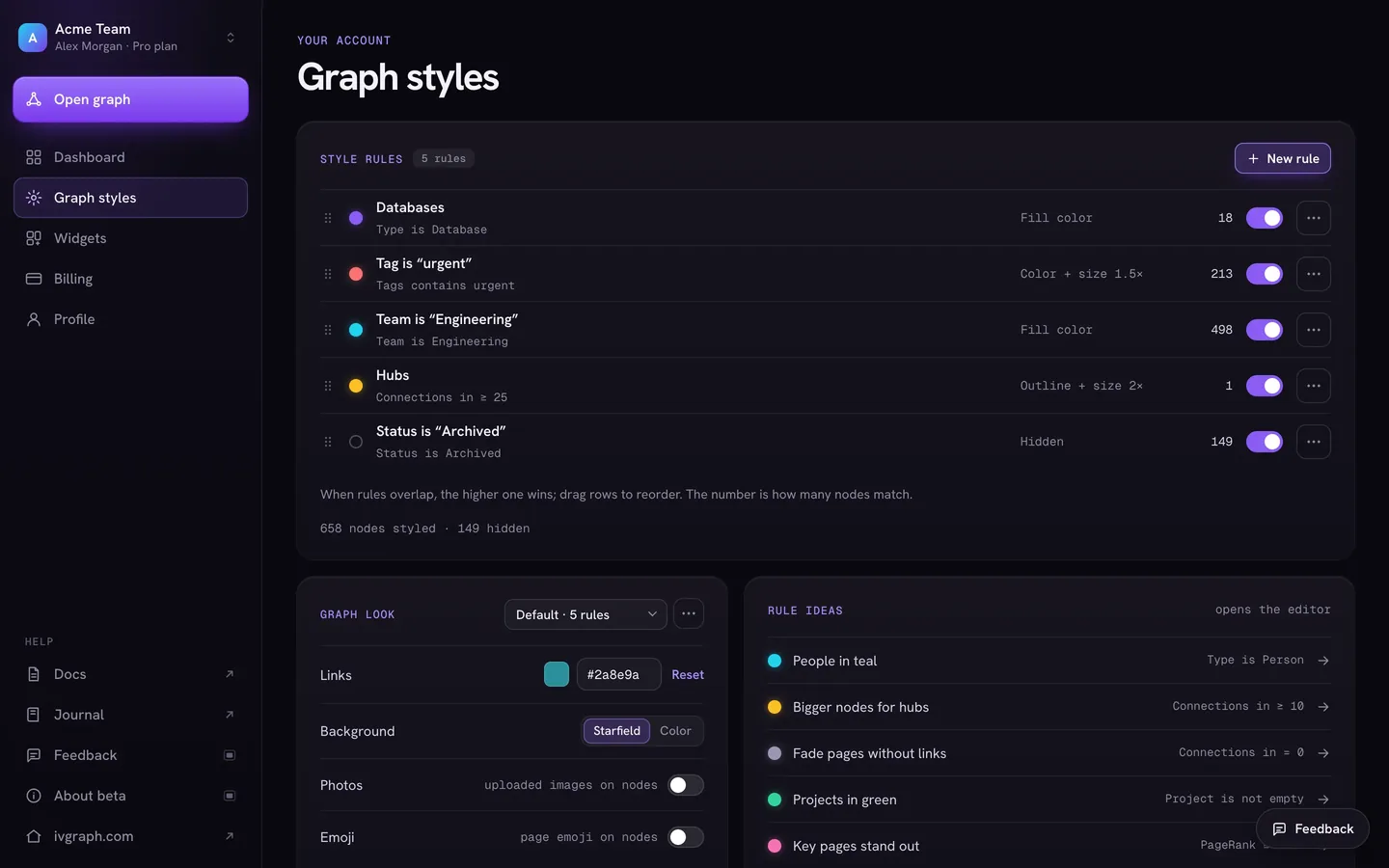
- ルール。 グラフのスタイル設定では、種類、タグ、プロパティ、接続数に応じて、ページの色やサイズを変えたり、非表示にしたりできます。たとえば、ハブのノードを大きくし、リンクのないページのノードを薄く表示できます。
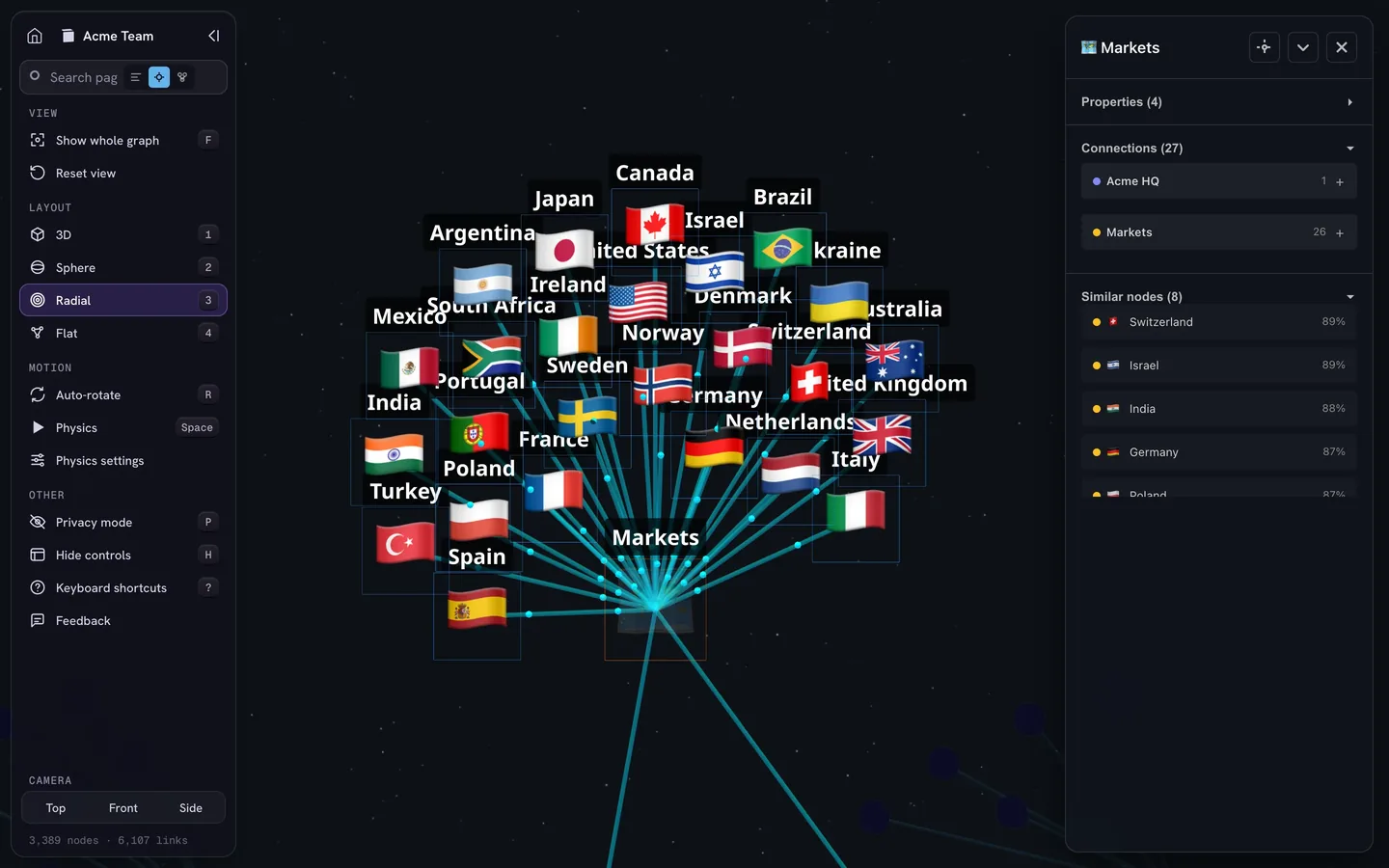
- 編集日時と類似ページ。 選択したページのカードには、作成日時や最終編集日時などのプロパティ、データベース別にまとめられた接続先、一致度のスコア付きの類似ページが表示されます。
- エージェント。 ProプランとMaxプランでは、読み取り専用APIを使って、Claude、Cursor、または独自のエージェントからグラフを検索し、ページの内容を読み取り、ページに隣接するページを一覧表示し、2つのページ間の最短経路を見つけられます。IVGraph独自のMCPサーバーはまだなく、ホームページでは「近日公開」と表示されています。
IVGraphは500ノードまで無料で利用できます。取り組むべきことを決めるツールではありません。ノート同士がどこでつながり、どこでつながっていないかを可視化するので、毎週の振り返りで推測に頼る場面が減ります。
今週からセカンドブレインを始める方法
- 普段から文章を書くのに使っているアプリを選びます。 週末にしか使わない、より優れたセカンドブレインよりも、毎日開くセカンドブレインのほうが役に立ちます。
- プロジェクトと責任領域をリストにします。 PARAを始めるには、進行中のプロジェクトが5〜10件と、いくつかの責任領域があれば十分です。リソースとアーカイブは後回しでかまいません。
- 進行中のプロジェクトに関する情報だけを保存します。 最初の2週間は、このルールに従います。受信箱が膨らまず、何に保存する価値があるのかも見えてきます。
- 新しいノートには必ずリンクを付けます。 少なくとも1つのプロジェクト、責任領域、またはアイデアに結び付けます。
- 再利用するときに要点をまとめます。 ノートを要約するのは、初めて必要になったときではなく、2度目に必要になったときです。
- 週末までに中間成果物を1つ完成させます。 ノートをもとにした構成案、要約、短いメモなどを形にします。
- 毎週の振り返りを予定に入れます。 毎週20分の繰り返し予定として確保します。
使いながら構成を変えていくことを前提にしましょう。1か月後には、どのプロジェクトにデータベースやテンプレート、AIによる要約の工程など、より体系的な仕組みが必要で、どのノートが誰にも開かれていないかがわかるようになります。Notionで構築する場合は、Notionでつくるセカンドブレインのガイドで、データベースとデータベース間のリレーションについて詳しく解説しています。
よくある質問
セカンドブレインとは、簡単に言うと何ですか?
セカンドブレインとは、学んだことやプロジェクトの資料を保存し、後から見つけて再利用できる、信頼できる外部の保管場所です。通常はメモアプリを使います。目的は保存ではなく、成果を生み出すことです。つまり、メモを文書や意思決定、完成した成果物につなげることです。
セカンドブレインを考案したのは誰ですか?
この言葉と手法を広めたのは、ティアゴ・フォルテです。オンライン講座で「Building a Second Brain」を教え、2022年には同名の書籍を出版しました。その根底にある考え方はさらに古く、コモンプレイス・ブックやニクラス・ルーマンのツェッテルカステンでは、知識を頭の中ではなく紙の上に蓄積していました。
セカンドブレインとPKMの違いは何ですか?
個人の知識管理(PKM)とは、自分の知識を収集・整理し、検索・共有する取り組み全般を指します。セカンドブレインはPKMの手法の一つで、具体的な手順(収集・整理・抽出・表現)と、ノートを活用先のプロジェクトごとに分類する整理システム(PARA)を備えています。
セカンドブレインに最適なアプリは?
毎日開くアプリが最適です。Notionはチームでの利用やデータベースに、Obsidianはデバイス上で非公開のMarkdownファイルを扱う用途に、Logseqはアウトライナーや日々のメモに、Anytypeはオフラインでの利用やプライバシー重視の用途に向いています。Capacities、Tana Outliner、Heptabaseは、型付きオブジェクト、スーパータグ、視覚的なリサーチに向いています。どのアプリでも、セカンドブレインの手法を実践できます。
AIセカンドブレインとは何ですか?
言語モデルが内容を読み取り、活用できるセカンドブレインです。メモアプリに組み込まれたAIや、ユーザーのファイルやワークスペースを読み取るClaude Codeのようなエージェントがこれにあたります。文字起こし、要約、メモの分類・整理、複数のメモにまたがる質問への回答ができます。ただし、その働きは保存した内容に左右され、ユーザーが何を優先するかも、書き留めておかなければAIにはわかりません。