 IVGraph

Obsidianのグラフビューを開くには、リボンのグラフビューを開くをクリックします。現在開いているノートの周辺を見るには、ローカルグラフを開くコマンドを使います。ノートで作業するときはローカルグラフから始め、保管庫をより広く確認するにはグローバルグラフを使います。役に立つのは図の形ではなく、つながりや放置されているノート、リンクの問題など、具体的な対応につながるものを見つけることです。
グラフを開いて基本事項を読む
グラフビューは、標準で組み込まれているコアプラグインです。Obsidianのドキュメントで説明されているように、円はノートを、線は内部リンクを表します。ノートを参照するノードが多いほど、そのノートの円が大きくなります。
開き方
- リボン:グラフビューを開くをクリックすると、グローバルグラフが開きます。
- コマンドパレット:Ctrl+P(macOSではCmd+P)を押し、グラフビュー:グラフビューを開くまたはグラフビュー:ローカルグラフを開くを実行します。
- ホットキー:コマンドにホットキーが設定されている場合は、コマンドパレットに表示されます。独自のホットキーを追加するには、設定 → ホットキーを開き、グラフのコマンドを見つけてプラスアイコンを選択します。
- モバイル:グラフビューはモバイルアプリでも使えます。コマンドパレットから同じコマンドを実行します。
右上の歯車アイコンから設定を開きます。設定を試しているうちにビューが見づらくなった場合は、設定ボックスの右上にあるデフォルト設定に戻すを使えます。
読む・移動する
- 円にカーソルを合わせると、そのノートのつながりが強調表示されます。
- ノートをクリックすると開きます。右クリックすると、利用できる操作が表示されます。
- マウスホイールまたは
+と-キーで拡大・縮小できます。 - グラフをドラッグするか、矢印キーを使うと移動できます。Shiftを押しながら操作すると、キーボードでの移動速度が上がります。
線が作成される条件
たとえば、APIのパフォーマンスに関するノートに[[Caching]]と書くと、ノート同士をリンクできます。グラフはその明示的なつながりを表すので、テーマ同士の関連性を推測する必要はありません。
ウィキリンクとMarkdownリンクは、どちらも対象です。まだ作成していないノートへのリンクがある場合も、既存のファイルのみをオンにしない限り、そのノートのノードが作成されます。タグと添付ファイルは、それぞれのトグルをオンにした場合にのみノードとして表示されます。同じフォルダにあるというだけでは2つのノートはつながらず、同じタグを持つ2つのノートも、そのタグのノードを介してのみつながります。グラフが描くのはリンクであり、類似性ではありません。
グローバルグラフとローカルグラフの比較
この2つは、リンクでつながった同じノートを異なる範囲で見るためのもので、競合する仕組みではありません。グローバルでは全体像を、ローカルでは作業中のノートにまつわる文脈を把握できます。
| 質問 | グローバルグラフ | ローカルグラフ |
|---|---|---|
| 何が表示されますか? | フィルターと除外設定を適用した保管庫全体です | アクティブなノートにつながるノートです |
| どうやって開きますか? | リボンからグラフビューを開きます | 「ローカルグラフを開く」コマンドを実行します |
| どんな設定がありますか? | フィルター、グループ、表示、力の設定があります | 同じ設定に加えて、深さも設定できます |
| どんな作業に役立ちますか? | 孤立したノート、ハブ、大きなクラスターの確認に役立ちます | 調査や執筆中につながりをたどるのに役立ちます |
| どんなときに把握しづらくなりますか? | 保管庫の内容を一度に表示しすぎると、把握しづらくなります | つながりを何階層も展開しすぎると、把握しづらくなります |
ローカルグラフの表示階層の深さを調整するスライダーは、「フィルター設定」パネルの上部にあります。階層を増やすごとに、その前の階層につながるノートが表示されます。まずは直接つながるノートだけを表示し、つながりをさらにたどりたいときだけ表示範囲を広げましょう。
レシピが食材のメモにリンクしているとします。周辺のつながりを展開すると、その食材にリンクしているほかのレシピが見つかることがあります。同じ方法は、ほかのプロジェクトも参照している技術的な概念にリンクしたプロジェクトにも使えます。
ローカルグラフの設定は独立しています。グローバルグラフで設定したカラーグループは自動では引き継がれないため、よく使うものは両方のビューに追加してください。
Obsidianのグラフビュー設定を解説します
グラフは次の順序で設定します。まずビューに表示する内容を決め、次に意味のある色分けを加え、最後に見やすさを調整します。表示範囲を絞る前にスライダーを動かすと、間隔は整っても、情報が入り乱れた状態はそのまま残ることがあります。
フィルター:表示する内容を選択
フィルターセクションでは、表示するノードを指定できます。
- ファイル検索: 検索語でノートを絞り込みます。
cachingなどの語句を試すと、調べる対象を絞り込めます。 - タグ: グラフ内のタグの表示・非表示を切り替えます。
- 添付ファイル: 添付ファイルの表示・非表示を切り替えます。
- 既存のファイルのみ: 実際に存在するノートだけをグラフに表示します。Obsidianでは、まだ作成していないノートにもリンクできます。
- 孤立したノート: リンクのないノートの表示・非表示を切り替えます。
ファイル検索では、Obsidianの検索と同じ演算子が使えます。グラフで便利に使える演算子をいくつか紹介します。
path:Projectsは、Projectsフォルダー内のノートだけを表示します。-path:Templatesは、テンプレート用のフォルダーなど、特定のフォルダーを非表示にします。tag:#bookは、そのタグが付いたノートを表示します。#reading/bookのような階層化されたタグは対象になりません。[status:draft]は、statusプロパティがdraftのノートを表示します。
除外ファイルのパターンに一致するファイルは、グラフビューに表示されません。ノートが理由もなく表示されないように見えるときは、この点を思い出してください。リンクではなく、除外設定が原因かもしれません。グラフと検索の両方でファイルを非表示にするには、設定 → ファイルとリンクにある除外ファイルの設定に追加してください。
読むことに集中したいときは、タグと添付ファイルを非表示にし、「既存のファイルのみ」を有効にしてみてください。メンテナンス時は、どこにもつながっていないノートを確認できるように、「孤立したノード」を表示したままにしておいてください。
グループ:検索クエリでノードの色を変更
Obsidianのグラフビューでは、グループごとに検索語でノートを選び、該当するノートを色分けして表示します。
- グラフ設定でグループを開きます。
- 新規グループをクリックします。
- そのグループに含めたいノートを検索するためのキーワードを入力します。
- 色付きの丸をクリックして、色を選びます。
はじめに役立つ情報:
- フォルダー別:プロジェクトのノートには
path:Projects、日記のページにはpath:"Daily notes"を使います。 - タグ別:読書ノートには
tag:#bookを使います。 - プロパティ別:
typeプロパティがmeetingのノートには[type:meeting]を使います。同じ方法で、AIエージェントが書いたノートも色分けできます。エージェントがcreated_by: agentなどのプロパティを付けていれば、この方法が使えます。設定方法はClaudeとObsidianのガイドで紹介しています。 - トピック別:技術情報をまとめた保管庫では、
caching、authentication、deploymentをそれぞれ別のグループに分けます。
ノートごとの違いをすでに表している用語を使いましょう。ほぼすべてのノートに当てはまるような意味の広い用語では、視覚的な違いがあまり出ません。
フィルターは除外し、グループは色分けします。 グループを使うと、表示されている他のノートの中から、条件に一致するノートを見分けやすくなります。リンクを作成したり、それらのノートを新たな階層にまとめたりするものではありません。
ファイル検索とグループは、どちらもObsidianの検索条件に対応しています。グラフ機能の公式ドキュメントでは、高度なクエリ構文についての検索リファレンスを案内しています。グループは保管庫内の.obsidian/graph.jsonファイルに保存されるため、セッションが変わっても保持されます。
CSSスニペットで既定の色を変更
グループの色は、条件に一致するノートにのみ適用されます。それ以外の通常のノート、タグ、添付ファイル、まだ存在しないノートには、テーマの色が使われます。これらの既定の色を変更するには、Obsidianの開発者向けドキュメントに記載されているグラフ用の変数を含むCSSスニペットを使用します:
.theme-light,
.theme-dark {
  --graph-node: #7c6cf2;
  --graph-node-tag: #e8a33d;
  --graph-node-attachment: #3fb68b;
  --graph-node-unresolved: #8a8f98;
  --graph-line: #9aa0ab;
  --graph-text: #6b7080;
}- 設定 → 外観を開き、CSSスニペットでスニペットフォルダを開くを選択します。
- そのフォルダに、コードを
.cssファイル(例:graph-colors.css)として保存します。 - 外観に戻り、スニペットを再読み込みを選択して、スニペットを有効にします。
グラフは通常のページ要素ではなくキャンバス上に描画されるため、CSSでこれらの色を変更することはできますが、形状やレイアウトは変更できません。コードを書かずに用意された配色を使うには、Graph Stylerなどのコミュニティプラグインを使って、デスクトップ版でプリセットを適用できます。
表示:ノードとリンクを見やすく
- 矢印:リンクの方向を表示します。
- テキストのフェードしきい値:ノート名のテキストの透明度を調整します。
- ノードのサイズ:円の大きさを調整します。
- リンクの太さ:リンクを示す線の太さを調整します。
- アニメーション:ノートと添付ファイルが作成日時順に現れるタイムラプスを開始します。
ノートからのリンクと、別のノートからそのノートへの参照を区別したい場合は、矢印をオンにします。ラベルが読みにくい場合はテキストのフェードしきい値を調整し、円や線がビュー内で目立ちすぎる場合はノードのサイズまたはリンクの太さを小さくします。
アニメーションは、ファイルが作成された順序を示します。理解がどれだけ深まったかを示す指標ではなく、ファイルの追加履歴として捉えてください。
力の調整:変えるのは意味ではなく間隔
これらのコントロールでレイアウトを変更できます。
- 中心に引き寄せる力:グラフのまとまり具合を調整します。値を高くすると、グラフがより円形に近づきます。
- 反発する力:ノード同士が反発する強さを調整します。
- リンクの引力:リンクに沿って引き合う力を調整します。輪ゴムを張ったり緩めたりするイメージです。
- リンクの距離:ノート間を結ぶ線の長さを調整します。
設定は1つずつ変更してください。ノードが重なる場合は反発力を強めてみてください。その後、接続されたノード間の間隔をさらに広げたい場合は、リンクの距離を調整してください。保管庫が大きい場合は、中心に引き寄せる力を弱め、反発力を強めると、通常はクラスターにより多くのスペースを確保できます。結果がかえってわかりにくくなった場合は、初期設定に戻してください。
グラフは実際に何に役立つのか
グラフを使うときは、毎回問いを立てましょう。「まだつなげられていないものは何か?」なら、次の行動につながります。「自分のセカンドブレインはどんな見た目か?」では、たいていスクリーンショットを撮って終わりです。
つなげる価値のある孤立ページを見つける
全体のグラフでは孤立したノードを表示したままにして、ほかのノートとつながっていないノートを確認します。各ノートを既存のプロジェクト、概念、または索引ノートに関連付けるべきかを検討します。単に孤立した円をなくすためではなく、後でノートを見つけやすくなる場合にリンクを追加します。
単独のノートが必ずしも問題とは限りません。一時的なメモや、それだけで完結する参考資料には、リンクが不要な場合もあります。グラフが示すのは見直しの候補であり、整理を義務づけるものではありません。一方、ツェッテルカステンでは、リンクのない永久ノートは、まだ位置づけていないノートです。
ハブとクラスターを確認
大きなノードは、より多くのノードから参照されています。そのノードを開いて、どのような役割を果たしているか考えてみましょう。役立つ概要、頻繁に再利用される情報源、それとも幅広い内容を網羅する索引でしょうか。大きさが示すのはリンクの活発度であり、質ではありません。
クラスターを起点に、つながりを確認してみましょう。繰り返しつながっているのは、どのアイデアでしょうか。下書きは、必要な情報源につながっているでしょうか。Eleanor Konikは、Obsidianのグラフの活用を紹介した記事で、孤立したノートを見直したり、自分の文章が自身のニュースレターにどれほど依存しているかを確認したり、記事のアイデアがどの程度練られているかをつながりから判断したりしていると述べています。これは、特定のワークフローに即した解釈であり、準備の整い具合を示す普遍的なスコアではありません。
ノート間の経路をたどる
たとえば、「APIのレイテンシ」が「キャッシング」にリンクし、「キャッシング」が「キャッシュの無効化」にリンクしているとします。ローカルグラフで最初のつながりを確認し、表示の深さを増やして次のつながりを表示し、中間のノートを開いて、そのノートが両者をつないでいる理由を把握してください。
これは、既存のリンクを手動でたどって経路を追う方法です。「このプロジェクトは、あの設計上の判断とどうつながっているのか?」のように、問いは具体的にしましょう。途中にあるノートが、両端のどちらよりも役立つことがあります。
グラフを離れるタイミングを見極める
グラフは、読むことの代わりにはなりません。また、類似性を自動で判定するエンジンでも、ナレッジベースの品質を示すスコアでもありません。必要なフレーズがすでにわかっているなら、直接検索してください。誰かに主張を説明する必要があるなら、つながりを示す図で伝わると期待せず、説明を文章にしてください。
基盤となるノードと関係性のモデルについては、ナレッジグラフとは何かの解説をご覧ください。
コンテンツマップ:意図を持って作る情報のハブ
コンテンツマップ(MOC)は、1つのトピックに関するノートをリンクでつなぐためのノートです。いわば、手作業で作る索引です。この考え方は、Nick MiloのLinking Your Thinkingというフレームワークに由来します。フォルダとは異なり、マップがノートを専有することはありません。1つのノートを複数のマップに同時に含めることができます。
グラフでは、MOCは意図的に設けられたハブ、つまり集めたノートに線でつながる大きなノードになります。そのため、グラフを読み解く際の有用なよりどころとなります:
- マップを色分けします。
tag:#mocやfile:MOCなどのグループを追加して、ハブが通常のノートより目立つようにします。 - マップからトピックを読み解きます。 MOCのローカルグラフを深さ1で開いてトピックを確認し、次に深さ2で開いて、そのトピックのノートがほかのどのトピックに関わっているかを確認します。
- どのマップにもつながっていないノートを見つけます。 「孤立したノート」を表示すると、マップに追加したり、既存のノートからリンクしたりする候補となるノートが見つかります。
- すべてを1つのマップにまとめないようにします。 1つのホームノートをすべてのノートにリンクすると、どのノートからもほかのすべてのノートに2ステップで到達できるようになり、見たかったクラスターが不明瞭になります。
たとえば、「キャッシングMOC」は「APIのレイテンシ」「キャッシュの無効化」と2つのインシデントレビューにリンクしています。深さ1ではローカルグラフにそのトピック自体が表示され、深さ2では「データベースのインデックス作成」など、独立したマップにまとめる価値がありそうな隣接トピックが表示されます。ツェッテルカステンでは、構造ノートが同じ役割を果たします。構造ノートの作成方法は、当サイトのツェッテルカステンガイドで紹介しています。
見た目をさらに整える前に、絡み合ったグラフを整理しましょう
すべてが互いにつながっているように見えるときは、レイアウトを変更する前に対象範囲を絞りましょう:
- ローカルグラフに切り替えます。 作業に関連するノートを開き、表示するリンクの深さを浅く設定して始めます。
- 添付ファイルとタグを非表示にします。 疑問の解決に役立つ場合にだけ、再表示します。
- 「既存のファイルのみ」を有効にします。 まだ作成されていないリンク先がビューから除外されます。
- 「ファイルを検索」で対象を絞ります。 保管庫全体ではなく、特定のテーマに焦点を当てます。
- 色分けグループをいくつか追加します。 すべてのカテゴリにそれぞれ異なる見た目を設定せずに、カテゴリを見分けられるようにします。
- 「表示」と「フォース」の調整は最後に行います。 すべてを広げて表示しようとするのではなく、絞り込んだビューを整えます。
逆にグラフが空に見える場合は、設定をさかのぼって確認しましょう。検索語を消し、除外ファイルを確認し、孤立ノードを表示して、ローカルグラフの深さを見直します。添付ファイルやタグが表示されない場合は、それぞれの切り替え設定がオフになっているだけかもしれません。
どこで区切るかは、実用性で判断します。関連するノートを見つけ、そのリンクをたどれますか?それができたら、それらのノートが役立つ作業に戻りましょう。
グラフを活用したさまざまなワークフロー向けのプラグイン
上記の設定にコミュニティプラグインは必要ありません。グラフ全体がごちゃごちゃしていると感じるからではなく、実現できていないワークフローを具体的に挙げられるときに追加しましょう。
- 3D GraphとNew 3D Graph:保管庫を3次元で描画する2つのプラグインです。AlexW00が開発した3D Graphは先に登場したもので、ダウンロード数は約77,000件、更新は3年間ありません。Aryan Guptaが開発したNew 3D Graphは定期的に更新されており、パス、タグ、ファイルの検索条件に応じてグループを色分けします。
- Persistent Graph:グローバルグラフのノードの位置を保存・復元するコマンドを追加し、気に入ったレイアウトに戻せるようにします。
- ExcaliBrain:Obsidianコミュニティでのグラフ活用に関する議論で取り上げられている、グラフ表示の別の選択肢です。利用にはExcalidrawも必要です。
- Juggl:Konikの記事では、階層機能を備えた、より多機能なグラフプラグインとして紹介されています。
- Breadcrumbs:同じ記事で、可視化機能や隣接行列のオプションについても取り上げられています。
- InfraNodus AI Graph View:リンクだけでなくノートの本文も基にして、トピックや情報の抜けをグラフ化します。
これらは順位付けではなく、それぞれ異なる方向性を示しています。まずは、深さとフィルターをよく考えて設定し、標準搭載のローカルグラフを試してみてください。それで知りたいことがわかるなら、別の可視化を導入しても、新たな価値が得られるというより、設定の手間が増えることになるかもしれません。
LogseqとAnytypeのグラフビュー
グラフ機能があるノートアプリはObsidianだけではありません。LogseqやAnytypeにもありますが、何を線でつなぐかはアプリごとに異なります。「なぜここがつながっていないの?」という疑問の多くは、この違いで説明できます。
Logseq:ブロックではなくページ
Logseqでは、左サイドバーのグラフビューからグラフを開けます。右サイドバーには、現在開いているページのページグラフを表示できます。グラフに表示されるのはページ間のリンクで、ブロック間のリンクではありません。Logseqのフォーラムでユーザーが指摘しているように、ジャーナルのブロック内で[[John]]と[[Project X]]に言及しても、この2つのページ同士がつながるのではなく、それぞれがその日のジャーナルページにつながります。アウトライン内でページリンクを入れ子にしても、親子関係を示す線は描かれません。
一般的な対処法は、該当するページに関係を書き込むことです。Johnのページに「[[Project X]]に取り組んでいる」と書けば、両者を直接つなげられます。
Anytype:オブジェクト、リンク、プロパティ
Anytypeのグラフでは、すべてのオブジェクトがノードになります。線は、エディター内のリンク、別のオブジェクトを参照するプロパティ、バックリンクから生成されます。どのオブジェクトでも、上部のグラフアイコンから開けます。設定では、タイトル、矢印、アイコンの表示・非表示を切り替えたり、エディター内のリンク、プロパティによるつながり、リンクのないオブジェクトを表示・非表示にしたりできます。また、オブジェクトの種類で絞り込むこともでき、たとえばタスクとプロジェクトだけを表示できます。
横並び
| アプリ | ノードが表すもの | 線が表すもの | 注目する情報の表示 | 色分けと絞り込み |
|---|---|---|---|---|
| Obsidian | ノート(タグと添付ファイルは任意) | 内部リンク | 深さを指定できるローカルグラフ | 検索クエリによるグループ分けと絞り込み |
| Logseq | ページ | ページ間のリンク | 右サイドバーのページグラフ | 組み込みページの非表示などのグラフビュー設定 |
| Anytype | オブジェクト | エディター内のリンク、プロパティの参照、またはバックリンク | 検索条件に一致するオブジェクトを強調表示 | オブジェクトの種類で絞り込み、リンクとプロパティの表示を切り替え |
| Notion(IVGraphを使用) | ページまたはデータベース | メンション、バックリンク、リレーション、または親ページ | ページのつながりを表示するノードカード | データベース、プロパティ、つながりの数に応じたグラフのスタイル設定 |
グラフ機能もアプリ選びの基準にしているなら、実際に使っているノートで試してみてください。見た目よりも、どのようなつながりが線として表されるかが重要です。
Notionからの移行ですか?
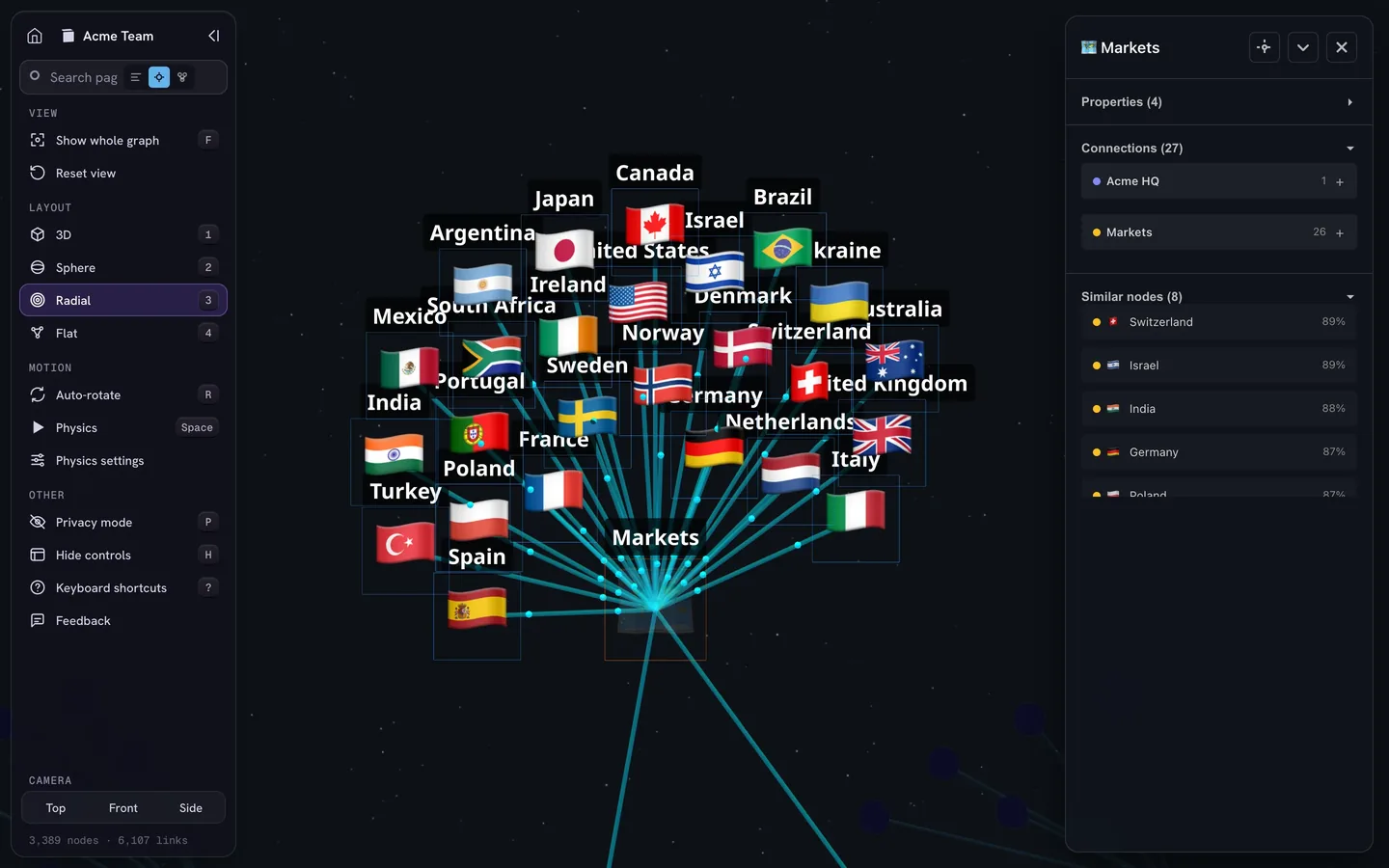
Notionにはグラフビューが標準搭載されていません。 IVGraphなら、Notionでもグラフビューを利用できます。ページがノードに、バックリンク、メンション、データベース間のリレーションがリンクになり、インタラクティブな3Dグラフで表示されます。執筆時点では、500ノードまで無料で利用できます。
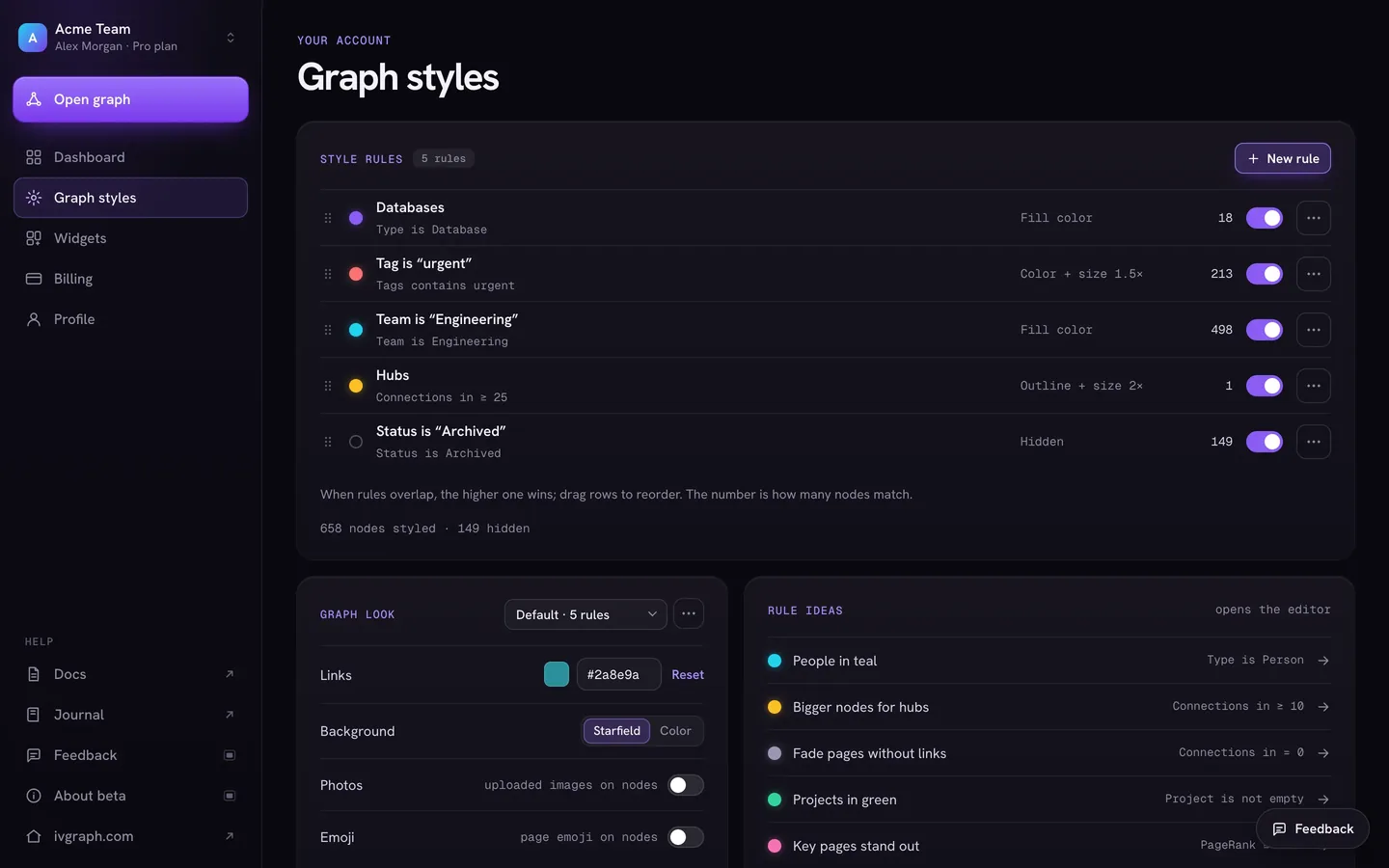
色分けの仕組みは、Obsidianのグループとよく似ています。グラフスタイルは、データベース、プロパティ、接続数に応じて、ページの色やサイズを変えたり、非表示にしたりするルールです。たとえば、他のページからのリンクが25以上あるすべてのページに枠線を付けられます。
ここでも、読み解く際の基本は同じです。実際のつながりを確認し、気になるノードに対応するページを開き、図上での近さに意味があると思い込まないようにしましょう。ページ同士のリンクがほとんどない場合は、見た目を調整するよりもリンクを充実させるほうが役立ちます。
リンクの基本は、Notionのバックリンクガイドで解説しています。可視化に関しては、Notionで使えるグラフビューの選択肢をご覧ください。ワークスペース選びをより広い視点で検討するには、NotionからObsidianへのノート移行も解説したNotionとObsidianの比較をお読みください。
よくある質問
Obsidianのグラフビューを開くには?
リボンのグラフビューを開くをクリックするか、コマンドパレット(Ctrl+P、macOSではCmd+P)からグラフビュー: グラフビューを開くを実行します。現在のノートを中心としたグラフを表示するには、ローカルグラフを開くを実行します。グラフの右上にある歯車アイコンをクリックすると、設定が開きます。
グローバルグラフとローカルグラフの違いは何ですか?
グローバルグラフでは、フィルターや除外設定を適用した保管庫全体のネットワークを表示します。ローカルグラフでは、現在開いているノートを中心としたつながりを表示します。深さスライダーで、つながっているノートを段階的にたどり、表示範囲を広げられます。また、カラーグループなどの設定も個別に保持します。
Obsidianでノードの色を変えるには?
グラフの設定を開き、グループで新規グループをクリックします。path:Projectsやtag:#bookなどの検索語を入力し、色付きの丸をクリックして色を選びます。グループでは条件に一致するノートの色を設定し、フィルターでは表示するノートを指定します。すべてのノート、タグ、添付ファイルの既定の色を変更するには、--graph-nodeや--graph-node-tagなどの変数を設定するCSSスニペットを有効にします。
グラフに表示されないノートがあるのはなぜですか?
「ファイル検索」、「孤立ノード」の切り替え設定、「除外ファイル」のパターンを確認してください。ローカルグラフでは、アクティブなノートと深さによっても表示範囲が制限されます。「既存のファイルのみ」は、まだ作成されていないリンク先だけを非表示にします。「タグ」と「添付ファイル」は、それぞれの種類のノードの表示を切り替えます。
LogseqやAnytypeにグラフビューはありますか?
はい。Logseqのグラフはブロック間ではなくページ間のリンクを表示するため、ジャーナルのブロック内にあるページリンクは、リンク先のページ同士ではなく、各ページとその日のジャーナルをつなぎます。Anytypeのグラフはすべてのオブジェクトを表示し、エディター内のリンク、ほかのオブジェクトを参照するプロパティ、バックリンクを線で示します。また、オブジェクトの種類で絞り込めます。
Notionでグラフビューを使えますか?
Notionにはグラフビューが標準搭載されていません。IVGraphは、Notionのページをノードとして、バックリンク、メンション、データベース間のリレーションをリンクとして、インタラクティブな3Dグラフに表示します。執筆時点では、500ノードまで無料で利用できます。