 IVGraph

Por qué en febrero la mayoría de los segundos cerebros ya han muerto
El patrón siempre es el mismo: un fin de semana de inspiración para montarlo todo, tres semanas de capturas constantes y, después, una lenta deriva hacia un archivo donde solo se escribe y nunca se consulta. La causa no es la disciplina, sino los costes. En un sistema manual, cada nota exige un doble esfuerzo: escribirla y mantenerla conectada con todo lo demás. El segundo coste crece con el tamaño de la base, así que cuanto más capturas, más pesado se vuelve el mantenimiento, hasta que el sistema pierde la partida, sin hacer ruido, frente a la galería de fotos de tu móvil.
Un segundo cerebro sobrevive cuando crear conexiones cuesta poco. Ese principio guía todas las decisiones que verás a continuación.
Esta guía explica cómo montarlo en Notion. Para conocer el método en sí —de dónde viene el término, CODE y PARA, y cómo se comparan otras aplicaciones—, consulta qué es un segundo cerebro.
El esquema: cuatro bases de datos, tres relaciones
| Base de datos | Qué contiene | Propiedades clave |
|---|---|---|
| 📥 Bandeja de entrada | Todo, sin clasificar: enlaces, ideas, capturas de pantalla | Fecha de creación (fecha), Estado |
| 📚 Fuentes | Artículos, libros, vídeos y pódcasts que has procesado | Tipo, Enlace, Valoración; Relación → Notas |
| 💡 Notas | Tus propias reflexiones: una idea por página, con tus palabras | Tema; propiedades de Relación → Fuentes, Proyectos |
| 🎯 Proyectos | Todo lo que tenga un resultado y una fecha de finalización | Estado, Vencimiento; Relación → Notas |
Las tres relaciones forman el esqueleto: Notas ↔ Fuentes («de dónde viene esta idea»), Notas ↔ Proyectos («a dónde va») y la capa libre que se superpone: backlinks mediante menciones con @ entre dos páginas cualesquiera. Aristas estructuradas más aristas libres: esa combinación es la que permite después representar todo el conjunto como una red.
Configuración en 15 minutos
- Crea las cuatro bases de datos como tablas de página completa.
- En Notas, añade dos propiedades de Relación: una con Fuentes y otra con Proyectos. Activa Mostrar en… en ambas para que los enlaces sean visibles desde los dos lados.
- Añade un Rollup en Proyectos que cuente las Notas vinculadas: así verás de un vistazo qué proyectos apenas reciben aportaciones.
- Fija la Bandeja de entrada en la barra lateral y en la pantalla de inicio del móvil. Las trabas al capturar matan el sistema: un toque o nada.
El ciclo que lo mantiene vivo
- Capturar (a diario, unos segundos): todo va a la Bandeja de entrada. No clasifiques al capturar: esa es la trampa.
- Organizar (2× por semana, 10 min): vacía la Bandeja de entrada. Cada elemento se convierte en una Fuente, una Nota o una tarea de un Proyecto, o se elimina. Eliminar está permitido y se recomienda.
- Destilar (al procesar una Fuente): escribe lo que tú piensas en una Nota y vincúlala con la Fuente y con otras Notas relacionadas mediante menciones con @.
- Expresar (siempre que crees algo): lleva el contenido de Notas a Proyectos. El objetivo es producir; almacenar es solo el medio.
Organizar es el primer paso que se suele descuidar. Para comprobar si el ciclo realmente se cumple, registra cada sesión de organización en un registro de hábitos insertado en una página que abras a diario: las semanas que te saltes aparecerán como huecos mucho antes de que la Bandeja de entrada se desborde.
Mejora 1: deja el mantenimiento en manos de un LLM
Destilar es el paso en el que las personas abandonan, y es precisamente lo que los LLM ya automatizan bien. Conecta Claude Code a tu espacio de trabajo mediante Notion MCP y las partes más costosas se convierten en instrucciones: resume esta fuente en una Nota, encuentra páginas relacionadas pero sin vincular, realiza la revisión semanal. Hemos publicado nuestras cinco recetas exactas en Claude Code + Notion: cinco flujos de trabajo, y el concepto en el que se basa todo este enfoque en ¿Qué es una wiki con LLM?
Mejora 2: comprueba si funciona
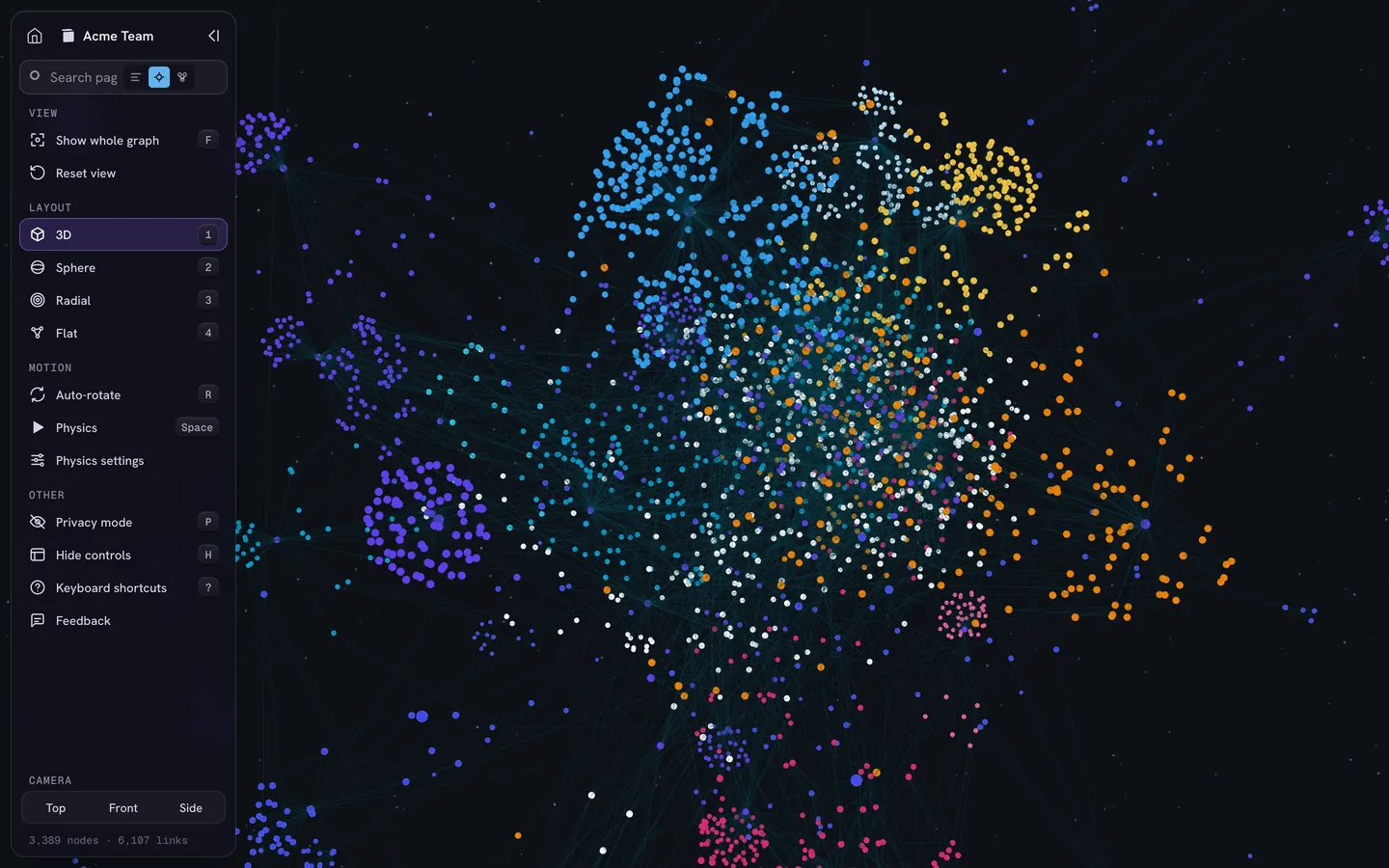
Un segundo cerebro tiene un único indicador fiable de su salud: ¿está cada vez más conectado o solo se hace más grande? Notion no puede mostrártelo: cada lista de backlinks es como mirar por el ojo de una cerradura. Abre el mismo espacio de trabajo en IVGraph y la respuesta será visual: Notas que se agrupan en torno a Fuentes, Proyectos que atraen ideas, páginas huérfanas que flotan solas (esas son tus bajas de febrero: vuelve a conectarlas o elimínalas). Es la diferencia entre creer que tu sistema funciona y verlo.
¿Quieres todo esto en una plantilla que puedas usar con un clic?
Puedes reproducir todo lo anterior a mano en unos 15 minutos. Es intencionado: así entenderás mejor tu propio sistema. También estamos preparando este mismo esquema (bases de datos, relaciones, Rollups y contenido de ejemplo) como plantilla gratuita de Notion para la comunidad. Escríbenos en Telegram @ivgraph y te la enviaremos cuando esté disponible.
Preguntas frecuentes
¿Sirve Notion para crear un segundo cerebro?
Sí: las bases de datos, las relaciones y los backlinks son una buena materia prima, y la colaboración está integrada de forma nativa. Lo que falta es poder ver las conexiones, y eso es lo que aporta la capa de grafo.
¿En qué se diferencia de PARA o Zettelkasten?
Son compatibles, no compiten: PARA aporta una clasificación orientada a la acción (Proyectos primero); Zettelkasten, el hábito de vincular (una idea por nota, siempre conectada). Este esquema toma elementos de ambos.
¿Necesito la capa de LLM desde el primer día?
No. Las cuatro bases de datos funcionan de forma totalmente manual. Añade la conexión MCP cuando el mantenimiento empiece a resultar pesado: suele ocurrir al llegar a unos cientos de páginas.
¿Qué aporta IVGraph a un segundo cerebro?
El mapa: cada página como un nodo y cada relación y backlink como una arista, en 3D interactivo. Gratis hasta 500 nodos: suficiente para que un segundo cerebro que está empezando pueda verse por primera vez.