 IVGraph

El problema: por qué Notion se convierte en un cementerio de notas
Tengo más de 1800 páginas en Notion. Proyectos, notas de reuniones, listas de lectura, bases de datos de contactos, planes, borradores de artículos.
Suena a un sistema bien organizado. En la práctica, dejé de encontrar lo que había escrito. Me topaba una y otra vez con notas duplicadas que había creado con tres meses de diferencia. Olvidaba que ya había investigado un tema y volvía a empezar de cero.
El problema no es Notion. Escribimos de forma lineal (página tras página), pero pensamos por asociación (una idea conecta con otra). Notion almacena los datos en jerarquías de carpetas. Pero el conocimiento no es una jerarquía. Es una red.
Tres síntomas de que tu Notion está "muerto":
- Duplicados. Creas una nota sin saber que ya existe otra similar en otra página.
- Conexiones perdidas. Dos proyectos tienen puntos en común, pero no puedes verlo: están en carpetas distintas.
- Búsqueda manual. Cada vez que necesitas información, esperas recordar las palabras clave adecuadas.
Si tienes más de 200 páginas en Notion, probablemente te hayas encontrado con al menos uno de estos problemas. Resolví este problema paso a paso. Primero, el LLM. Después, el grafo.
Por qué Claude + Notion forman el mejor segundo cerebro
La mayoría de los sistemas de segundo cerebro se quedan en la toma de notas. Añadir un LLM que lea tu Notion te permite recuperar información cuando la necesitas: Claude puede encontrar páginas relacionadas por su significado, no por sus etiquetas. Esa es la diferencia entre un repositorio en Notion y una verdadera wiki con LLM en Notion: la wiki responde; el repositorio solo almacena.
Un segundo cerebro en Notion con Claude implica tres cosas en la práctica: el LLM tiene acceso en tiempo real a tu espacio de trabajo a través de MCP, puede escribir en él y recuerda el contexto previo entre sesiones. Nada de esto se cumple en un GPT personalizado convencional de ChatGPT.
El segundo cerebro en 2026: qué han cambiado los LLM
El concepto de segundo cerebro surgió años antes que los LLM. Tiago Forte formuló el método CODE: Capturar, Organizar, Destilar, Expresar.
Hasta 2025, este método funcionaba bien hasta llegar a la etapa de síntesis. Capturar y organizar: fácil. Extraer los puntos clave de cientos de notas: no tanto. Nunca hay tiempo suficiente para eso.
Los LLM eliminaron este cuello de botella:
| Etapa | Antes | Ahora (con un LLM) |
|---|---|---|
| Capturar | Copiar en Notion | Lo mismo + el LLM recopila automáticamente |
| Organizar | Clasificar manualmente en carpetas | El LLM sugiere etiquetas y conexiones |
| Sintetizar | Leer y resaltar por tu cuenta | El LLM crea resúmenes y páginas wiki |
| Expresar | Escribir desde cero | El LLM te ayuda a partir de su conocimiento de toda tu base |
Un LLM puede leer toda tu base de conocimientos y encontrar patrones que a ti se te escapan. No porque sea más inteligente, sino porque no se cansa.
Tres capas: fuentes, wiki y grafo
En abril de 2026, Andrej Karpathy —exdirector de IA en Tesla y uno de los fundadores de OpenAI— publicó un patrón al que llamó LLM Wiki. La idea es sencilla: en lugar de hacer que el LLM vuelva a leer los documentos sin procesar cada vez, le pides que precompile tus materiales en una wiki estructurada. Este enfoque ganó popularidad rápidamente en la comunidad de IA y es la base de mi propio sistema.
┌─────────────────────────────────┐
│  1. RAW SOURCES (immutable)     │  PDFs, articles, transcripts
│     You only add                │  LLM only reads
├─────────────────────────────────┤
│  2. WIKI (LLM writes & maintains)│  Summaries, concepts,
│     You read and ask            │  timelines, crosslinks
│     questions                   │
├─────────────────────────────────┤
│  3. GRAPH (visualization)       │  Nodes = pages
│     You explore visually        │  Edges = connections
└─────────────────────────────────┘
En la práctica: colocas un informe en PDF en una carpeta. Claude Code lo lee, extrae los conceptos clave, crea una página wiki con un resumen y añade enlaces a páginas relacionadas que ya existen.
Por qué esto supera a la búsqueda tradicional
El enfoque habitual (RAG) busca fragmentos de texto relevantes en cada consulta, los incorpora al contexto y responde. Cada consulta empieza de cero. No se acumula nada.
El enfoque basado en una wiki funciona de otra manera. El LLM sintetiza la información una sola vez y la guarda. La siguiente consulta se apoya en lo que ya se ha sintetizado. El conocimiento crece de forma acumulativa: como el interés compuesto, pero aplicado a la información.
Segundo cerebro con LLM frente a la gestión tradicional del conocimiento personal (PKM)
Un sistema tradicional de PKM (gestión personal del conocimiento) organiza tus notas con carpetas, etiquetas y páginas MOC. Un LLM como segundo cerebro va un paso más allá y responde basándose en ellas. El grafo de conocimiento 3D que se añade es el puente: te muestra la estructura que ve el LLM para que puedas detectar agrupaciones y lagunas que pasarías por alto a simple vista.
Si buscaste "llm segundo cerebro" o "segundo cerebro llm" esperando encontrar algo mejor que una plantilla estática, aquí está la diferencia. Tu segundo cerebro por fin cuenta con un ciclo de razonamiento.
Mis herramientas: Notion + Claude Code + IVGraph
Cuando probé este enfoque con mis propias notas, el conjunto de herramientas quedó así:
| Componente | Herramienta | Función |
|---|---|---|
| Almacenamiento | Notion | Notas, bases de datos, documentos |
| Síntesis | Claude Code | Lectura, análisis, generación de wikis |
| Visualización | IVGraph | Grafo 3D de conexiones entre páginas |
Notion — porque ahí ya tengo mis 1800+ páginas. Migrar a Obsidian supondría meses de trabajo.
Claude Code — trabaja directamente en la terminal, lee archivos de forma nativa y recuerda el contexto entre sesiones. No es un chatbot: es una herramienta que trabaja con tus datos.
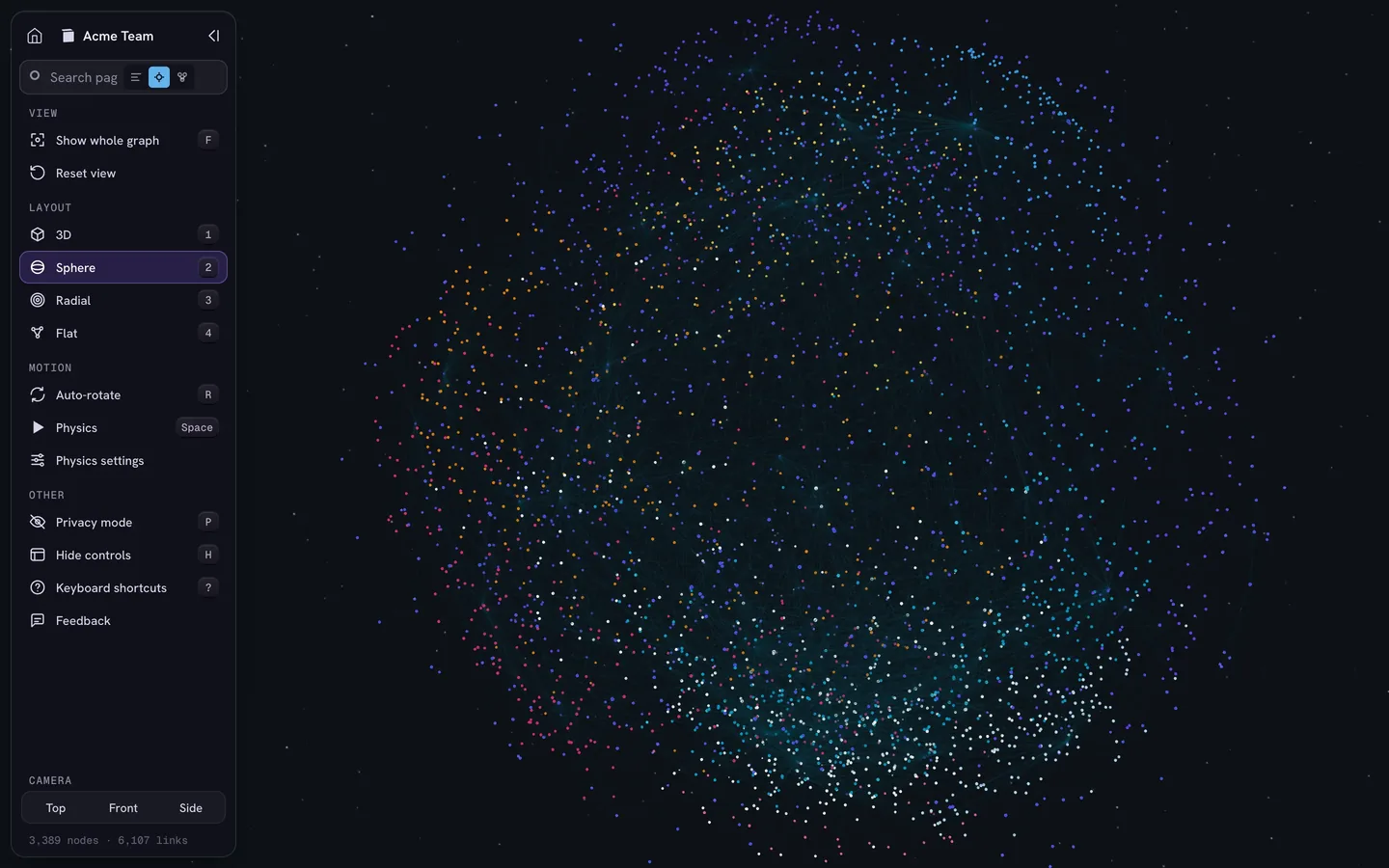
IVGraph — Notion no tiene un grafo integrado (a diferencia de Obsidian). IVGraph crea un grafo 3D interactivo con función de búsqueda a partir de tu espacio de trabajo.
Notion como capa de datos sin procesar
En este sistema, Notion es la capa de almacenamiento. Sigues trabajando en él como siempre. Lo único que merece la pena cambiar es enlazar las páginas entre sí de forma intencionada.
| Tipo de conexión | Cómo crearla | Ejemplo |
|---|---|---|
| Mención | @page_name en el texto | "Se habló en @Reunión de equipo" |
| Relación | Propiedad de base de datos | Proyecto → Tareas |
| Página principal | Páginas anidadas | Carpeta → Página |
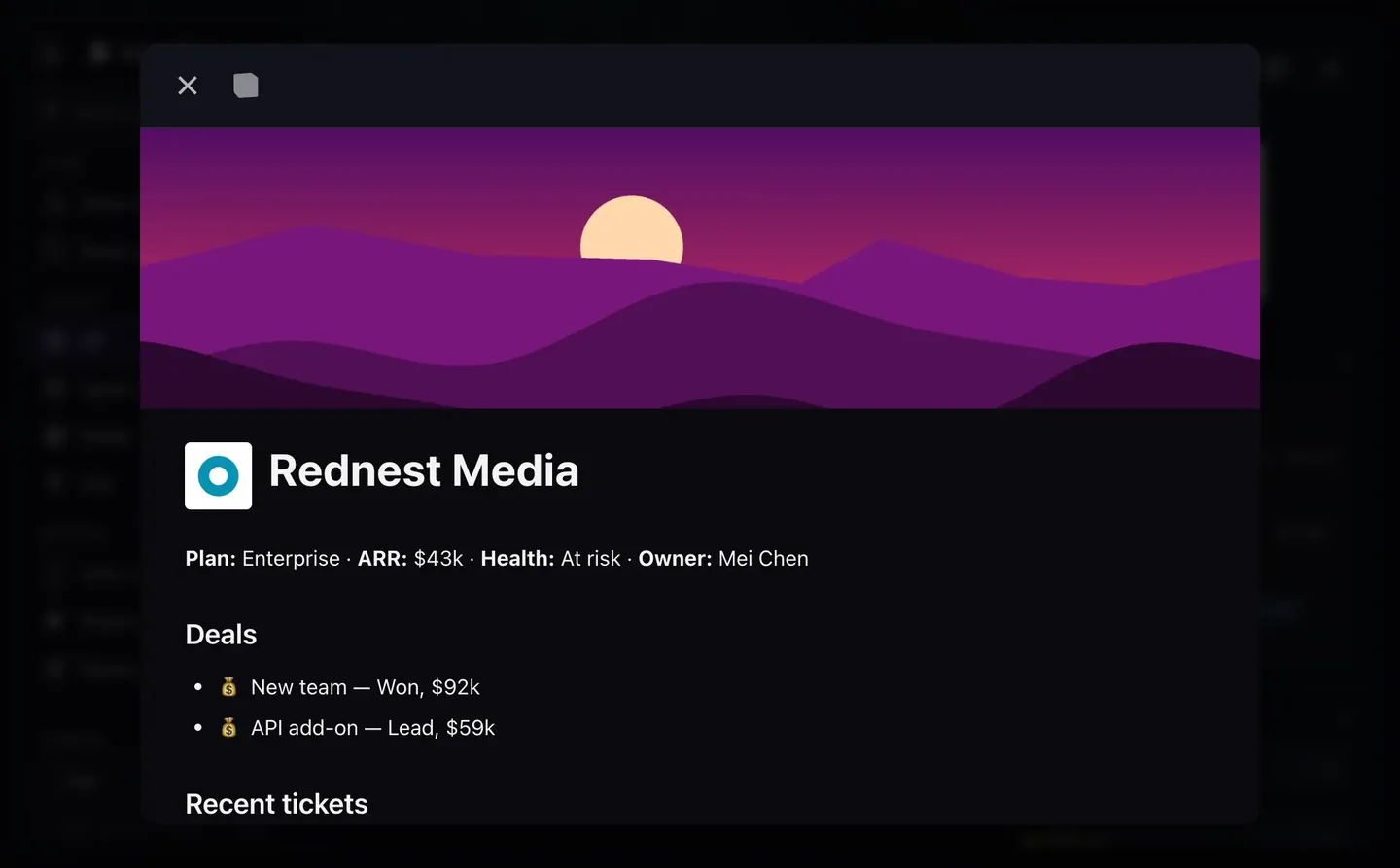
Tengo una base de datos llamada "Proyectos" con 40+ proyectos. Cada uno está vinculado a una base de datos llamada "Tareas" mediante una propiedad de tipo Relación. Cuando IVGraph creó un grafo a partir de estos datos, vi que 6 proyectos formaban un grupo muy cohesionado, aunque estaban en carpetas distintas. Ese conocimiento estaba oculto en propiedades de tipo Relación que nunca había explorado en conjunto.
No necesitas una estructura especial, etiquetas ni una organización perfecta. El LLM gestiona el caos sin problemas.
Claude Code: síntesis y descubrimiento de conexiones
Qué hace Claude Code en mi flujo de trabajo
Resúmenes y síntesis. Subo un documento largo → Claude crea un resumen y lo enlaza con notas existentes. La semana pasada subí un informe de 40 páginas: en 2 minutos obtuve una página con 8 ideas clave y 4 enlaces a mis notas que tenían puntos en común con los hallazgos del informe.
Análisis de lagunas. "¿Qué sé sobre sistemas distribuidos?" → Claude revisa mis notas y muestra qué temas están cubiertos y cuáles no.
Resumen semanal. Todo lo que cambió durante la semana: notas nuevas, proyectos actualizados, tareas vencidas.
Enlaces cruzados. Claude encuentra páginas que deberían estar conectadas, pero no lo están. Una vez encontró dos de mis notas sobre analítica SEO, escritas con 4 meses de diferencia, que había olvidado. Enlazarlas me dio una visión más completa.
Cómo integrar un LLM en Notion (mediante MCP)
Un solo comando a través de MCP (protocolo de contexto del modelo):
claude mcp add --transport http notion https://mcp.notion.com/mcpA partir de ahí, Claude Code puede leer páginas, crear otras nuevas, actualizar las propiedades de las bases de datos y buscar contenido. Para conocer todas las opciones de conexión —Claude Desktop, Cursor, servidor autoalojado, permisos—, consulta nuestra guía completa de Notion MCP.
CLAUDE.md — Contexto sin repeticiones
Un archivo en la raíz del proyecto que Claude Code lee cada vez que se inicia:
# My Notion workspace
- Always cite the source when creating summaries
- Link new notes via @mentions
- Projects DB: 40+ projects, linked to Tasks via Relation
No hace falta explicar el contexto cada vez. Además, los archivos de memoria conservan lo aprendido entre sesiones: cada una se apoya en la anterior.
El grafo: la pieza que faltaba
El texto es lineal. Las bases de datos son tabulares. Pero el conocimiento es una red.
Lo que me aportó el grafo
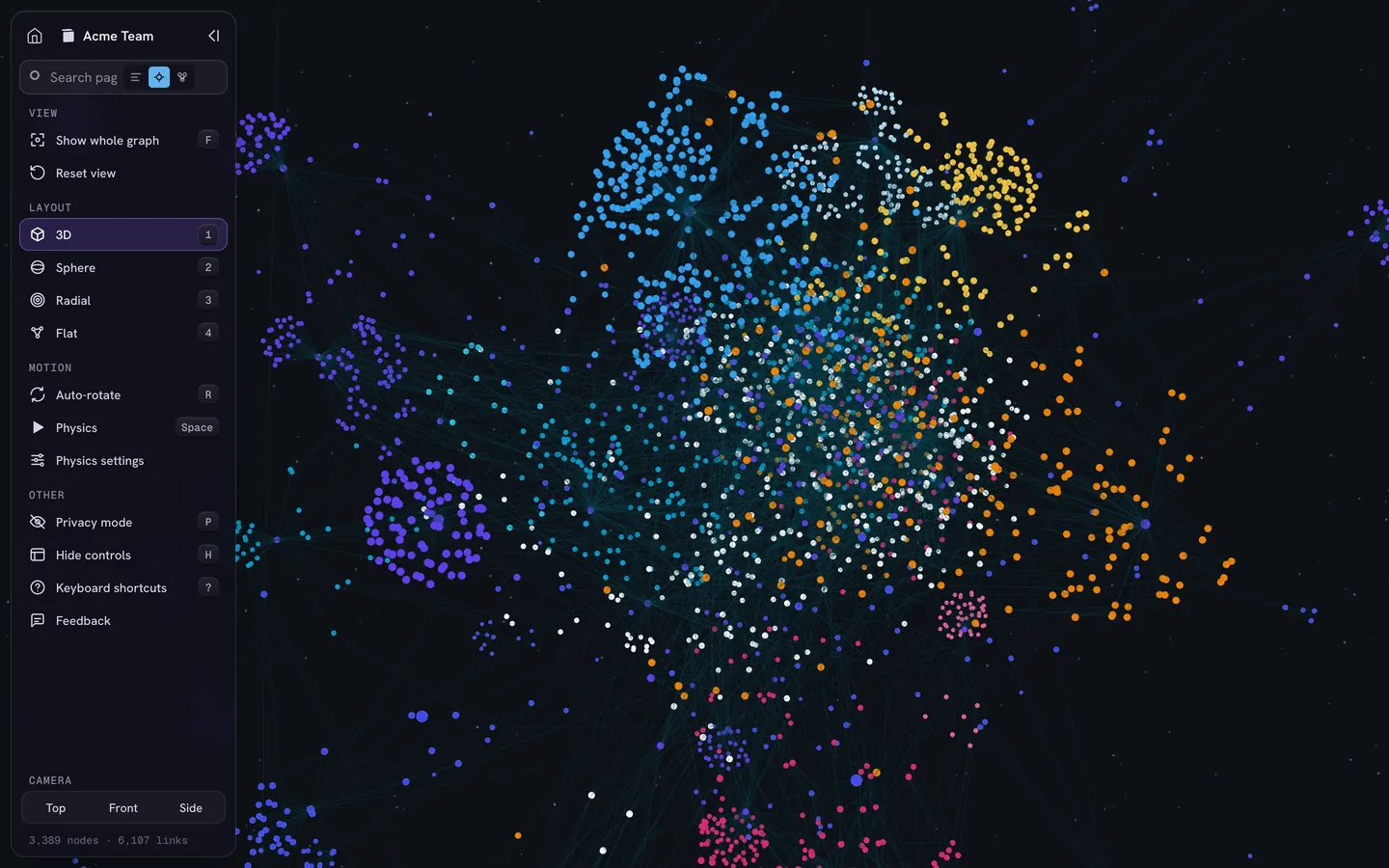
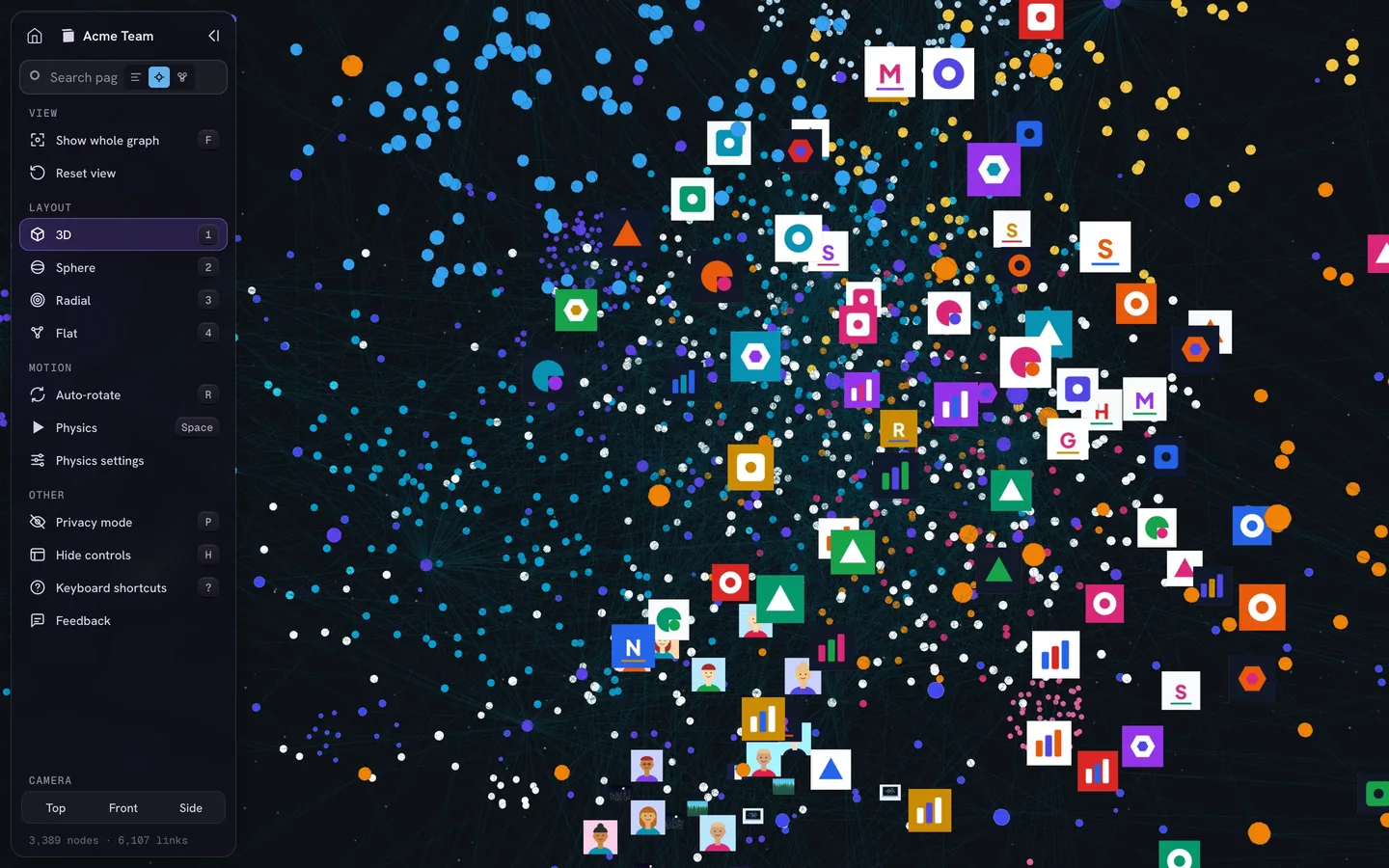
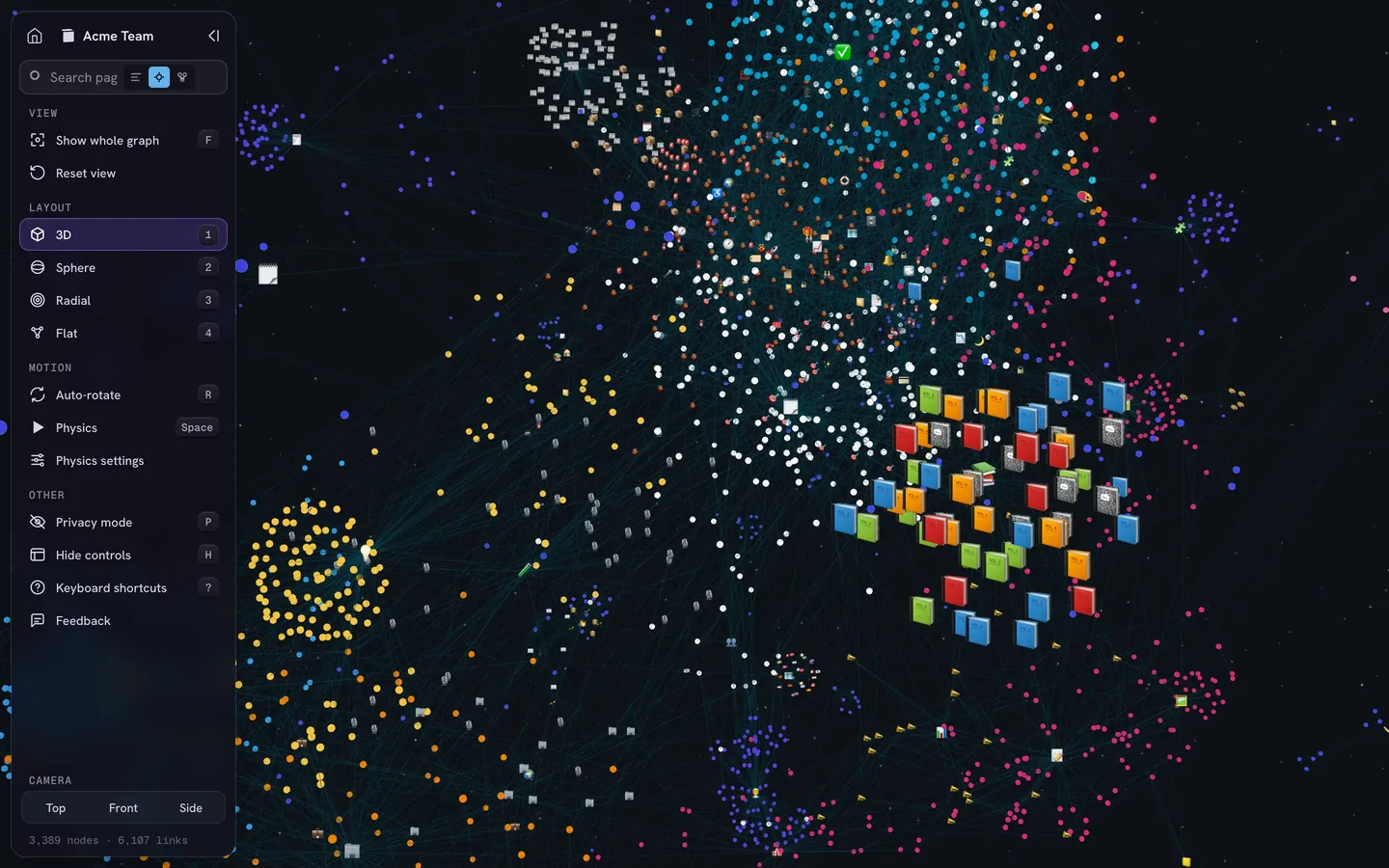
Agrupaciones. 1800 páginas en un grafo 3D, y ves de inmediato qué grupos están estrechamente conectados. Mis notas de "marketing" y "análisis de datos" formaron dos agrupaciones separadas con un único enlace entre ellas. Lo detecté en segundos; sin el grafo, quizá habría tardado meses en darme cuenta.
Lagunas. Si dos grupos están cerca, pero tienen pocas conexiones entre sí, hay una laguna de conocimiento. El grafo no solo muestra lo que sabes, sino también lo que no sabes.
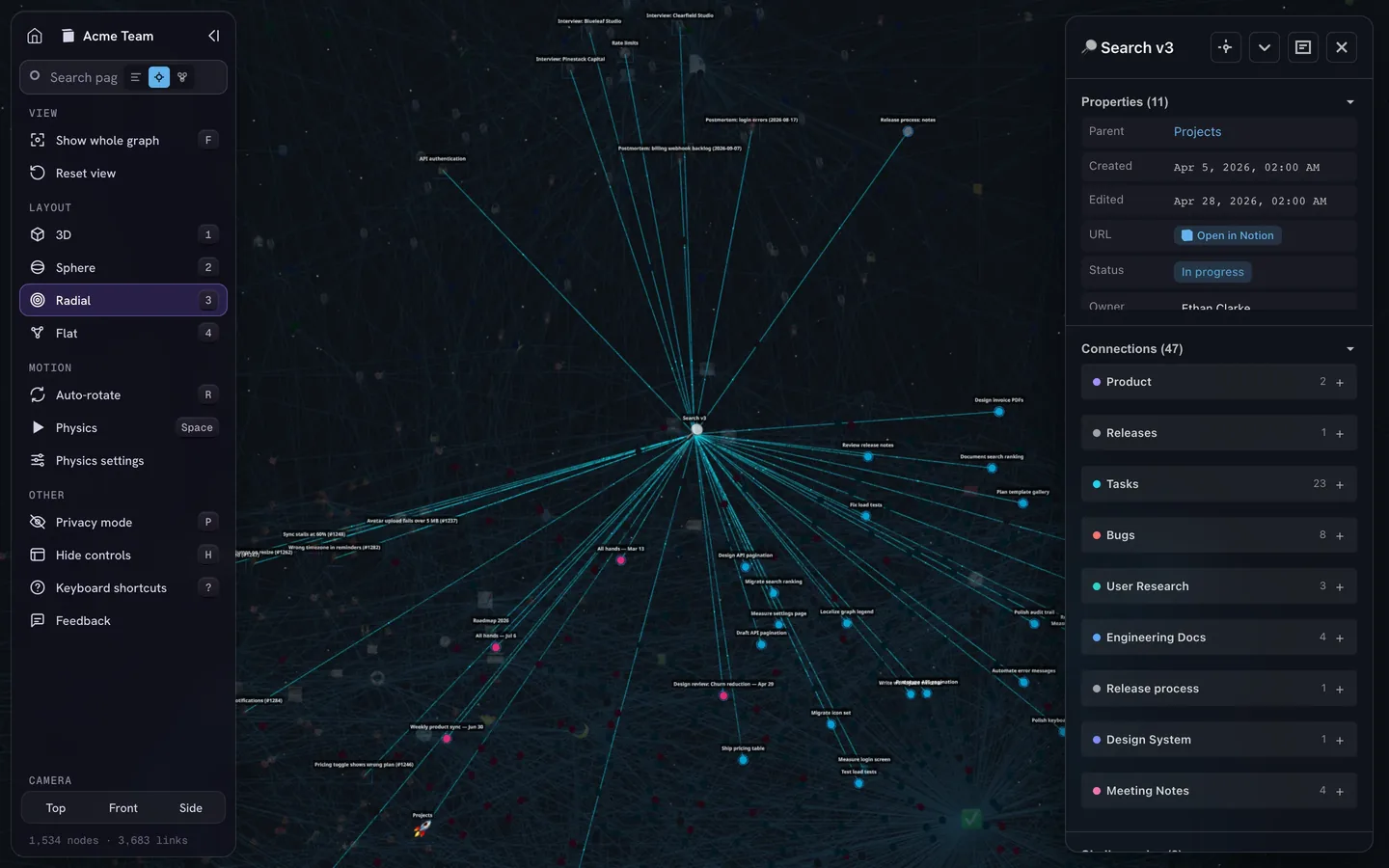
Serendipia. En Notion, buscas. En el grafo, navegas sin rumbo. Hice clic en un nodo de un proyecto, vi un enlace a una nota olvidada y encontré la solución a un problema con el que llevaba una semana sin avanzar.
Cómo funciona
- Conecta Notion mediante OAuth
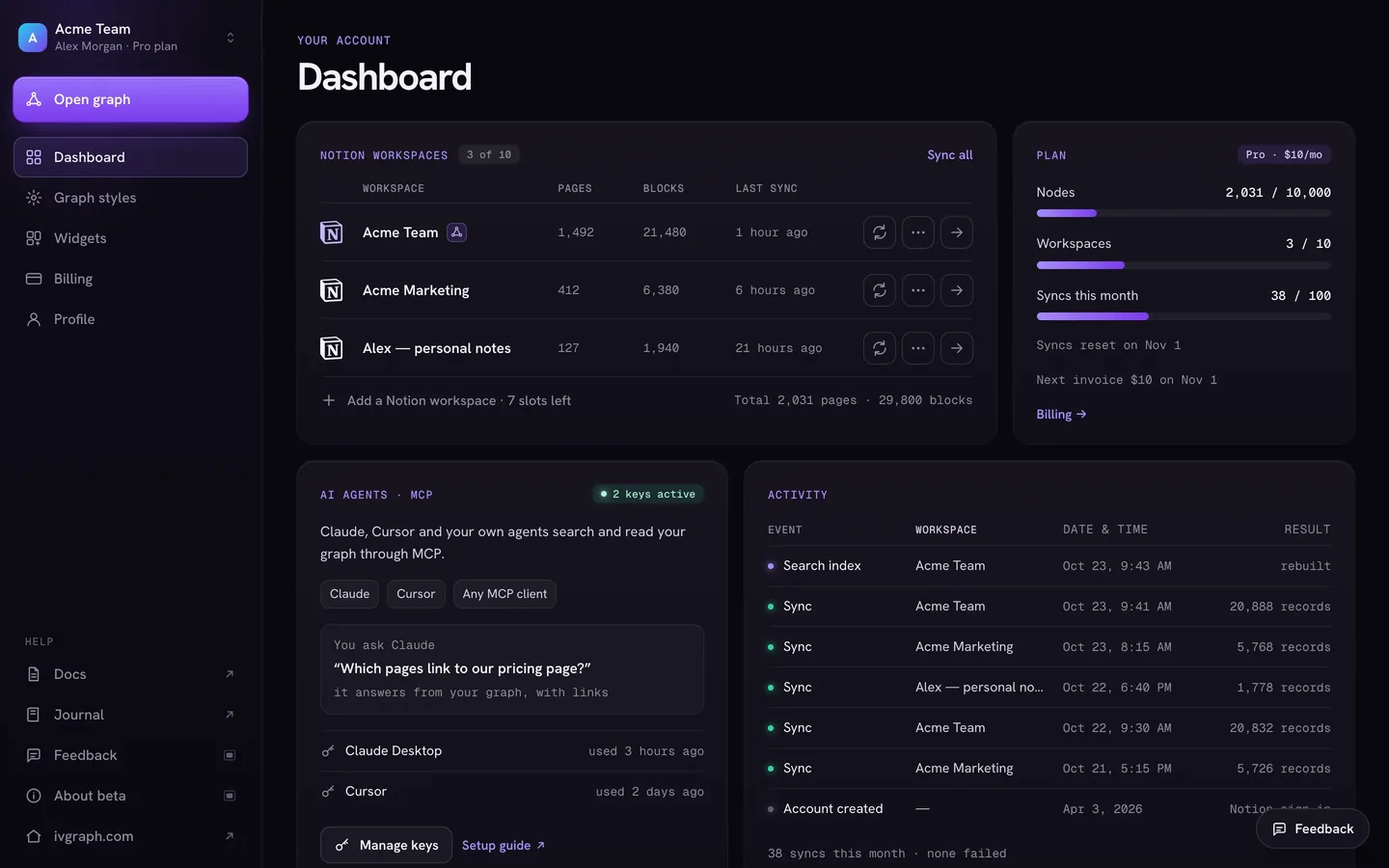
- IVGraph sincroniza los datos (páginas, bases de datos, propiedades, conexiones)
- Crea un grafo: nodos = páginas, aristas = menciones/Relaciones/vínculos padre-hijo
- Lo representa en 3D de forma interactiva
La sincronización es incremental. La primera importación de 1800 páginas tarda unos 5 minutos. Después, solo se actualizan los cambios.
Mis flujos de trabajo diarios
Por la mañana (5 minutos)
Abro IVGraph y veo al instante qué notas se han actualizado. Reviso el grupo de notas de mi proyecto actual. Si algo me llama la atención, hago clic y lo leo. 5 minutos por la mañana me ahorran una hora de búsquedas más tarde.
Investigación de un tema (15-30 minutos)
Preparación para una conversación sobre estrategia de SEO:
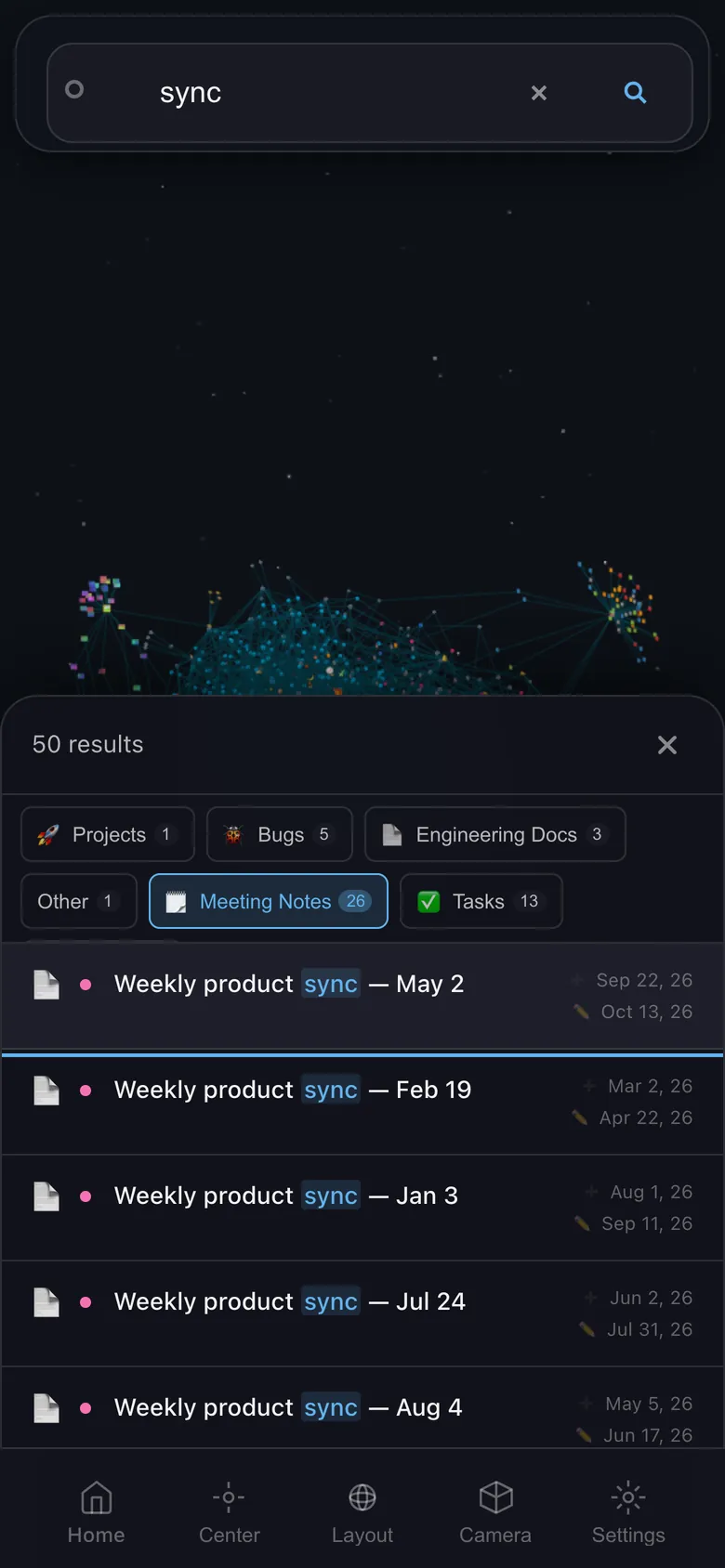
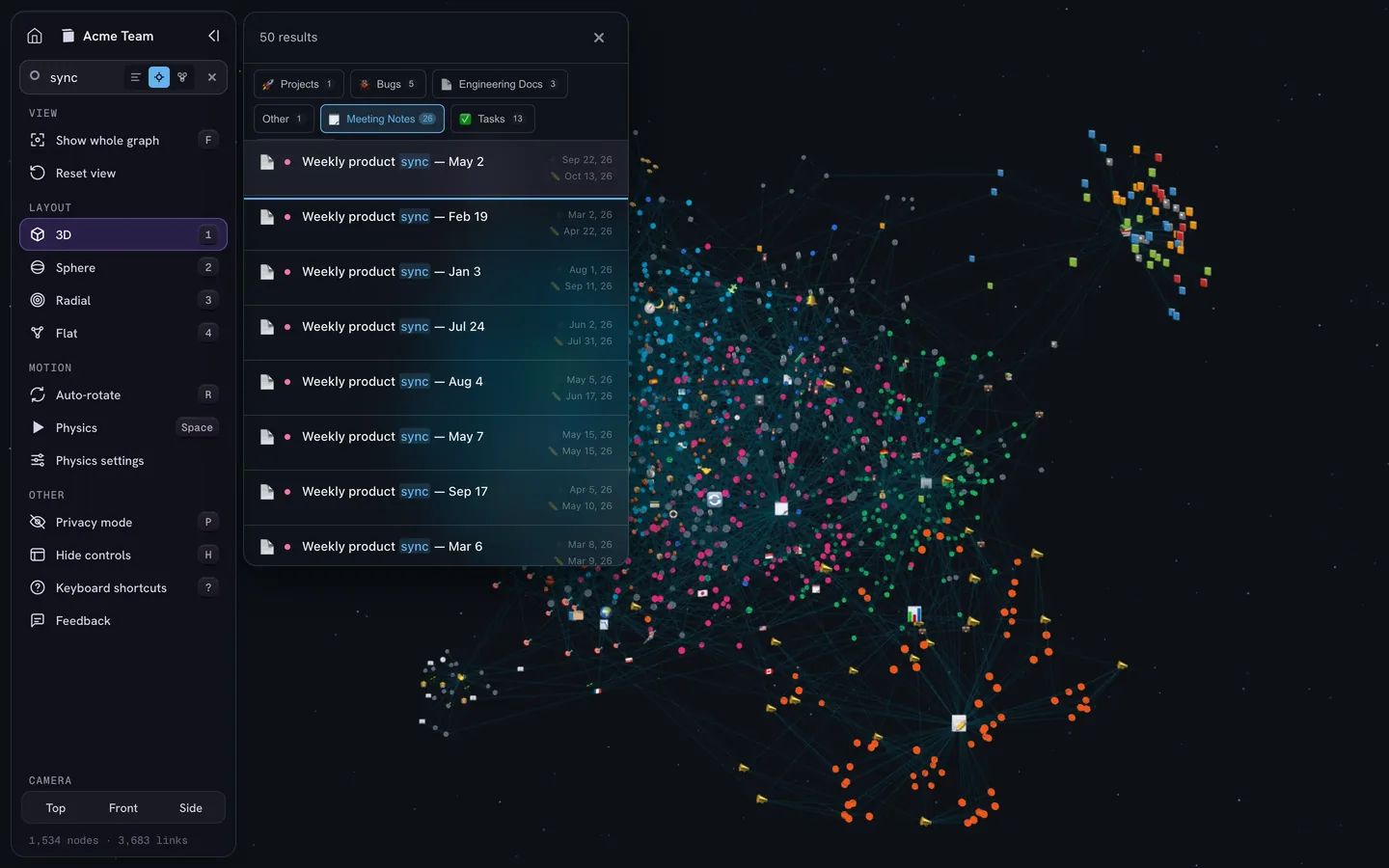
- Busca "SEO" en IVGraph: encuentra todas las páginas que contienen esa palabra y el grafo muestra a qué enlazan
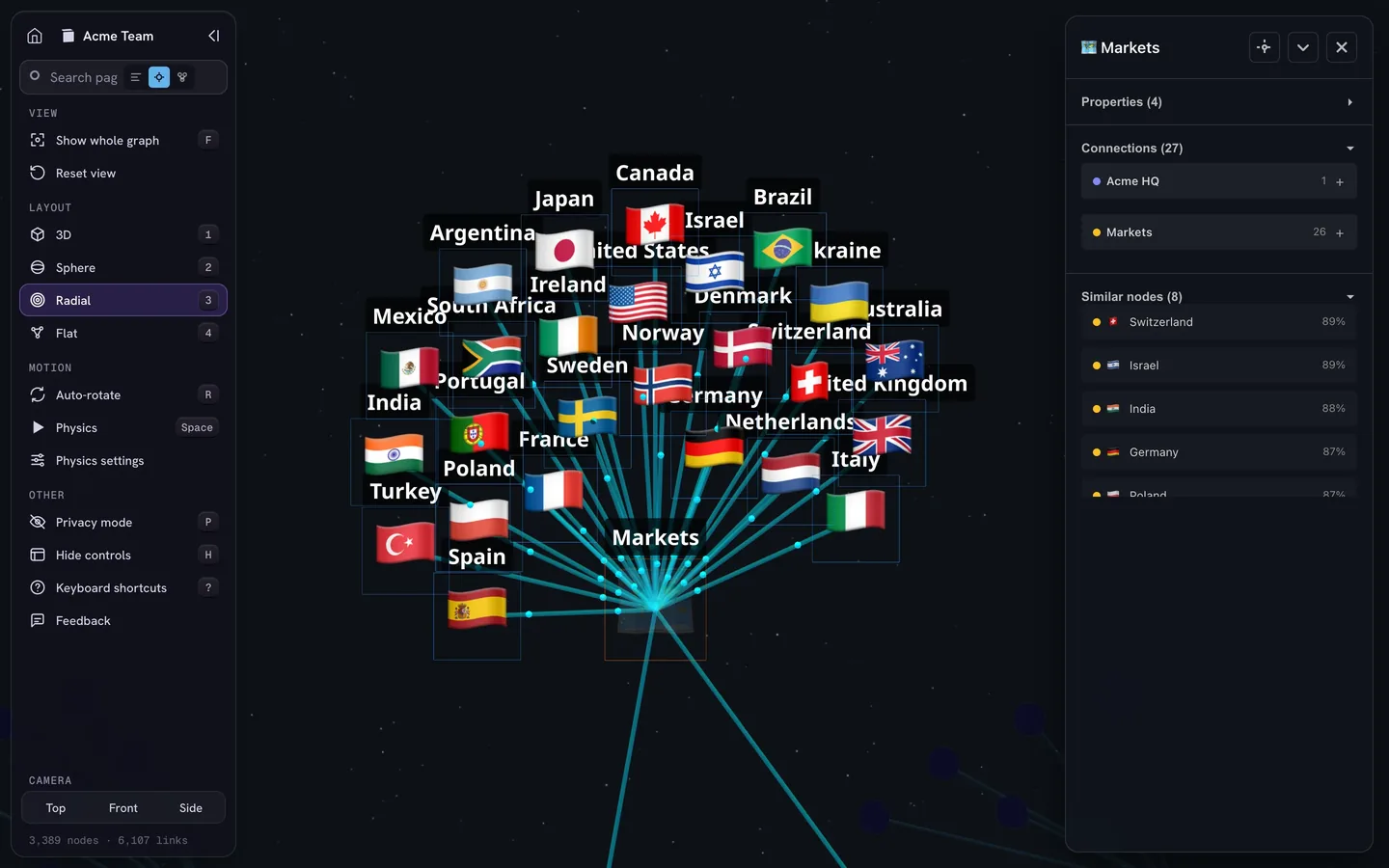
- Localiza visualmente el grupo de nodos: observa qué temas están cerca y cuáles están lejos
- Pídele a Claude Code: "Recopila todo lo que sé sobre SEO a partir de estas 12 páginas. Muéstrame qué falta"
- Claude responde: "No tienes nada sobre SEO técnico para SPAs"
- Ahora sé exactamente qué investigar
Revisión del domingo (30 minutos)
- Claude Code analiza las notas nuevas de la semana (normalmente 5-15 páginas)
- Sugiere enlaces cruzados: suele encontrar 3-5 conexiones que no había considerado
- Actualiza los resúmenes de los temas que han cambiado
- Reviso y confirmo
El verdadero valor no está en los enlaces en sí, sino en que tengo una visión de conjunto de mi base de conocimientos con regularidad.
Notion frente a Obsidian: cómo elegir
| Criterios | Obsidian | Notion |
|---|---|---|
| Archivos | Markdown (local) | Nube (API) |
| Acceso de los LLM | Directo | A través de MCP |
| Grafo | 2D (integrado) | 3D (a través de IVGraph) |
| Colaboración | Git / Sync | Integrada |
| Bases de datos | No | Nativas |
Obsidian — si trabajas por tu cuenta y quieres tener el control total. Cuenta con Smart Connections (búsqueda semántica), Copilot (chat con RAG), claude-obsidian (wiki + investigación automática). Si empezara de cero, probablemente lo elegiría.
Notion — si tienes un equipo, bases de datos de verdad y tus datos ya están ahí.
Probé un sistema híbrido durante tres meses. Volví a usar solo Notion: tener dos sistemas de almacenamiento generaba más problemas de los que resolvía.
Limitaciones y primeros pasos
Lo que no funciona
Los LLM cometen errores. Una vez, Claude vinculó "decoradores de Python" con "decoración de interiores" porque ambos contenían la palabra "decorador". Verifica siempre los enlaces cruzados automáticos.
El contexto es limitado. Claude no puede leer las 1800 páginas a la vez. La solución: consultar el entorno de un nodo (1-3 saltos), no toda la base.
La configuración inicial lleva 15-30 minutos. No es instantánea, pero solo tienes que hacerla una vez.
El grafo 3D resulta desorientador durante las dos primeras sesiones. Después, te mueves por él con rapidez.
Mi principal conclusión: no tengas miedo de tener notas desordenadas. El LLM y el grafo extraen estructura de lo que parece un caos.
Tres pasos en 15 minutos
1. Conecta Claude Code con Notion (5 minutos)
claude mcp add --transport http notion https://mcp.notion.com/mcp2. Prueba tu primera consulta (5 minutos)
"Lee mi espacio de trabajo de Notion. Encuentra 5 páginas relacionadas por su significado, pero que no estén enlazadas entre sí."
3. Visualiza las conexiones (5 minutos)
Ve a ivgraph.com y conecta tu espacio de trabajo.
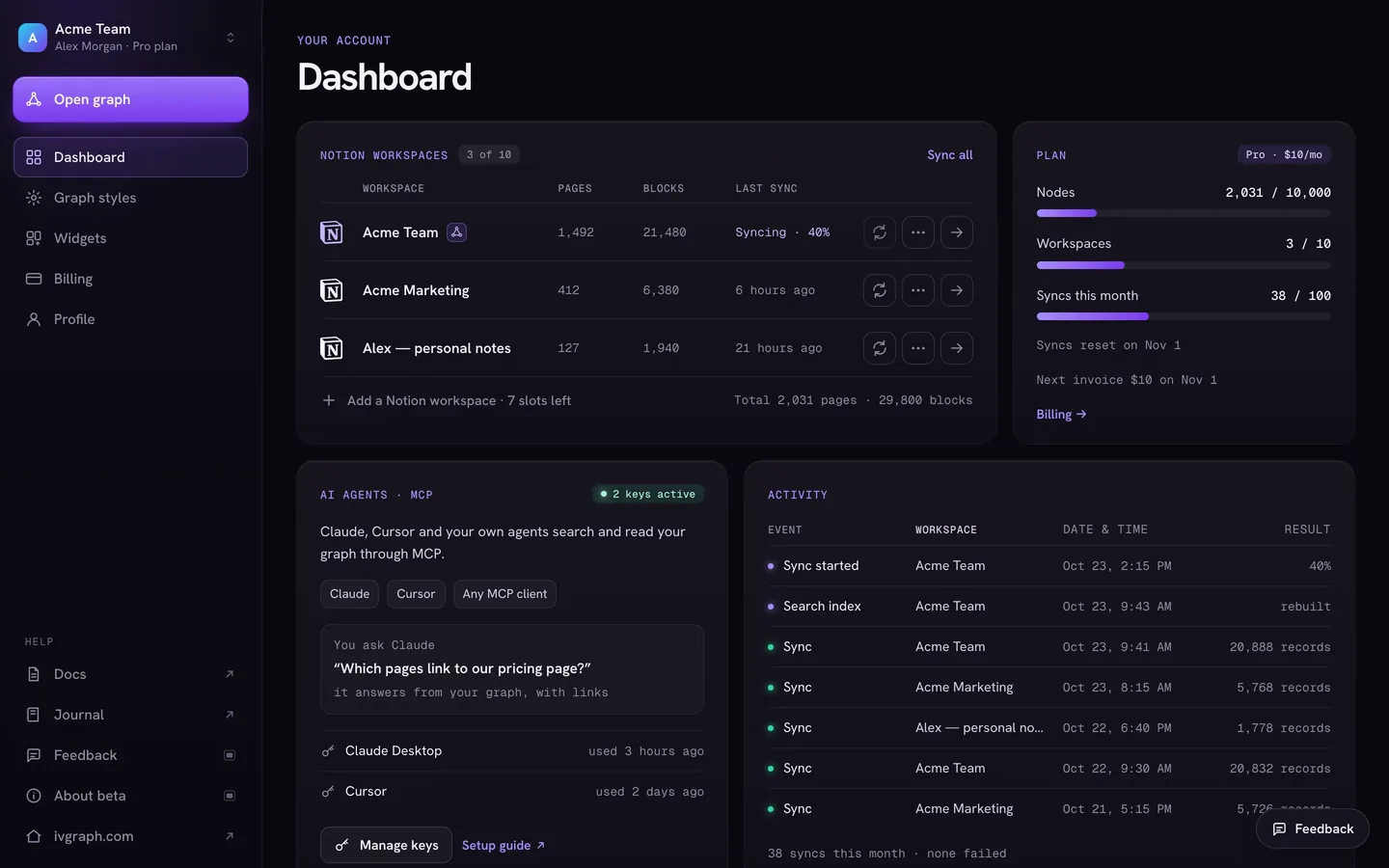
Encuentra los nodos aislados: son notas olvidadas. Haz clic en el nodo más grande: ese es tu «centro» de conocimiento. A partir de ahí, experimenta.
Empieza con el grafo, añade el LLM y, en un par de semanas, notarás que trabajas con tus notas de una forma completamente distinta.
Usa Notion como fuente de datos sin procesar, Claude Code como redactor y el grafo como índice. Esa combinación —una wiki con LLM para Notion con un grafo de conocimiento 3D como capa superior— es lo que este artículo documentó de principio a fin. Esta misma configuración también explica por qué la gente busca "grafo de conocimiento Claude": el grafo es la base sobre la que razona Claude, no un simple adorno.
Preguntas frecuentes
¿Qué es una wiki LLM?
Una wiki LLM es una base de conocimiento que un LLM compila y mantiene por ti: en lugar de volver a leer los documentos sin procesar en cada consulta, el modelo los procesa de antemano para convertirlos en páginas de wiki estructuradas y enlazadas entre sí, y luego responde a partir de esa capa. El término proviene de una nota de Andrej Karpathy de abril de 2026 que describe este patrón; este artículo presenta una implementación práctica de ese patrón en Notion. Para conocer el concepto en detalle —su arquitectura, la comparación con RAG y las formas de crear una—, consulta ¿Qué es una wiki LLM? El patrón de Karpathy, explicado.
Wiki con LLM y segundo cerebro: ¿en qué se diferencian?
Un segundo cerebro es la práctica más amplia de guardar y organizar tu conocimiento fuera de tu cabeza (el método CODE de Tiago Forte). Una wiki con LLM es el resultado de delegar la fase de destilación en un LLM: el modelo redacta y mantiene los resúmenes, los enlaces cruzados y las cronologías. En pocas palabras: toda wiki con LLM forma parte de un segundo cerebro, pero no todo segundo cerebro tiene un LLM que redacte su capa de wiki.
¿Puedo crear una wiki con un LLM sin Claude?
Sí. Cualquier modelo que pueda leer tu espacio de trabajo mediante MCP o una API y escribir páginas en él funcionará: este enfoque no depende del modelo. Claude Code es el que mejor encaja en mi configuración porque se ejecuta en la terminal, mantiene el contexto entre sesiones y se conecta a Notion con un solo comando MCP. Los desarrolladores también pueden consultar directamente la capa del grafo a través de la API de IVGraph para LLM en los planes Pro y Max.
¿Por dónde empiezo?
Si tu espacio de trabajo ya está en Notion: primero conecta el grafo (3 minutos, gratis hasta 500 nodos) y después añade la conexión MCP a tu LLM. Si todavía estás eligiendo una herramienta, empieza por ¿Tiene Notion una vista de grafo? y la Guía definitiva del grafo de conocimiento en Notion.