 IVGraph
문제: 노션이 메모의 무덤이 되는 이유
제 노션에는 1800개가 넘는 페이지가 있어요. 프로젝트, 회의록, 독서 목록, 연락처 데이터베이스, 계획, 글 초안까지요.
체계가 잘 잡힌 시스템처럼 들리죠. 하지만 실제로는 제가 써 둔 내용을 찾지 못하게 됐어요. 세 달 간격으로 작성한 중복 메모를 자꾸 발견했어요. 이미 조사한 주제라는 사실을 잊고 처음부터 다시 조사했어요.
문제는 노션이 아니에요. 우리는 글을 선형적으로 쓰지만(페이지를 차례로 이어서), 생각할 때는 연상을 통해 아이디어를 연결해요(한 아이디어가 다른 아이디어로 이어지죠). 노션은 데이터를 폴더 계층 구조로 저장해요. 하지만 지식은 계층 구조가 아니에요. 네트워크예요.
여러분의 노션이 "죽어 있다"는 세 가지 징후:
- 중복 노트. 다른 페이지에 비슷한 노트가 이미 있는 줄 모르고 새 노트를 만들어요.
- 놓친 연결 관계. 두 프로젝트에 겹치는 부분이 있지만, 서로 다른 폴더에 있어 알아채지 못해요.
- 수동 검색. 정보가 필요할 때마다 알맞은 키워드를 기억해 내길 바라요.
노션에 페이지가 200개 넘게 있다면, 이 중 적어도 하나는 겪어 보셨을 거예요. 저는 이 문제를 단계적으로 해결했어요. 먼저 LLM으로, 그다음에는 그래프로요.
Claude + 노션이 최고의 세컨드 브레인을 만드는 이유
대부분의 세컨드 브레인 시스템은 노트 작성에 그쳐요. 자신의 노션 내용을 읽는 LLM을 추가하면 필요할 때마다 정보를 불러올 수 있어요. Claude는 태그가 아닌 의미를 기준으로 관련 페이지를 찾아줘요. 이것이 노션 저장소와 진정한 노션 기반 LLM 위키의 차이예요. 위키는 답을 주고, 저장소는 보관만 해요.
Claude 노션 세컨드 브레인은 실제로 세 가지를 의미해요. LLM이 MCP를 통해 사용자의 워크스페이스에 실시간으로 접근하고, 워크스페이스에 내용을 기록할 수 있으며, 세션이 바뀌어도 이전 맥락을 기억한다는 거예요. 일반적인 ChatGPT 맞춤형 GPT는 이 중 어느 것도 할 수 없어요.
2026년의 세컨드 브레인: LLM이 바꾼 것들
세컨드 브레인 개념은 LLM보다 수년 먼저 등장했어요. Tiago Forte는 CODE 방법론을 정립했어요: 수집, 정리, 핵심 추출, 표현.
2025년까지는 이 방식이 정제 단계 직전까지 잘 통했어요. 수집과 정리는 쉬웠죠. 하지만 수백 개의 노트에서 핵심을 추려내는 건 쉽지 않았어요. 그럴 시간은 늘 부족하니까요.
LLM이 이 병목 현상을 해소했어요:
| 단계 | 이전 | 현재 (LLM 활용) |
|---|---|---|
| 수집 | 노션에 복사 | 기존 방식 + LLM이 자동으로 수집해요 |
| 정리 | 직접 폴더에 분류 | LLM이 태그와 연결을 제안해요 |
| 핵심 추출 | 직접 읽고 강조 표시 | LLM이 요약문과 위키 페이지를 만들어요 |
| 표현 | 처음부터 직접 작성 | LLM이 내 지식 베이스 전체를 파악하고 도와줘요 |
LLM은 여러분의 지식 베이스 전체를 읽고 여러분이 놓칠 수 있는 패턴을 찾아낼 수 있어요. 더 똑똑해서가 아니라, 지치지 않기 때문이에요.
세 가지 레이어: 소스, 위키, 그래프
2026년 4월, Tesla의 전 AI 총괄이자 OpenAI 공동 창립자 중 한 명인 Andrej Karpathy는 LLM Wiki라는 이름의 패턴을 공개했어요. 아이디어는 간단해요. LLM이 매번 원본 문서를 다시 읽게 하는 대신, 자료를 구조화된 위키로 미리 컴파일하도록 요청하는 거예요. 이 접근 방식은 AI 커뮤니티 전반에서 빠르게 확산됐고, 제가 만든 시스템도 이를 기반으로 하고 있어요.
┌─────────────────────────────────┐
│  1. RAW SOURCES (immutable)     │  PDFs, articles, transcripts
│     You only add                │  LLM only reads
├─────────────────────────────────┤
│  2. WIKI (LLM writes & maintains)│  Summaries, concepts,
│     You read and ask            │  timelines, crosslinks
│     questions                   │
├─────────────────────────────────┤
│  3. GRAPH (visualization)       │  Nodes = pages
│     You explore visually        │  Edges = connections
└─────────────────────────────────┘
실제로는 이렇게 작동해요. 폴더에 PDF 보고서를 넣으면 Claude Code가 보고서를 읽고 핵심 개념을 추출한 다음, 요약을 담은 위키 페이지를 만들고 기존의 관련 페이지로 연결되는 링크를 추가해요.
일반 검색보다 뛰어난 이유
일반적인 방식(RAG)은 질문이 들어올 때마다 관련 텍스트 조각을 검색해 컨텍스트에 넣고 답변해요. 질문할 때마다 처음부터 시작해요. 아무것도 축적되지 않아요.
위키 방식은 다르게 작동해요. LLM이 정보를 한 번 종합해 저장해요. 다음 질문은 이미 종합된 정보를 바탕으로 처리해요. 지식은 복리처럼 쌓여요. 이자 대신 정보가 불어나는 거예요.
LLM 세컨드 브레인과 기존 개인 지식 관리(PKM) 비교
전통적인 PKM(개인 지식 관리) 방식은 폴더, 태그, MOC 페이지로 노트를 정리해요. 세컨드 브레인 LLM은 한 단계 더 나아가 노트를 바탕으로 답해요. 그 위에 더해진 3D 지식 그래프는 둘을 잇는 다리 역할을 해요. LLM이 노트의 구조를 어떻게 파악하는지 시각적으로 보여주기 때문에, 노트를 눈으로만 훑어봤다면 놓쳤을 군집과 빈틈을 발견할 수 있어요.
정적인 템플릿보다 더 나은 것을 기대하며 "llm 세컨드 브레인"이나 "세컨드 브레인 llm"을 검색하셨다면, 바로 이 부분이 달라요. 드디어 여러분의 세컨드 브레인이 추론 루프를 갖추게 되었어요.
제가 쓰는 도구: 노션 + Claude Code + IVGraph
제 노트에 이 방식을 적용해 보니, 도구 구성은 다음과 같았어요:
| 구성 요소 | 도구 | 역할 |
|---|---|---|
| 저장 | 노션 | 노트, 데이터베이스, 문서 |
| 종합 | Claude Code | 읽기, 분석, 위키 생성 |
| 시각화 | IVGraph | 페이지 간 연결을 보여주는 3D 그래프 |
노션 — 이미 제 페이지 1800+개가 여기에 있으니까요. Obsidian으로 옮기려면 몇 달 동안 작업해야 해요.
Claude Code — 터미널에서 바로 작동하고, 파일을 직접 읽으며, 세션이 바뀌어도 맥락을 기억해요. 챗봇이 아니라 여러분의 데이터를 다루는 도구예요.
IVGraph — 노션에는 Obsidian과 달리 기본 제공 그래프가 없어요. IVGraph는 워크스페이스를 바탕으로 의미 기반 검색을 지원하는 인터랙티브 3D 그래프를 만들어 줘요.
원시 데이터 계층으로서의 노션
이 시스템에서 노션은 저장 계층 역할을 해요. 평소처럼 노션에서 계속 작업하면 돼요. 바꿀 만한 건 딱 하나예요. 의도적으로 페이지를 서로 연결하는 것이에요.
| 연결 유형 | 만드는 방법 | 예시 |
|---|---|---|
| 멘션 | 텍스트에 @page_name 입력 | "@팀 회의에서 논의됨" |
| 관계형 | 데이터베이스 속성 | 프로젝트 → 작업 |
| 상위 페이지 | 페이지 안에 페이지 만들기 | 폴더 → 페이지 |
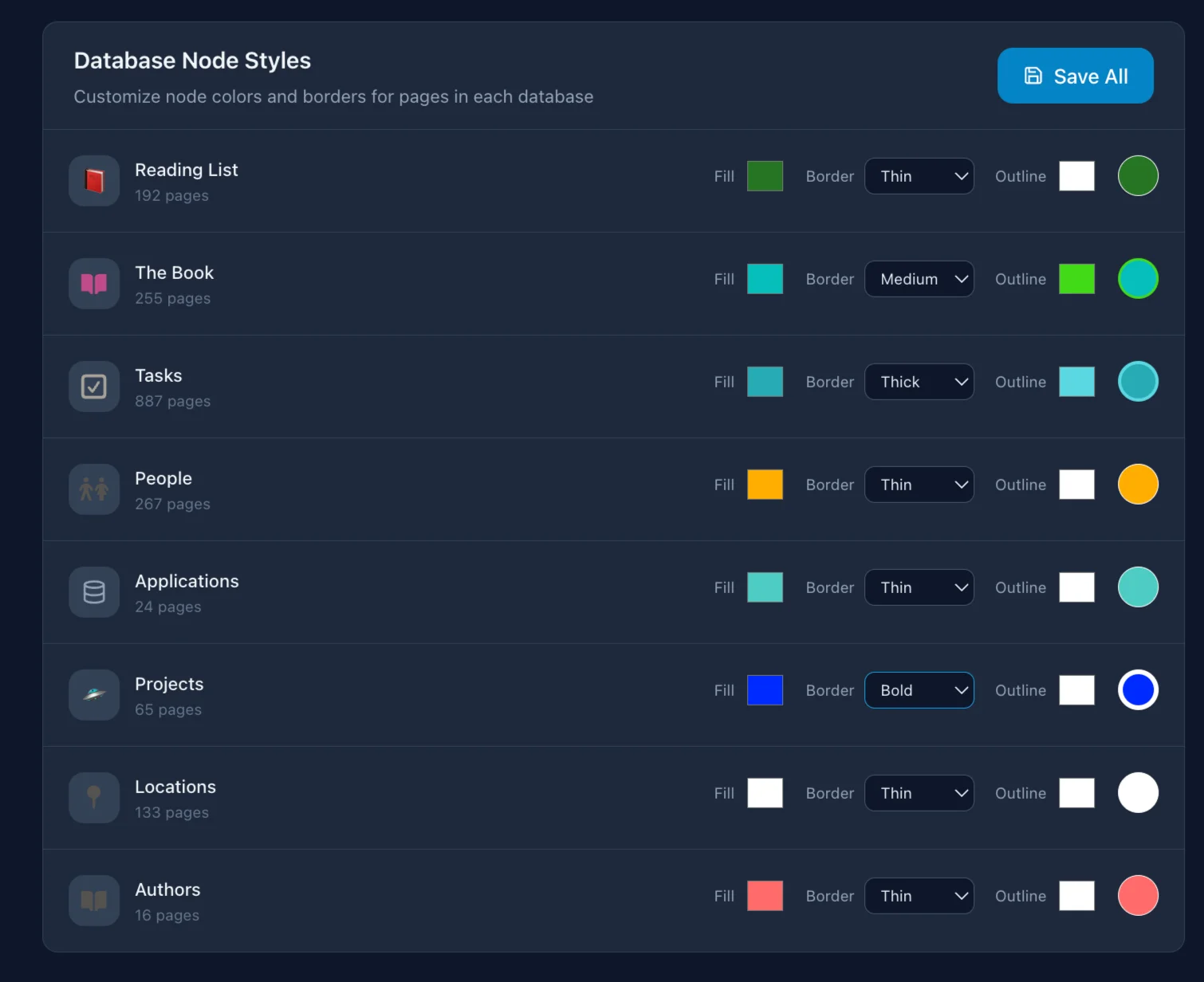
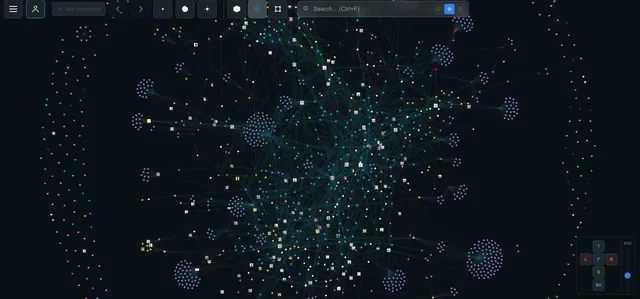
제 "프로젝트" 데이터베이스에는 40+개의 프로젝트가 있어요. 각 프로젝트는 관계형 속성을 통해 "작업" 데이터베이스에 연결되어 있어요. IVGraph가 이 데이터를 바탕으로 그래프를 만들었을 때, 서로 다른 폴더에 있던 6개의 프로젝트가 긴밀하게 연결된 군집을 이루고 있다는 사실을 알게 됐어요. 이 정보는 제가 한 번도 전체적으로 살펴보지 않았던 관계형 속성에 묻혀 있었던 거예요.
특별한 구조나 태그, 완벽한 정리는 필요 없어요. LLM은 정리되지 않은 정보도 문제없이 처리해요.
Claude Code: 종합과 연결고리 찾기
제 작업 흐름에서 Claude Code의 역할
요약과 종합. 긴 문서를 업로드하면 → Claude가 요약을 만들고 기존 노트와 연결해 줘요. 지난주에는 40페이지짜리 보고서를 업로드했는데, 2분 만에 핵심 요점 8개와 보고서의 결과와 내용이 겹치는 제 노트로 연결되는 링크 4개가 담긴 페이지를 받았어요.
지식 공백 분석. "나는 분산 시스템에 대해 무엇을 알고 있을까?" → Claude가 내 노트를 살펴보고 어떤 주제가 다뤄졌고 어떤 주제가 빠져 있는지 보여줘요.
주간 요약. 한 주 동안 변경된 모든 내용: 새 노트, 업데이트된 프로젝트, 기한이 지난 작업.
페이지 간 연결. Claude는 서로 연결되어야 하지만 아직 연결되지 않은 페이지를 찾아줘요. 한 번은 제가 4개월 간격으로 작성한 뒤 잊고 있던 SEO 분석 노트 두 개를 찾아줬어요. 두 노트를 연결하니 전체적인 맥락을 더 온전히 이해할 수 있었어요.
MCP로 노션에 LLM 통합하기
MCP(모델 컨텍스트 프로토콜)를 통한 명령어 하나로:
claude mcp add --transport http notion https://mcp.notion.com/mcp이제 Claude Code에서 페이지를 읽고, 새 페이지를 만들고, 데이터베이스 속성을 업데이트하고, 콘텐츠를 검색할 수 있어요. Claude Desktop, Cursor, 자체 호스팅 서버, 권한 등 모든 연결 옵션은 Notion MCP 종합 가이드에서 확인해 보세요.
CLAUDE.md — 반복 설명 없이 맥락 전달
Claude Code가 실행될 때마다 읽는 프로젝트 루트의 파일이에요:
# My Notion workspace
- Always cite the source when creating summaries
- Link new notes via @mentions
- Projects DB: 40+ projects, linked to Tasks via Relation
매번 맥락을 설명할 필요가 없어요. 메모리 파일은 세션이 바뀌어도 인사이트를 보존해 줘요. 각 세션은 이전 세션에서 쌓은 내용을 바탕으로 이어져요.
그래프 — 빠져 있던 조각
텍스트는 선형이고, 데이터베이스는 표 형태예요. 하지만 지식은 네트워크예요.
그래프를 통해 얻은 것
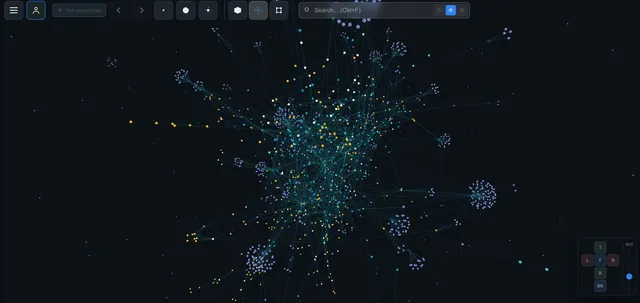
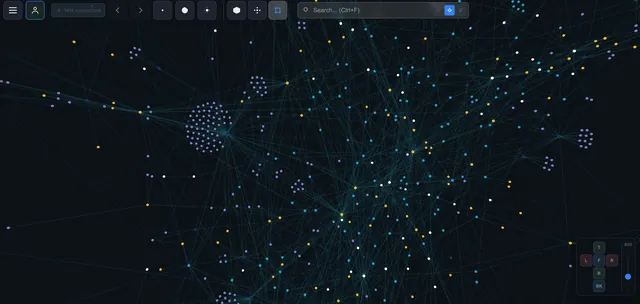
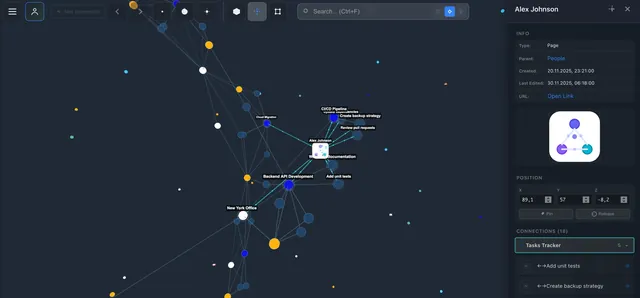
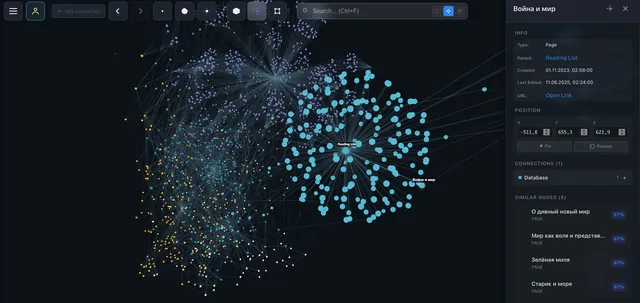
클러스터. 1800개의 페이지가 담긴 3D 그래프에서는 어떤 그룹의 페이지들이 긴밀하게 연결되어 있는지 바로 알 수 있어요. 제 "마케팅" 노트와 "데이터 분석" 노트는 서로 다른 두 클러스터를 이루고 있었고, 그 사이에는 링크가 하나뿐이었어요. 저는 이 사실을 몇 초 만에 알아챘어요. 그래프가 없었다면 몇 달 동안 눈치채지 못했을지도 몰라요.
지식의 빈틈. 두 클러스터가 서로 가까이 있지만 둘 사이의 연결이 적다면, 지식의 빈틈이 있다는 뜻이에요. 그래프는 알고 있는 것뿐 아니라 모르는 것까지 보여줘요.
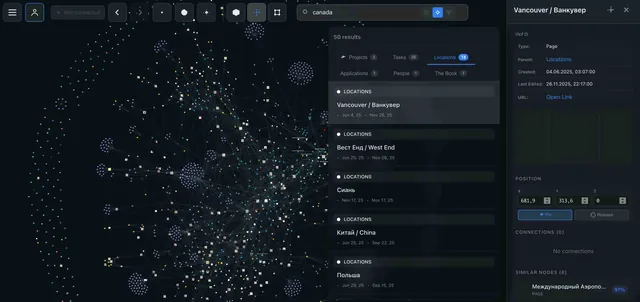
뜻밖의 발견. 노션에서는 검색하고, 그래프에서는 이리저리 둘러봐요. 한 프로젝트의 노드를 클릭했다가 잊고 있던 노트로 이어지는 링크를 발견했어요. 덕분에 일주일 내내 풀지 못했던 문제의 해결책을 찾았어요.
작동 방식
- OAuth로 노션을 연결해요
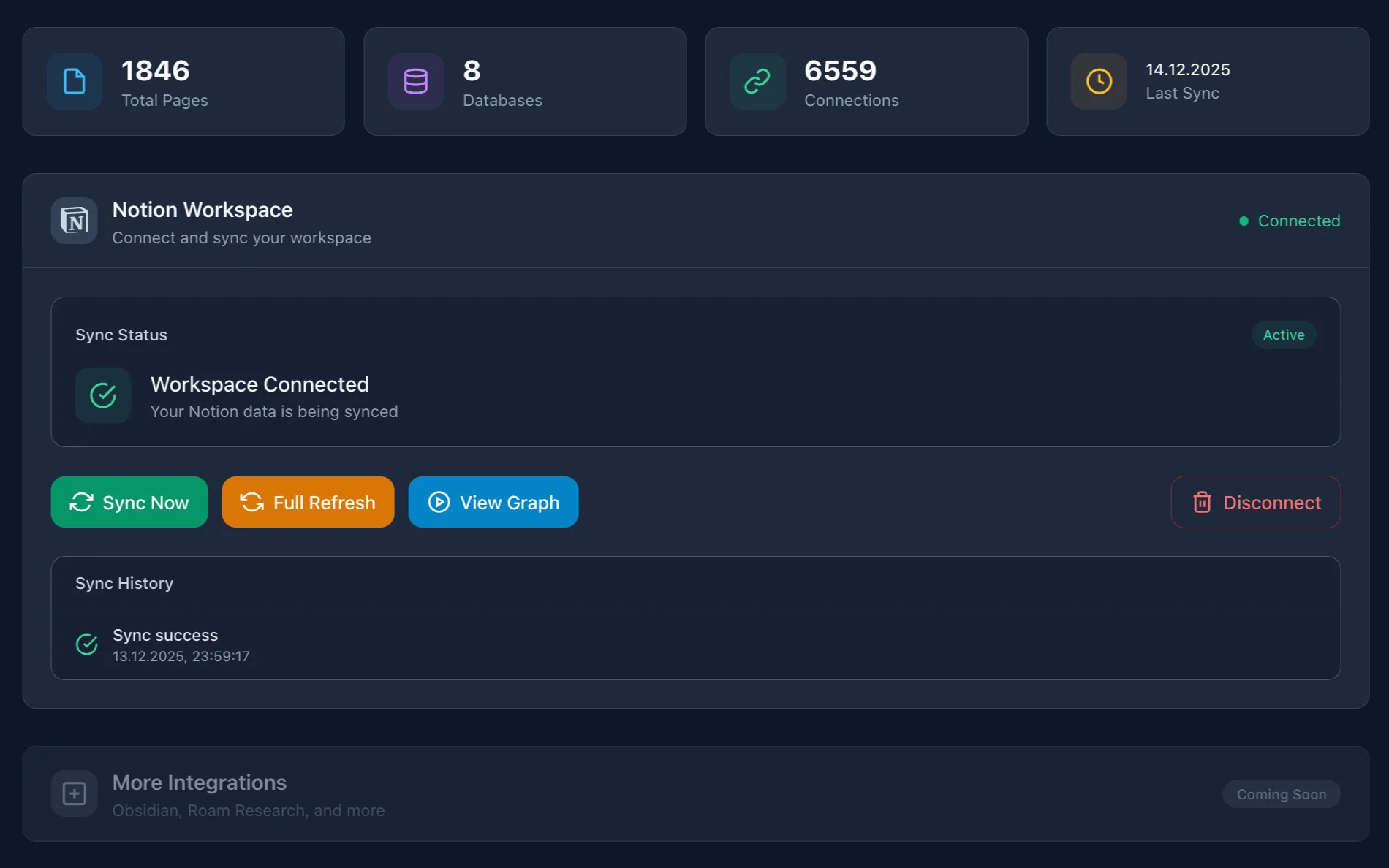
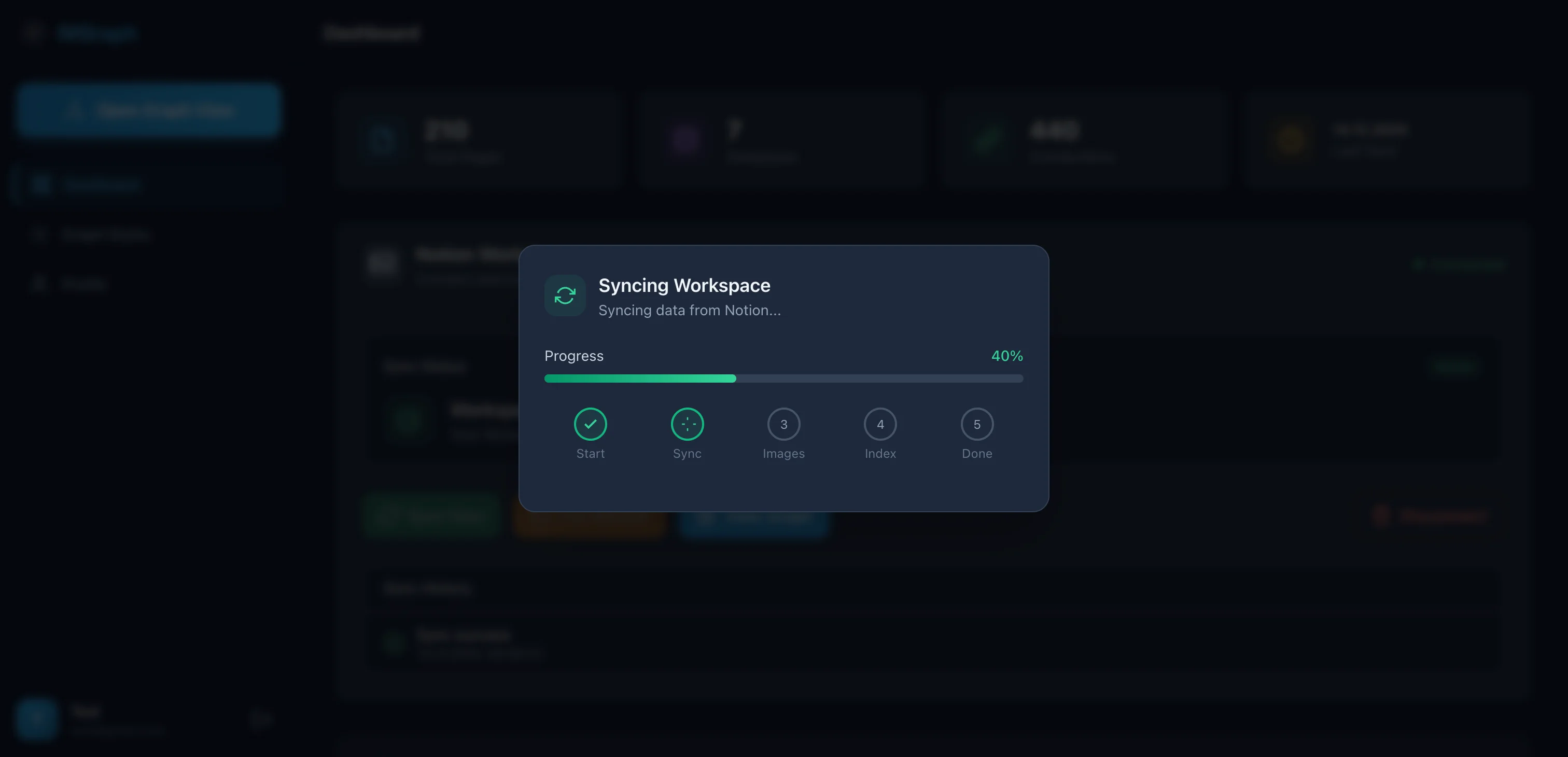
- IVGraph가 데이터(페이지, 데이터베이스, 속성, 연결)를 동기화해요
- 그래프를 만들어요: 노드 = 페이지, 엣지 = 멘션/데이터베이스 관계/부모-자식 관계
- 상호작용할 수 있는 3D 형태로 렌더링해요
동기화는 변경된 부분만 반영하는 방식이에요. 1800개 페이지를 처음 가져오는 데는 약 5분이 걸려요. 그 이후에는 변경 사항만 업데이트돼요.
나의 일상 워크플로
아침 (5분)
IVGraph를 열면 어떤 노트가 업데이트됐는지 바로 보여요. 지금 진행 중인 프로젝트의 클러스터를 확인해요. 눈에 띄는 게 있으면 클릭해서 읽어요. 아침에 5분만 투자하면 나중에 검색하는 데 드는 한 시간을 아낄 수 있어요.
주제 조사 (15-30분)
SEO 전략에 관한 대화 준비:
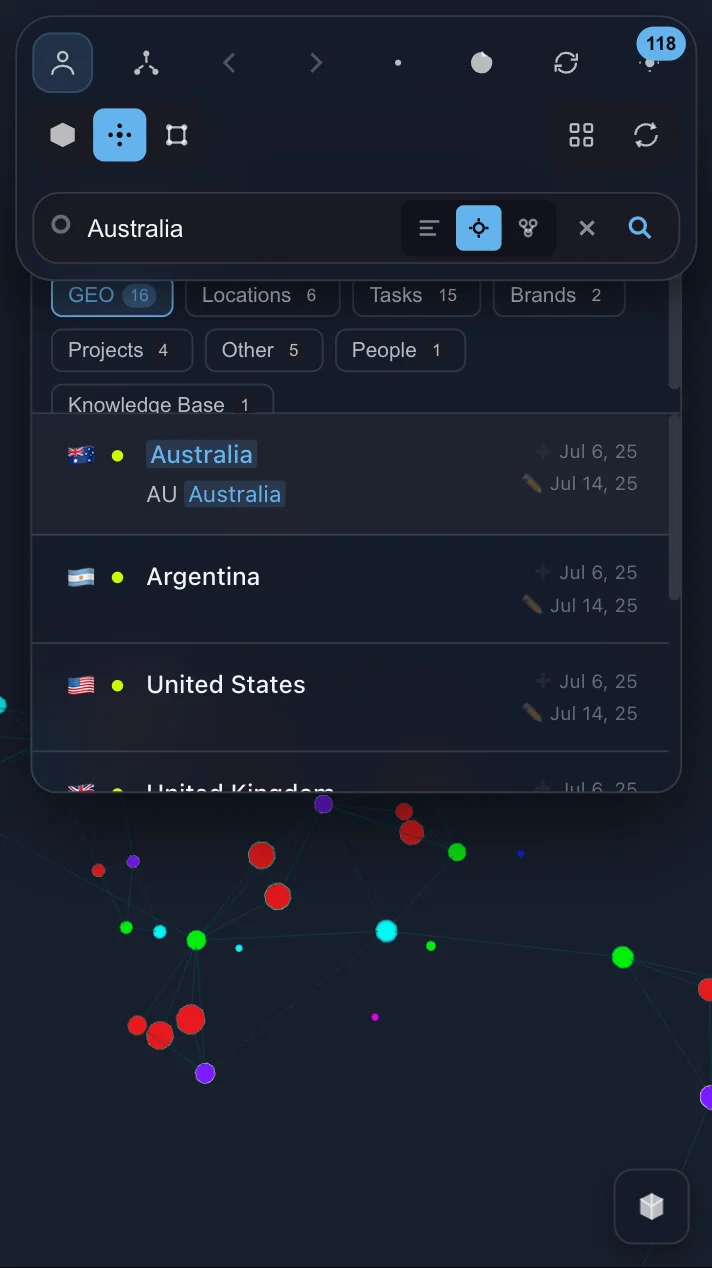
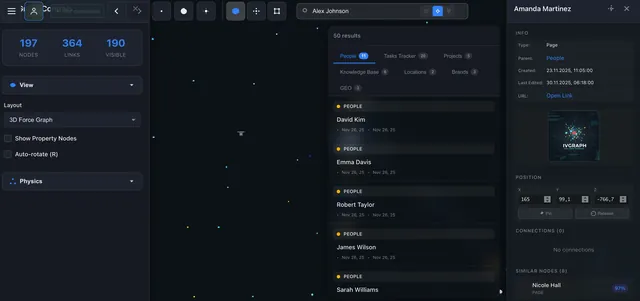
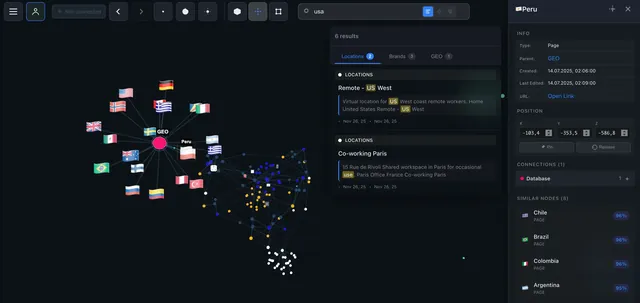
- IVGraph에서 "SEO"를 검색해요 — 의미 기반 검색은 해당 단어가 들어간 페이지뿐 아니라 의미상 관련된 페이지도 찾아줘요
- 클러스터의 위치를 눈으로 확인해요 — 어떤 주제가 가까이 있고, 어떤 주제가 멀리 있는지 살펴봐요
- Claude Code에 요청해요: "이 12개 페이지에서 내가 SEO에 대해 알고 있는 내용을 모두 모아줘. 빠진 부분도 알려줘"
- Claude가 답해요: "SPA의 테크니컬 SEO에 관한 내용이 전혀 없어요"
- 이제 무엇을 조사해야 할지 정확히 알아요
일요일 점검 (30분)
- Claude Code가 이번 주에 새로 작성된 노트를 분석해요(보통 5-15페이지)
- 노트 간 연결을 제안해요 — 제가 생각하지 못한 연결을 3-5개 찾아내는 경우가 많아요
- 내용이 바뀐 주제의 요약을 업데이트해요
- 제가 검토하고 확인해요
진짜 가치는 링크 자체가 아니라, 제가 지식 베이스를 주기적으로 한눈에 조망한다는 데 있어요.
노션 vs Obsidian: 어떻게 선택할까요?
| 비교 항목 | Obsidian | 노션 |
|---|---|---|
| 파일 | Markdown (로컬) | 클라우드 (API) |
| LLM 접근 | 직접 접근 | MCP를 통한 접근 |
| 그래프 | 2D (기본 제공) | 3D (IVGraph 사용) |
| 협업 | Git / Sync | 기본 제공 |
| 데이터베이스 | 없음 | 기본 제공 |
Obsidian — 혼자 작업하면서 모든 것을 직접 제어하고 싶다면 좋은 선택이에요. Smart Connections(의미 기반 검색), Copilot(RAG 채팅), claude-obsidian(위키 + 자동 리서치)를 사용할 수 있어요. 제가 처음부터 시작한다면 아마 Obsidian을 선택할 거예요.
노션 — 팀과 실제 데이터베이스가 있고, 데이터가 이미 노션에 있다면.
3개월 동안 두 시스템을 함께 써 봤어요. 다시 노션만 쓰는 방식으로 돌아갔어요. 두 저장 시스템을 쓰니 해결되는 문제보다 새로 생기는 문제가 더 많았거든요.
제한 사항 및 시작하기
작동하지 않는 것
LLM은 실수해요. Claude는 "Python 데코레이터"와 "실내 장식"을 연결한 적이 있어요. 두 항목 모두 "decorator"라는 단어가 들어 있었기 때문이에요. 자동으로 생성된 교차 링크는 항상 확인하세요.
컨텍스트에는 한계가 있어요. Claude는 1800개 페이지를 한 번에 모두 읽을 수 없어요. 해결책은 전체 지식 베이스가 아니라 특정 노드 주변(1-3홉)을 조회하는 거예요.
초기 설정에는 15-30분이 걸려요. 바로 끝나지는 않지만, 한 번만 설정하면 돼요.
처음 한두 번 사용할 때는 3D 그래프에서 방향을 잡기 어려워요. 그다음부터는 빠르게 탐색할 수 있어요.
제가 얻은 가장 큰 깨달음은 정리되지 않은 노트를 두려워하지 않아도 된다는 거예요. LLM과 그래프가 혼란스러워 보이는 내용에서 구조를 찾아내니까요.
15분이면 끝나는 세 단계
1. Claude Code를 노션에 연결하기 (5분)
claude mcp add --transport http notion https://mcp.notion.com/mcp2. 첫 쿼리 실행해 보기 (5분)
"제 노션 워크스페이스를 읽어 주세요. 의미상 관련이 있지만 서로 연결되지 않은 페이지 5개를 찾아 주세요."
3. 연결 관계 시각화하기 (5분)
ivgraph.com에 접속해 워크스페이스를 연결하세요.
다른 노드와 연결되지 않은 노드를 찾아보세요. 그런 노드는 잊고 있던 메모예요. 가장 큰 노드를 클릭해 보세요. 그 노드가 바로 여러분의 지식 "허브"예요. 거기서부터 이것저것 시도해 보세요.
그래프로 시작해 LLM을 추가해 보세요. 두 주쯤 지나면 노트를 활용하는 방식이 완전히 달라졌다는 걸 느끼게 될 거예요.
노션은 원자료로, Claude Code는 작성자로, 그래프는 색인으로 활용해 보세요. 이 글에서는 노션용 LLM 위키 위에 3D 지식 그래프를 더한 구성을 처음부터 끝까지 기록했어요. 같은 구성은 사람들이 "지식 그래프 Claude"를 검색하는 이유도 설명해 줘요. 그래프는 단순한 장식이 아니라 Claude가 추론의 기반으로 삼는 대상이기 때문이에요.
자주 묻는 질문
LLM 위키란?
LLM 위키는 LLM이 사용자를 대신해 구축하고 관리하는 지식 베이스예요. 모델이 질문을 받을 때마다 원본 문서를 다시 읽는 대신, 문서 내용을 미리 정리해 서로 연결된 구조화된 위키 페이지로 만들고, 이 계층을 바탕으로 답변해요. 이 용어는 Andrej Karpathy가 이 패턴을 설명한 2026년 4월 메모에서 나왔어요. 이 글은 이 패턴을 노션을 기반으로 실제 구현한 사례예요. 아키텍처, RAG와의 비교, 구축 방법 등 개념 자체에 대한 자세한 설명은 LLM 위키란? Karpathy의 패턴 해설에서 확인해 보세요.
LLM 위키와 세컨드 브레인, 무엇이 다른가요?
세컨드 브레인은 지식을 머릿속이 아닌 외부에 저장하고 정리하는 더 포괄적인 실천 방식이에요(Tiago Forte의 CODE 방법론). LLM 위키는 지식 정제 단계를 LLM이 수행하는 형태로, 모델이 요약, 상호 링크, 타임라인을 작성하고 관리해요. 한마디로, 모든 LLM 위키는 세컨드 브레인의 일부이지만, 모든 세컨드 브레인에서 LLM이 위키 계층을 작성하는 것은 아니에요.
Claude 없이도 LLM 위키를 만들 수 있나요?
네. MCP나 API를 통해 워크스페이스를 읽고 그곳에 페이지를 작성할 수 있는 모델이라면 무엇이든 사용할 수 있어요. 이 방식은 특정 모델에 종속되지 않아요. 제 환경에는 Claude Code가 가장 잘 맞아요. 터미널에서 실행되고, 세션이 바뀌어도 맥락을 유지하며, MCP 명령 하나로 노션에 연결할 수 있기 때문이에요. 개발자는 IVGraph LLM API로 그래프 계층을 직접 쿼리할 수도 있어요.
무엇부터 시작하면 되나요?
이미 노션에 워크스페이스가 있다면 먼저 그래프를 연결하세요(3분 소요, 최대 노드 500개까지 무료). 그런 다음 사용 중인 LLM에 MCP 연결을 추가하세요. 아직 어떤 도구를 쓸지 고민 중이라면 노션에도 그래프 뷰가 있나요?와 노션 지식 그래프 완벽 가이드부터 읽어 보세요.