 IVGraph
1부: 차트 — 숫자 시각화하기
30초 만에 차트 만들기
- 아무 페이지에서
/chart를 입력하세요. 또는 기존 데이터베이스의 보기 이름 옆에 있는+를 클릭하고 차트를 선택하세요. - 유형을 선택하세요: 세로 막대, 가로 막대, 선, 도넛 또는 숫자.
- 기존 데이터베이스를 연결하세요(또는 그 자리에서 새로 만드세요).
- 오른쪽 위의 설정 메뉴를 열고 X축(사용할 속성, 정렬 순서, 그룹 숨기기)과 Y축(개수, 합계, 그룹화 기준, 누적 표시 켜기/끄기)을 설정하세요.
본격적으로 쓰기 전에 알아둘 점
- 요금: 무료 요금제에서는 차트 하나를 체험할 수 있어요. 차트를 무제한으로 사용하려면 유료 요금제가 필요하며, 어느 유료 요금제든 가능해요.
- 규모 제한: 차트 하나당 최대 200개 그룹과 50개 하위 그룹을 지원해요. 긴 시계열 데이터는 일부가 잘려요.
- 읽기 전용: 차트 보기에서는 데이터베이스 항목을 편집할 수 없어요. 표 보기도 함께 두세요.
- 축 제한: 롤업, 버튼, 파일, 일부 수식은 차트에 표시할 수 없어요.
데이터 차트가 아닌 순서도나 다이어그램이라면 Mermaid 코드 블록으로 대부분의 요구를 충족할 수 있어요. 노션 마인드맵 가이드에서 사용법을 안내해요.
2부: 또 다른 그래프 — 연결 관계 시각화하기
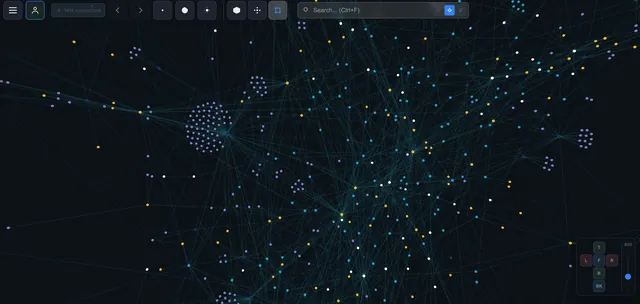
두 번째 의미는 숫자와는 무관해요. Obsidian 사용자들이 말하는 그래프처럼, 페이지를 노드로, 링크를 간선으로 표현하는 네트워크예요. 노션에는 이를 구성할 재료가 계속 쌓여요(@멘션마다 백링크가 생기고, 모든 데이터베이스 관계는 유형이 지정된 간선이 되며, 모든 하위 페이지는 가지가 돼요). 하지만 노션에 그래프 뷰가 있나요?에서 설명했듯이, 노션에는 이를 그릴 방법이 없어요.
세 단계로 만들기
- 간선 만들기 — 글을 쓰면서 @멘션으로 페이지를 연결하고, 구조가 중요한 곳에서는 관계형 속성으로 데이터베이스를 연결하세요. 특별한 규칙을 지킬 필요는 없어요. 평소처럼 노션을 사용하면 네트워크가 만들어져요.
- IVGraph 연결하기 — 노션으로 로그인하세요. 동기화 과정에서 공식 API를 통해 페이지, 데이터베이스, 백링크, 멘션, 데이터베이스 관계를 읽어 와요(약 2,000개 페이지에 약 5분).
- 탐색하기 — 워크스페이스가 인터랙티브 3D 그래프로 표시돼요. 군집에서는 실제로 다루는 주제가 드러나고, 중심이 되는 페이지는 크기로 눈에 띄며, 연결이 없는 페이지는 따로 떠 있어요. 검색하고, 필터링하고, 클릭해서 원하는 페이지로 이동하세요.
실제로 필요한 그래프는 어느 쪽인가요?
| 보고 싶은 내용 | 사용할 기능 | 사용 위치 |
|---|---|---|
| 상태별 작업, 시간에 따른 매출, 예산 배분 | 차트 보기 | 기본 기능 (/chart) |
| 프로세스 또는 계층 구조 다이어그램 | Mermaid 코드 블록 | 기본 기능 (코드 블록) |
| 페이지, 아이디어, 프로젝트의 연결 관계 | 지식 그래프 | IVGraph (API를 통해) |
자주 묻는 질문
노션 페이지에 그래프를 어떻게 추가하나요?
데이터 차트라면 /chart를 입력하고 유형을 선택한 뒤 데이터베이스를 연결하세요. 다이어그램이라면 Mermaid 코드 블록을 사용하세요. 페이지 간 네트워크라면 IVGraph를 연결하세요.
노션에서 선 그래프를 무료로 만들 수 있나요?
네. 무료 요금제에 차트 하나가 포함돼 있어요. 더 만들려면 유료 요금제가 필요해요.
차트 축에 롤업을 사용할 수 없는 이유는 뭔가요?
차트 축은 롤업, 버튼, 고유 ID, 파일, 목록을 출력하는 수식을 지원하지 않아요. 대신 원본 속성을 차트에 표시하거나 더 단순한 보조 속성을 추가하세요.
노션을 Obsidian 스타일의 그래프로 보려면 어떻게 하나요?
2부에서 다룬 연결 관계 그래프를 사용하면 돼요. 평소처럼 링크를 만들고 IVGraph를 연결하면 워크스페이스가 인터랙티브 3D 네트워크로 표시돼요. 최대 500개 노드까지 무료예요.