 IVGraph
Wähle Notion, wenn du Notizen, relationale Datenbanken und Zusammenarbeit in einem Cloud-Workspace vereinen möchtest. Wähle Obsidian, wenn du lokale Markdown-Dateien nutzen, offline Notizen erstellen und deine Ideen in einem integrierten Graphen abbilden möchtest. Wenn du Notion bereits nutzt und Obsidian nur um die Graph-Ansicht beneidest, ist das ein kleineres Problem als die Umstellung deines gesamten Wissenssystems.
Die kurze Antwort: Wähle passend zu deinem Arbeitsalltag
Die sinnvolle Frage beim Vergleich von Notion und Obsidian lautet nicht: „Welche App kann mehr?“, sondern: „Mit welcher App lassen sich die Aufgaben, die ich am häufigsten erledige, unkompliziert bearbeiten?“
- Wähle Notion für gemeinsame Dokumentation, Projektdatenbanken, Kommentare, Berechtigungen und KI, die mit Inhalten aus deinem Workspace arbeitet.
- Wähle Obsidian für private Recherche, vernetztes Schreiben, lokale Dateien und eine Notizsammlung, die du unabhängig von einem Cloud-Workspace verwalten kannst.
- Bleib bei Notion und ergänze einen Graphen, wenn die Datenbanken und die Zusammenarbeit dort bereits zu dir passen. Eine fehlende Visualisierung rechtfertigt nicht unbedingt einen Wechsel.
- Nutze beide, wenn persönliches Denken und gemeinsame Umsetzung tatsächlich getrennte Workflows sind – und nicht zwei Kopien desselben Systems.
Keine der beiden Optionen hindert dich daran, ernsthaft nachzudenken oder strukturiert zu arbeiten. Der Unterschied liegt darin, was du direkt bekommst und was du selbst zusammenstellen musst.
Der zentrale Unterschied: ein Workspace im Vergleich zu einem Ordner mit Dateien
Die grundlegende Umgebung von Notion ist ein cloudbasierter Workspace mit Seiten und Datenbanken. Diese Datenbanken unterstützen Relationen, Rollups und Ansichten; der Workspace selbst bietet Funktionen für die Zusammenarbeit und Berechtigungen.
Die grundlegende Umgebung in Obsidian ist ein Vault: ein lokaler Ordner mit reinen Markdown-Dateien. Deine Notizen sind Dateien auf deinem Gerät – keine Inhalte, die hauptsächlich in einem gehosteten Workspace liegen.
Dieser Unterschied ist wichtiger als deine Vorliebe für einen bestimmten Editor. In Obsidian bedeutet das Beibehalten des zugrunde liegenden Textes, dass du die Dateien behalten musst. In Notion umfasst das System, das dir einen Nutzen bietet, nicht nur Text, sondern auch die Datenbankstruktur, Ansichten und die Art, wie Menschen zusammenarbeiten.
Offline und mobil: Zugriff und Synchronisierung getrennt betrachten
Zum Zeitpunkt der Erstellung dieses Textes beschreibt der Vergleich von Slite Obsidian als vollständig offline verfügbar und Notion als eingeschränkt offline nutzbar. Ältere Diskussionen, in denen es heißt, Notion biete keine Offline-Unterstützung, widersprechen dieser neueren Beschreibung. Sinnvoll ist die Unterscheidung zwischen einem primär lokalen und einem primär cloudbasierten Ansatz – nicht die pauschale Einordnung als online oder offline.
Für die Nutzung auf mehreren Geräten synchronisiert Notion deine Daten automatisch über seinen cloudbasierten Workspace. Bei Obsidian benötigst du eine Synchronisierungslösung: den kostenpflichtigen Sync-Dienst oder Tools von Drittanbietern.
Teste auf einem mobilen Gerät einen echten Ablauf: Halte einen Gedanken fest, öffne eine ältere Notiz ohne Internetverbindung, folge einem Link und finde dann die Änderung auf deinem anderen Gerät. Beziehe bei Notion auch die Datenbankseiten ein, auf die du angewiesen bist. Aus der verfügbaren Beschreibung zur Offline-Nutzung geht nicht hervor, dass alle Vorgänge im Workspace offline genauso funktionieren.
Notion vs. Obsidian auf einen Blick
| Bereich | Notion | Obsidian |
|---|---|---|
| Speicherung | Cloud-Workspace mit Seiten und Datenbanken | Lokale Markdown-Dateien in einem Vault |
| Offline | Eingeschränkte Offline-Unterstützung; primär cloudbasiert | Lokale Notizen offline verfügbar |
| Links und Backlinks | Seitenerwähnungen, Backlinks und Relationen in Datenbanken | [[wikilinks]] und Backlinks |
| Strukturierte Informationen | Integrierte Datenbanken mit Relationen, Rollups und Ansichten | Dateibasierte Notizen; strukturierte Workflows hängen von der Einrichtung ab |
| Graph-Ansicht | Kein integrierter Graph; Lösungen von Drittanbietern | Integrierte globale und lokale Graphen |
| Zusammenarbeit | Bearbeitung in Echtzeit, Kommentare und Berechtigungen | Zusammenarbeit über gemeinsame Vaults und Lösungen von Drittanbietern |
| KI und Agenten | Notion AI und ein offizieller, gehosteter MCP-Server | KI über Community-Plugins; keine integrierte KI im zitierten Vergleich |
| Erweiterbarkeit | Integrationen und eine öffentliche API | Integrierte Plugins und Community-Plugins |
| Mobil und geräteübergreifend | Über die Cloud synchronisierter Workspace | Primär lokal; Synchronisierung zwischen Geräten selbst einrichten |
| Preismodell | Kostenloser Tarif und kostenpflichtige Tarife pro Nutzer | Kostenlose Nutzung der Kernfunktionen; optionale kostenpflichtige Dienste |
Die Tabelle ist ein Ausgangspunkt. „Unterstützt Zusammenarbeit“ bedeutet nicht, dass die Modelle für die Zusammenarbeit austauschbar sind – genauso wenig wie „Unterstützt Links“ bedeutet, dass sich die Navigation über diese Links gleich anfühlt.
Verlinkungen und Backlinks in der Praxis
Stell dir vor, du recherchierst zu verteilten Systemen. Du hast Notizen mit den Titeln „Caching“, „Konsistenz“ und „Vorfallanalyse“. Du möchtest einen Vorfall mit den Konzepten verknüpfen, die ihn erklären.
In Obsidian schreibst du [[Caching]] in die Notiz zum Vorfall. Der Link führt dich zu diesem Konzept; Backlinks führen dich umgekehrt zu den Notizen, die darauf verweisen.
Erwähne in Notion die Seite „Caching“ auf der Seite zum Vorfall. Notion zeigt Backlinks auf Seiten an, sodass du auch dort Verweisen in beide Richtungen folgen kannst. Unser Leitfaden zu Backlinks in Notion erklärt diesen Workflow zwischen Seiten.
Eine Relation in einer Datenbank löst ein etwas anderes Problem. Statt ein Konzept im Fließtext zu erwähnen, könntest du jedem Vorfall eine Relation „Verknüpfte Systeme“ zuweisen. Diese Verbindung wird Teil der Datenbankstruktur.
Nutze eine Erwähnung, wenn die Verbindung in einen Satz gehört. Nutze eine Relation, wenn du eine einheitliche Eigenschaft über mehrere Datensätze hinweg möchtest. Die direkten Links zwischen Notizen in Obsidian eignen sich für assoziatives Schreiben; in Notion kannst du Links im Fließtext mit expliziten Datenbankbeziehungen kombinieren.
Egal, wofür du dich entscheidest: Schreib dazu, warum die Verbindung wichtig ist. „Dieser Vorfall veranschaulicht ein Problem mit veralteten Cache-Daten“ ist hilfreicher als ein Link, der ohne Erklärung am Ende einer Seite steht.
Datenbanken im Vergleich zu dateibasierten Notizen
Angenommen, du pflegst eine Sammlung von Lesestoff. Jeder Eintrag hat einen Autor, einen Lesestatus und ein Thema und ist mit einem Projekt verknüpft.
In Notion ist das natürlich eine Datenbank. Mit verschiedenen Ansichten kannst du dieselbe Sammlung aus unterschiedlichen Perspektiven betrachten, während Relationen Lesenotizen mit Projekten verknüpfen. Rollups können verknüpfte Informationen zusammenfassen. Die Struktur ist Teil des Workspaces und nicht nur etwas, das im Text beschrieben wird.
Für einen konkreten Einstieg nutze eine Datenbank für deine Lektüre und eine für deine Projekte, verbunden über Relationen zwischen Notion-Datenbanken. Ergänze nur dann weitere Struktur, wenn sie eine Frage beantwortet, die du dir tatsächlich stellst.
In Obsidian ist die Notiz selbst der Ausgangspunkt. Du kannst eine Antwort auf eine wissenschaftliche Arbeit schreiben, sie mit einem anderen Argument verknüpfen und den Gedanken weiterentwickeln, ohne zuerst eine Datenbank zu entwerfen.
Es geht nicht darum, dass „Notion Struktur hat und Obsidian nicht“. Die beiden setzen unterschiedliche Schwerpunkte. Wenn deine wichtigste Frage lautet: „Welche Quellen stützen diese Idee?“, reichen verlinkte Notizen möglicherweise aus. Lautet sie dagegen: „Welche ungelesenen Quellen gehören zu aktiven Projekten?“, passt das Datenbankmodell von Notion genau dazu.
Ein Second Brain in Notion ist sinnvoll, wenn Wissen und Projektmanagement an einem Ort zusammenkommen müssen. Obsidian ist sinnvoll, wenn das dauerhafte Ergebnis vor allem eine wachsende Sammlung schriftlich festgehaltener Ideen ist.
Die Frage nach der Graph-Ansicht
Obsidian bietet integrierte globale und lokale Graphen
Obsidian bietet einen globalen Graphen des Vaults und einen lokalen Graphen rund um eine einzelne Notiz. Du brauchst keinen separaten Visualisierungsdienst, um verknüpfte Notizen als Knoten und Kanten zu sehen.
Der globale Graph beantwortet die Frage: „Womit ist diese Sammlung verbunden?“ Der lokale Graph ist oft die praktischere Schreibhilfe: „Was ist mit der Notiz verbunden, an der ich gerade arbeite?“
Beginne beim Beispiel zum Vorfall mit der Notiz zum Vorfall und sieh dir die benachbarten Knoten an. Kannst du von dort aus das relevante System, das zugrunde liegende Konzept und einen früheren Vorfall erreichen? Das ist eine konkrete Navigationsaufgabe, nicht nur eine ansprechende Übersicht.
Notion hat Verknüpfungen, aber keinen integrierten Graphen
Die kurze Antwort auf die Frage Hat Notion eine Graph-Ansicht? lautet: Nein – nicht von Haus aus. Notion speichert bereits Seitenerwähnungen, Backlinks und Datenbankrelationen, stellt sie aber nicht als integrierten Workspace-Graphen dar.
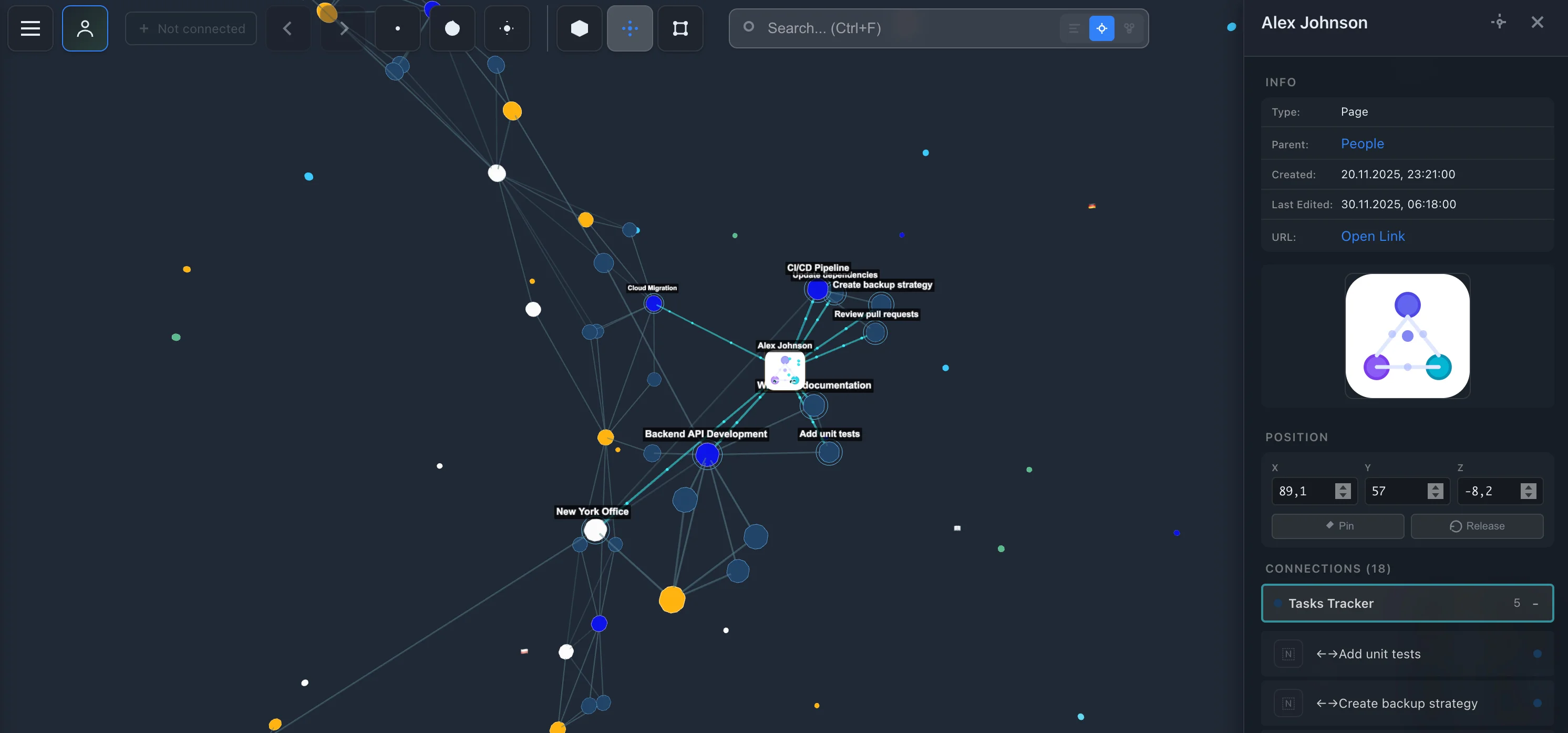
IVGraph ergänzt diese Visualisierung: Stelle die Verbindung über die Notion-Anmeldung her. IVGraph liest den Workspace im schreibgeschützten Modus aus und stellt Seiten, Backlinks/Erwähnungen und Datenbankrelationen als interaktiven 3D-Graphen dar. Zum Zeitpunkt der Erstellung dieses Textes ist IVGraph für bis zu 500 Knoten kostenlos.
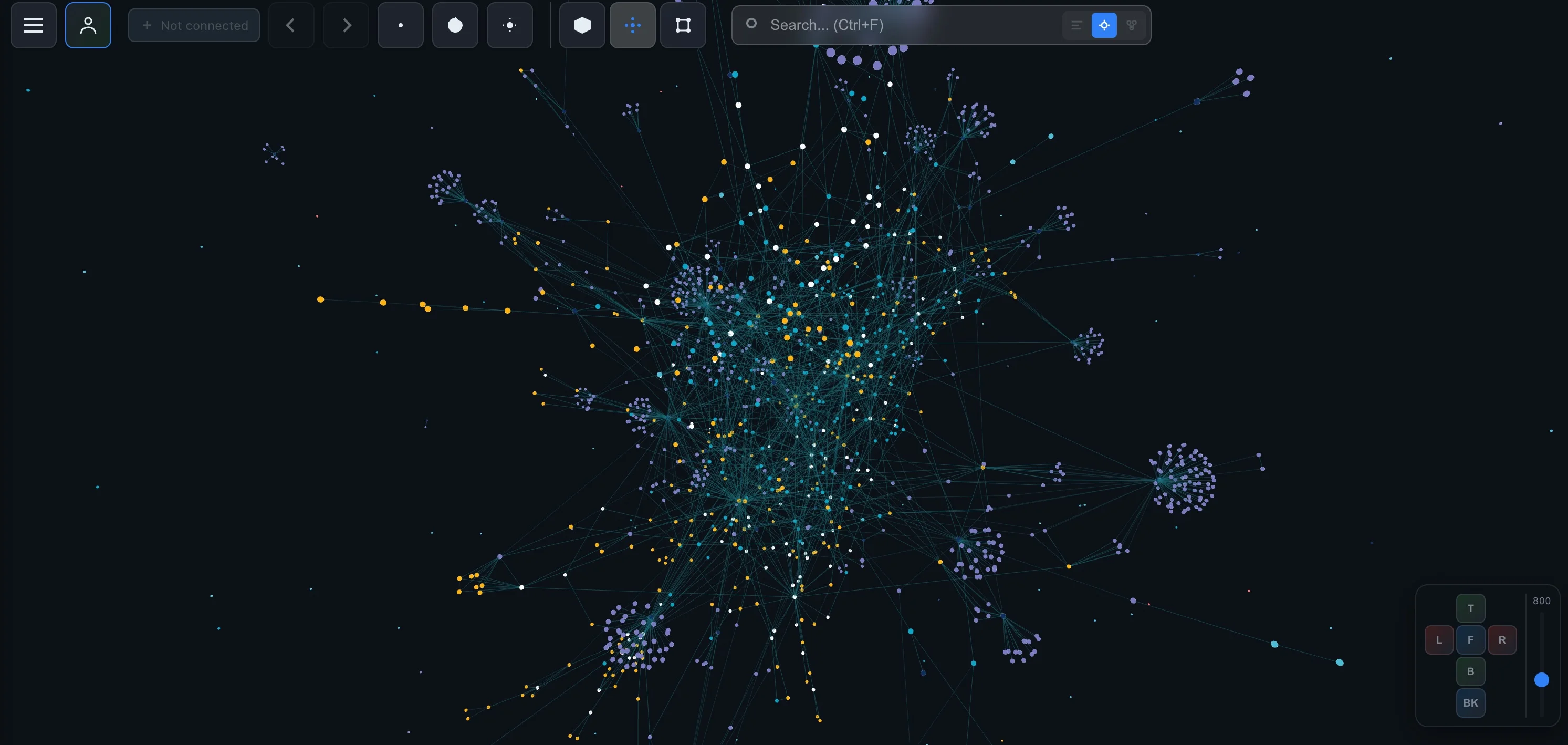
Damit wird der fehlende Graph ergänzt, nicht das Speichermodell verändert. Dein Workspace bleibt in Notion; ein Graph eines Drittanbieters verwandelt die Seiten darin weder in einen lokalen Markdown-Vault noch bildet er die gesamte Umgebung von Obsidian nach.
Zusammenarbeit, KI und Agenten
Für die Zusammenarbeit ist Notion die unkomplizierte Standardlösung
Notion verbindet Zusammenarbeit in Echtzeit, Kommentare und Berechtigungen mit Seiten und Datenbanken. Wenn ein Projekt gemeinsame Notizen, Diskussionen und strukturierte Nachverfolgung erfordert, stehen diese Funktionen im selben Workspace zur Verfügung.
Obsidian ist nicht auf die Nutzung durch eine einzelne Person beschränkt. Zum Zeitpunkt der Erstellung dieses Textes führt Slite gemeinsam genutzte Vaults über Sync sowie Plugins für die Zusammenarbeit wie Relay und Peerdraft auf. In der Tabelle von Slite werden diese unter Zusammenarbeit in Echtzeit zusammengefasst; daraus lässt sich nicht ableiten, dass allein die Synchronisierung gemeinsam genutzter Vaults dem gemeinsamen Bearbeiten in Notion gleichkommt.
Definiere für ein Team, was tatsächlich gebraucht wird: Notizen teilen, gemeinsam bearbeiten, über einen Absatz diskutieren oder den Zugriff steuern. Betrachte diese Anforderungen nicht als einen einzigen Punkt zum Abhaken.
Integrierte KI im Vergleich zu einem pluginbasierten Ansatz
Notion bietet Notion AI und einen offiziellen gehosteten MCP-Server, über den KI-Anwendungen wie Claude, ChatGPT und Cursor mit einem Workspace arbeiten können. Unser Leitfaden zu Notion MCP erklärt diese Verbindung.
Im zitierten Vergleich setzt Obsidian bei KI auf Community-Plugins statt auf einen integrierten Assistenten. Damit musst du bei der Konfiguration eine gesonderte Entscheidung treffen: Welches Plugin und welcher Anbieter sollen in deinen Arbeitsablauf mit Notizen eingebunden werden?
Lokale Dateien und Datenschutz bei KI sind zwei getrennte Fragen. Bevor du einen KI-Dienst anbindest, entscheide, auf welche Notizen er zugreifen soll und ob Inhalte das Gerät verlassen dürfen. Gehe genauso sorgfältig vor, wenn du einer KI-App Zugriff auf einen Cloud-Workspace gewährst.
Plugins und Integrationen bieten unterschiedliche Formen von Flexibilität
Zum Zeitpunkt der Erstellung dieses Textes nennt Slite 2,000+ Community-Plugins für Obsidian und 70+ native Integrationen für Notion sowie die öffentliche API von Notion. In einer Diskussion im Obsidian-Forum vom Dezember 2025 ist dagegen von fast 2,700 Plugins die Rede. Diese Zahlen beziehen sich auf unterschiedliche Zeitpunkte und sind keine exakte Bestandsaufnahme in Echtzeit.
Die Abwägung in der Praxis: Integrationen verbinden deinen Workspace mit anderen Systemen; Plugins ermöglichen es dir, deine Umgebung zum Erstellen von Notizen zu gestalten. Fang mit einem Workflow an, der dir fehlt, nicht mit einer Einkaufsliste voller Erweiterungen.
Preise: Vergleiche die Dienste, die du wirklich brauchst
Zum Zeitpunkt der Erstellung dieses Textes führt Slites Preisvergleich Folgendes auf:
- Notion Free: ein kostenloser Tarif.
- Notion Plus: $10 pro Nutzer und Monat.
- Notion Business: $20 pro Nutzer und Monat, inklusive KI.
- Notion Enterprise: individuelle Preise, inklusive KI.
- Obsidian Sync: $4 pro Monat bei jährlicher Abrechnung; an anderer Stelle im Vergleich werden $4–5 pro Monat angegeben.
- Obsidian Publish: $8 pro Monat bei jährlicher Abrechnung, getrennt von Sync.
Laut derselben Quelle wurde Notions separates KI-Add-on im Mai 2025 eingestellt; KI wurde in Business und Enterprise integriert.
Noch ein Hinweis zur Lizenzierung: Obsidian ist auch für die berufliche Nutzung kostenlos. Auf der Preisseite ist eine kommerzielle Lizenz für $50 pro Nutzer und Jahr aufgeführt. Dort steht aber auch, dass Organisationen sie nicht kaufen müssen — sie ist eine Möglichkeit, die Entwicklung zu unterstützen. Sync kostet $4 pro Monat bei jährlicher Abrechnung ($5 bei monatlicher Abrechnung), Publish $8 pro Website und Monat bei jährlicher Abrechnung ($10 bei monatlicher Abrechnung).
Für persönliche, lokal gespeicherte Notizen kann Obsidian kostenlos sein. Bei einem geräteübergreifenden Workflow oder veröffentlichten Notizen wirken sich optionale Dienste auf den Vergleich aus. Bei Notion solltest du berücksichtigen, welchen Tarif du für die Zusammenarbeit und deinen KI-Workflow brauchst – nicht nur, ob es ein kostenloses Konto gibt.
Kannst du beide nutzen? Ja – mit einer Abgrenzung
Eine sinnvolle Aufteilung: persönliche Recherchen und Entwürfe in Obsidian, gemeinsame Projektdokumentation und Entscheidungen in Notion. Wenig hilfreich ist es, dieselbe Projektübersicht in beiden zu pflegen und sich zu fragen, welche Version aktuell ist.
Wenn du wechselst, betrachte das als Migration deines Workflows, nicht nur als Übertragen von Text. Notions Markdown-Export wird in diesem Vergleich aus der Obsidian-Community erwähnt. Ein Textexport belegt aber nicht, dass dein auf Relationen basierender Workflow unverändert übertragen wird.
- Wähle eine repräsentative Auswahl. Nimm gewöhnliche Notizen, verlinkte Notizen, Anhänge und Seiten aus Datenbanken auf.
- Behalte das Original. Arbeite mit einer Kopie, während du das Zielsystem testest.
- Prüfe die Verbindungen. Folge den Links und vergewissere dich, dass die erwarteten Dateien und Seiten erreichbar sind.
- Bilde eine konkrete Aufgabe nach. Finde eine Quelle, aktualisiere ein Projekt oder bereite mit der neuen Arbeitsumgebung ein Meeting vor.
- Lege einen verbindlichen Ablageort fest. Wenn du beide Apps behältst, entscheide, wo welche Art von Information aktualisiert wird.
Mach das, bevor du das gesamte Archiv verschiebst. Eine lesbare Notiz ist notwendig; ein alltagstauglicher Workflow ist der eigentliche Abnahmetest.
Das Fazit je nach Anwendungsfall
- Studierende: Wähle Notion, wenn Kurse, Aufgaben und Gruppenprojekte eine gemeinsame Struktur brauchen. Wähle Obsidian, wenn es vor allem darum geht, Konzepte zu verknüpfen und Lernnotizen lokal verfügbar zu halten.
- Allein arbeitende Wissensarbeiter und Zettelkasten-Nutzer: Setze eher auf Obsidian, wenn du ideenorientiert schreibst und Notizen verknüpfst. Setze eher auf Notion, wenn diese Notizen auch als Grundlage für strukturierte Projekt- und Referenzdatenbanken dienen müssen.
- Teams: Wähle standardmäßig Notion für gemeinsam bearbeitete Seiten, Kommentare, Berechtigungen und Datenbanken. Ziehe Obsidian in Betracht, wenn ein dateizentrierter Workflow eine bewusst festgelegte Anforderung deines Teams ist.
- Entwickler: Wähle Obsidian für die lokale Arbeit mit Markdown und eine anpassbare persönliche Umgebung. Wähle Notion für gemeinsame Dokumentation, datenbankgestütztes Arbeiten und offiziellen MCP-Zugriff aus KI-Tools heraus.
Meine Empfehlung: Triff deine Wahl zuerst anhand von Speicherung, Struktur und Zusammenarbeit. Berücksichtige erst danach den Graphen. Dein gesamtes Wissenssystem zu verlagern, um eine Lücke bei der Visualisierung zu schließen, ist unnötig, wenn der zugrunde liegende Workspace bereits passt.
Häufige Fragen
Was ist besser: Notion oder Obsidian?
Notion ist grundsätzlich die bessere Wahl für die Zusammenarbeit, relationale Datenbanken und integrierte KI. Obsidian ist grundsätzlich die bessere Wahl für persönliche Markdown-Notizen, lokale Speicherung und integrierte Navigation im Graphen. Orientiere dich bei der Wahl an deinem wichtigsten Workflow, nicht an der längsten Funktionsliste.
Hat Notion eine Graph-Ansicht wie Obsidian?
Notion bietet Backlinks, Seitenerwähnungen und Relationen in Datenbanken, aber keine integrierte Graph-Ansicht. Mit einer Visualisierung eines Drittanbieters lassen sich diese vorhandenen Verbindungen als Graph darstellen, ohne dass du deine Notizen migrieren musst.
Lassen sich Notion und Obsidian offline nutzen?
Obsidian speichert Notizen lokal und ermöglicht es dir, auch offline Notizen zu machen. Notion bietet eingeschränkte Offline-Unterstützung, setzt aber weiterhin in erster Linie auf die Cloud. Wenn Offline-Zugriff für dich unverzichtbar ist, teste die Seiten, Datenbanken und mobilen Abläufe, auf die du tatsächlich angewiesen bist, bevor du dich festlegst.
Ist Obsidian günstiger als Notion?
Für persönliche, lokal gespeicherte Notizen kann Obsidian kostenlos sein. Zum Zeitpunkt der Erstellung dieses Textes führt der zitierte Vergleich die optionalen Dienste Sync für $4 pro Monat und Publish für $8 pro Monat auf, jeweils mit jährlicher Abrechnung. Notion bietet einen kostenlosen Tarif; Plus wird mit $10 pro Nutzer und Monat und Business mit $20 pro Nutzer und Monat inklusive KI angegeben.
Sollte ich Notion oder Obsidian für ein Second Brain nutzen?
Nutze Obsidian, wenn in deinem Second Brain das Schreiben und Verknüpfen von Ideen in lokalen Dateien im Mittelpunkt stehen. Nutze Notion, wenn dein Second Brain auch die Projektverfolgung, strukturierte Nachschlagedatenbanken und die Zusammenarbeit mit anderen unterstützen soll. Beide zu nutzen kann funktionieren, wenn jede Art von Information einen festen Ort hat, der als maßgebliche Quelle dient.