 IVGraph
In 60 Sekunden eingerichtet
claude mcp add --transport http notion https://mcp.notion.com/mcpBestätige beim nächsten Start die OAuth-Anfrage — fertig. Claude Code kann jetzt deinen Workspace durchsuchen, Seiten als Markdown lesen, sie bearbeiten und Datenbanken abfragen. Alle Verbindungsoptionen, Berechtigungen und die Vor- und Nachteile von gehosteten und selbst gehosteten Lösungen findest du in unserem vollständigen Leitfaden zu Notion MCP; das Konzept hinter dem gesamten Setup erklären wir in Was ist ein LLM-Wiki?
Zuerst: Mach Claude Code mit deinem Workspace vertraut (CLAUDE.md)
Der Unterschied zwischen einem Chatbot und einem gewissenhaften Bibliothekar ist eine Datei mit Konventionen. Claude Code liest bei jedem Start die Datei CLAUDE.md aus deinem Projektverzeichnis — hinterlege dort einmal die Regeln deines Workspaces, und alle folgenden Workflows übernehmen sie:
# My Notion workspace
- Sources live in "Inbox"; synthesized notes in "Knowledge Base"
- Always cite the source page when creating summaries
- Link related pages with @-mentions (they create backlinks)
- Never edit pages in "Archive"
- Projects DB relates to Tasks DB via the "Project" property
Die fünf Workflows
1. Eine Quelle aufnehmen
„Lies den Artikel, den ich gerade zum Posteingang hinzugefügt habe. Erstelle in der Wissensbasis eine Seite mit einer Zusammenfassung: zentrale Aussagen und was gegenüber meinen bisherigen Inhalten neu ist. Erwähne jede verwandte Seite per @-Erwähnung. Markiere alles, was meinen vorhandenen Notizen widerspricht.“
Eine Quelle betrifft meist mehrere Seiten — die Zusammenfassung, den Index und jede Seite, auf die sie verweist. Genau dieser Schritt sorgt dafür, dass Wissen auf bestehendem Wissen aufbaut — etwas, das beim manuellen Notieren nie dauerhaft gelingt.
2. Querverknüpfungen ergänzen
„Finde 5 Seitenpaare in der Wissensbasis, die inhaltlich zusammenhängen, aber nicht miteinander verknüpft sind. Erkläre für jedes Paar den Zusammenhang in einem Satz und füge die @-Erwähnungen hinzu, wenn ich bestätige.“
Hier ist semantisches Verständnis Tags überlegen: Claude verbindet Seiten, die keine gemeinsamen Schlüsselwörter haben. Da @-Erwähnungen Backlinks erzeugen, bereichert jedes bestätigte Paar beide Seiten gleichzeitig.
3. Wochenrückblick
„Liste alles auf, was sich diese Woche in meinem Workspace geändert hat: neue Seiten, aktualisierte Projekte, Aufgaben, die nicht vorankommen. Schlage dann 3 Querverknüpfungen und 1 Zusammenfassung vor, deren Aktualisierung sich lohnt.“
Zwanzig Minuten am Sonntag ersetzen die Rückblick-Routine, die spätestens im Februar einschläft. Du bestätigst; der Agent legt die Inhalte ab.
4. Lückenanalyse
„Sammle aus dem gesamten Workspace alles, was ich über [topic] weiß. Gliedere es so: gut abgedeckt / nur oberflächlich abgedeckt / gar nicht abgedeckt.“
Die Spalte „gar nicht abgedeckt“ ist deine Rechercheliste — aus deinen eigenen Notizen abgeleitet statt geraten.
5. Antworten zurück in die Wissensbasis speichern
„Speichere den Vergleich, den du gerade erstellt hast, als Seite in der Wissensbasis, verknüpfe die Quellen und füge ihn zum Index hinzu.“
Gute Antworten sollten nicht im Chatverlauf verpuffen. Zurück in der Wissensbasis werden sie zu Knoten, auf denen die nächste Frage aufbaut — das Wissen wächst auf dieser Grundlage weiter, statt jedes Mal bei null anzufangen.
Leitplanken (aus leidiger Erfahrung)
- Bestätige Querverknüpfungen, bevor sie angelegt werden. Modelle verknüpfen manchmal allein aufgrund ähnlicher Wörter — unseres hat einmal „Python-Dekoratoren“ mit „Innendekoration“ verknüpft. Erst prüfen, dann anwenden ist besser als rückgängig machen.
- Arbeite in zusammenhängenden Teilbereichen, nicht in der gesamten Wissensbasis. Frage nicht nach „allen 1800 Seiten“ — grenze den Umfang auf eine Datenbank, einen Cluster oder eine Woche ein. Kontextgrenzen sind real.
- Schütze Bereiche, die unverändert bleiben müssen. Führe Archive und Seiten, die als verbindliche Informationsquelle dienen, in CLAUDE.md als schreibgeschützt auf.
- Behalte das Zugriffsmodell im Blick. Über MCP hat der Agent deine Berechtigungen — alles, was du bearbeiten kannst, kann auch er bearbeiten. Grenze seinen Zugriff entsprechend ein (Details im Sicherheitsabschnitt des MCP-Leitfadens).
Schließe den Kreis: Beobachte, wie sich die Struktur verändert
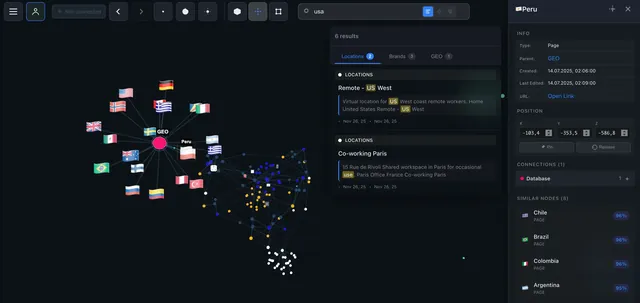
Textausgaben können die einzige Frage, die über Monate hinweg zählt, nicht beantworten: Wird die Wissensbasis tatsächlich stärker vernetzt? Ein Graph kann das. Öffne deinen Workspace nach einigen Runden des Aufnehmens und Querverknüpfens in IVGraph: Cluster rücken enger zusammen, isolierte Seiten werden ins Netzwerk eingebunden, zentrale Seiten kristallisieren sich heraus. Das ist der visuelle Änderungsvergleich deines Second Brain — und Agenten können dieselbe Struktur über die IVGraph LLM API abfragen, um die nächsten Kandidaten für Querverknüpfungen auszuwählen.
FAQ
Wie verbinde ich Claude Code mit Notion?
claude mcp add --transport http notion https://mcp.notion.com/mcp, dann die OAuth-Anfrage bestätigen. Alle Optionen findest du im MCP-Leitfaden.
Claude Desktop oder Claude Code?
Desktop zum Fragenstellen; Code zum Pflegen. Die obigen Workflows setzen auf dauerhaft verfügbare Regeln in CLAUDE.md und die Ausführung mehrerer Schritte — das ist das Terrain von Claude Code.
Wie unterscheidet sich das von Notion AI?
Notion AI unterstützt dich direkt in Notion; hier geht es um programmierbare Pflege. Eigene Konventionen, verkettete Schritte und weitere Tools (Dateien, Web, git) im selben Ablauf. Viele nutzen beides.
Woher kommt die Second-Brain-Philosophie dahinter?
Vom LLM-Wiki-Ansatz — die ganze Geschichte und die Architektur findest du in Was ist ein LLM-Wiki? und in unserem Praxisbericht zum Aufbau, LLM-Wiki für Notion.