 IVGraph
Obsidian Canvas(キャンバス)は、Obsidianに組み込まれた無限に広がるボードです。ノート、画像、PDF、ウェブページ、Bases、フォルダを配置し、ラベルや色を付けられる矢印でつなげます。各ボードは、オープンなJSON Canvas形式の.canvasファイルとして保存されるため、アプリの外でもレイアウトを読み取れます。ここからは、設定方法、すべてのカードの種類、そのまま使える5つのレイアウト、ファイル形式、そしてExcalidrawやグラフビューのほうが適している場面を紹介します。
Obsidian Canvas(キャンバス)とは
Canvas(キャンバス)はcore plugin(コアプラグイン)です。Obsidianチームが開発しており、追加料金なしでアプリに付属しています。2022年12月にObsidian 1.1で登場し、デスクトップでもモバイルでも使えます。ボードにはカードを配置できます。カードには、vault(保管庫)内のノートやその他のファイル、ボード上にだけ存在するテキストカード、閲覧・操作できるウェブページがあります。ノートカードは元のノートと連動しているため、ボード上で編集するとノート自体も更新されます。
ボード自体もファイルです。[[Project.canvas]]でリンクしたり、ノートに埋め込んだり、別のボードにドロップしたりできます。このボードとよく混同される視覚的なツールは、ほかに3つあります。
| Canvas(キャンバス) | Excalidraw | グラフビュー | Markmapプラグイン | |
|---|---|---|---|---|
| できること | カードを配置して線を引きます | 図形やスケッチを描きます | ノート内のリンクを読み取ります | ノートのアウトラインをマップとして表示します |
| Obsidianに標準搭載 | はい | いいえ。コミュニティプラグインです | はい | いいえ。コミュニティプラグインです |
| 保存されるもの | .canvasファイル | Markdownファイル(通常は.excalidraw.md) | ありません | ありません |
| バックリンクとグラフへの反映 | ボード上のノートが対象です。矢印は対象になりません | 描画内に記述したリンクが対象です | それ自体がグラフです | ノート自体のリンクが対象です |
| 最も適した用途 | リサーチボード、プロジェクトマップ、下書きの構成づくり | 図解や視覚的な説明 | ハブ、クラスター、リンクされていないノートの確認 | 一つのノートの構成の確認 |
最初のCanvas(キャンバス)を作成
リボンにCreate new canvas(新規キャンバスを作成)ボタンがない場合は、Settings(設定) → Core plugins(コアプラグイン) → Canvas(キャンバス)でプラグインを有効にしてください。その後、次の手順に進みます。
- ボードを作成します。リボンのCreate new canvas(新規キャンバスを作成)をクリックするか、コマンドパレット(Ctrl+P、macOSではCmd+P)からCanvas: Create new canvas(Canvas: 新規キャンバスを作成)を実行します。ボードは、開いているファイルと同じフォルダに作成されます。保存先のフォルダを指定するには、ファイルエクスプローラーでそのフォルダを右クリックし、New canvas(新規キャンバス)を選択します。
- 通常のノートと同じように名前を付けます。保存ボタンはありません。作業中の変更はObsidianがファイルに随時保存します。
- 何もない場所をダブルクリックして、テキストカードを追加します。Markdown、リンク、コードブロックを使えます。
- ファイルエクスプローラーからドラッグしてノートを追加します。または、ボードを右クリックしてAdd note from vault(保管庫からノートを追加)を選択します。
- カード同士をつなぎます。カードの端にカーソルを合わせ、塗りつぶされた丸が表示されたら、もう一方のカードまでドラッグします。線をダブルクリックするとラベルを付けられます。
ボードはBoards/などの1つのフォルダにまとめておきましょう。後でグラフを絞り込むときに役立ちます。
Canvas(キャンバス)に配置できるものすべて
ファイル形式にはテキスト、ファイル、リンク、グループの4種類のカードがあり、アプリ内で幅広い用途に使えます。
| カード | 追加方法 | 補足 |
|---|---|---|
| テキスト | 何もない場所をダブルクリックします | canvas(キャンバス)ファイル内にのみ保存されます |
| ノート | File explorer(ファイルエクスプローラー)からドラッグするか、右クリック → Add note from vault(保管庫からノートを追加)を選びます | 元のノートと連動し、その場で編集できます |
| 画像・音声・動画・PDF | 右クリック → Add media from vault(保管庫からメディアを追加)を選ぶか、ファイルをドラッグします | ほかのファイル形式にも対応しています |
| ウェブページ | 右クリック → Add web page(ウェブページを追加)を選ぶか、ブラウザーからリンクをドラッグします | ページをそのまま操作できます。YouTubeリンクはプレーヤーになります |
| Base | .baseファイルをボード上にドラッグします | Pin view…(ビューをピン…)でビューを選べます |
| フォルダー | File explorerからフォルダーをドラッグします | フォルダー内のすべてのファイルがカードになります |
| 別のcanvas | .canvasファイルをボード上にドラッグします | そのcanvas内のカードの配置図として表示されます |
| グループ | 右クリック → Create group(グループを作成)を選びます | 中のカードも一緒に移動します |
ノートとテキストカード
長いノートの一部を表示するには、そのノートのカードを右クリックし、Narrow to heading…(見出しに絞り込み…)またはNarrow to block…(ブロックに絞り込み…)を選びます。Swap file(ファイルの入れ替え)を選ぶと、カードに表示するノートを別のノートに変更できます。Obsidian 1.9以降では、カード内でノートのプロパティを編集できます。
まだノートにしていない考えを書き留めるには、テキストカードが便利です。残しておきたいと思ったら、カードを右クリックしてConvert to file…(ファイルに変換…)を選び、ノートに名前を付けてSave(保存)を選択します。カード内のリンクを活用する前に、この操作を済ませておきましょう。Obsidianのヘルプにも、テキストのみのカードはBacklinks(バックリンク)に表示されないと記載されています。カード内のテキストは検索で見つかりますが、テキストカード内の[[link]]はリンクとして扱われません。
画像・PDF・ウェブページ
PDFやノートのカードは、選択するとスクロールできるので、ボード上で論文とそれについてのメモを並べて読むことができます。ウェブページのカードには、実際に操作できるウェブサイトが表示されます。ラベルをCtrlキーを押しながらクリック(macOSではCmdキーを押しながらクリック)するとブラウザーで開き、右クリックするとCopy URL(URLをコピー)、Change URL…(URLを変更…)、Reload page(ページを再読み込み)を選べます。ウェブページのカードは、ステージングサイトやダッシュボード、ドキュメントのページなど、繰り返し確認するものに活用できます。
Bases(ベース)とフォルダ
Obsidian 1.9からコアプラグインとなったBasesでは、ノートをテーブル、カード、リストとして表示でき、1.14からはカンバンボードとしても表示できます。ボード(キャンバス)に.baseファイルをドロップすると、そのデフォルトビューがカードに表示されます。右クリック → Pin view…(ビューをピン…)で別のビューを選択でき、Show default view(デフォルトビューを表示)でデフォルトビューに戻せます。フォルダをドロップすると、中のすべてのファイルがカードとして追加されるため、リサーチ用ボードを作り始めるにはこれが最も手早い方法です。追加したカードはAlign(整列)で整えましょう。
カードを接続し、ラベルを付けてグループ化
線でつなぐ。カードの端にある丸から別のカードへドラッグします。何もない場所で離すと、線の先にカードを作成する選択肢がObsidianに表示されます。これがマップを広げる最も速い方法です。線は接続先のカードに向かう矢印になります。Line direction(ラインの方向)でNondirectional(無方向)またはBidirectional(双方向)に切り替えられます。線をダブルクリックしてラベルを付け、線やカードの色はSet color(色を設定)で設定します。ラベルを付けると、単なる図が論旨を伝えるものになります。「支持する」「矛盾する」など、少数の動詞を繰り返し使い、色ごとに1つの意味を持たせましょう。大きなボードでは、線の端の近くを右クリックし、Follow connection(接続を辿る)を選ぶと、もう一方のカードに移動できます。
グループ。カードを選択して右クリックし、Create group(グループを作成)を選びます。名前をダブルクリックすると変更できます。グループを移動すると、その中のカードも一緒に移動します。Set background(背景を設定)ではグループの背景に画像を配置できます(Cover(カバー)、Keep aspect ratio(アスペクト比を保持)、Repeat(リピート))。Canvas: Jump to group(Canvas: グループにジャンプ)では、名前でグループを検索できます。
カードの整列。カードを2枚以上選択し、選択時の操作メニューからAlign(整列)を開きます。カードの位置を揃えたり、Arrange in a row(行方向に配置)、Arrange in a column(列方向に配置)、Arrange in a grid(グリッド状に配置)で並べたり、間隔を均等にしたり、サイズを揃えたりできます。Snap to grid(グリッドにスナップ)、Snap to objects(オブジェクトにスナップ)、Read-only(読み取り専用)は、右側の操作メニューの上にある歯車アイコンから開くCanvas settings(キャンバス設定)にあります。読み取り専用にすると、誤ったドラッグ操作で完成したボードを変更してしまうのを防げます。
| 操作 | デスクトップでの操作方法 |
|---|---|
| 表示位置を移動 | Spaceを押しながらドラッグするか、マウスの中央ボタンでドラッグするか、スクロールします(Shift+スクロールで横方向に移動します) |
| 拡大・縮小 | Ctrl(macOSではCmd)またはSpaceを押しながらスクロールします |
| ボード全体を表示 | Shift+1(Zoom to fit(フィットするようにズーム)) |
| 選択したカードにズーム | Shift+2(Zoom to selection(選択対象にズーム)) |
| カードを複製 | Alt+ドラッグ(macOSではOption+ドラッグ) |
| 一方向にだけ移動 | Shiftを押しながらドラッグします |
| スナップせずに移動・サイズ変更 | Spaceを押しながらドラッグします |
| すべてのカードを選択 | Ctrl+A(macOSではCmd+A) |
デスクトップでは、操作ボタンの下にあるCanvas help(キャンバスのヘルプ)でショートカットを確認できます。スマートフォンやタブレットでは、ドラッグで表示位置を移動し、ピンチ操作で拡大・縮小できます。何もない場所を長押しすると、Add card(カードを追加)、Add note from vault(保管庫からノートを追加)、Add web page(ウェブページを追加)、Create group(グループを作成)を含むメニューが表示されます。
そのまま使えるCanvas(キャンバス)のレイアウト5選
どのレイアウトも、実際の作業の出発点になります。どれを使う場合にも役立つのが、ボードで答えを出したい問いを左上のテキストカードに書いておく習慣です。
| レイアウト | ボードに置くもの | 線が表す意味 |
|---|---|---|
| リサーチマップ | 情報源、主張、結論を3列に配置 | 裏付ける、矛盾する、疑問を投げかける |
| プロジェクトボード | カンバンビューで表示したベース、概要書、仕様書、ウェブページ | 依存する、次の作業につながる |
| マインドマップ | 中心のカードと、そこから伸びる枝 | 所属関係 |
| トピックハブ | 目次となるノートと、その周囲に配置した各ノート | 次に読むノート |
| ツェッテルカステンのクラスター | 構造ノートを中心に配置した永久ノート | 2つのノートを結び付ける理由 |
リサーチマップ
文献レビュー、市場調査、意思決定に。左に情報源、中央に各情報源の主張、右にあなたの結論を配置します。
Boards/Pricing research.canvasを作成し、そこに出典ノートのフォルダーをドラッグします。追加されたカードを選択し、Align(整列)→ Arrange in a column(列方向に配置)を選びます。- 中央にテキストカードを配置し、主張を1つずつ書きます。出典から主張へ線をつなぎ、「裏付ける」「矛盾する」「問いを投げかける」のいずれかのラベルを付けます。
- 裏付けを示す線は緑、矛盾を示す線は赤にします。未解決の事項は「未解決の問い」グループにまとめます。
- 主張の妥当性を確認できたら、そのカードでConvert to file…(ファイルに変換…)を使い、新しいノートに出典へのリンクを書き込みます。
プロジェクトボード
タスクとドキュメントを扱うプロジェクトでは、タスクをベースで管理し、ボード上で作業対象の隣に配置します。
- プロジェクトのタスクノート用にベースを作成し、ステータス別にグループ化したカンバンビューを追加します。カンバンビューには Obsidian 1.14 以降が必要です。
.baseファイルを新しいボードにドラッグし、カードを右クリックして Pin view…(ビューをピン…) を選び、カンバンビューを選択します。- その周りに概要書、議事録、仕様書、ステージングサイトを追加し、「今」「次」「完了」という名前のグループにまとめます。
- プロジェクトノートに
[[Website.canvas]]を記述して、ボードへのリンクを作成します。
マインドマップ
アイデア出しに。まずはテキストカードから始めましょう。枝分かれしたアイデアのほとんどは、まだノートにするほどの分量がありません。
- 何もないボードの中央をダブルクリックし、トピックを入力します。
- カードの端から空いている場所へ線をドラッグし、表示されるメニューからカードを追加します。これを繰り返して枝を作り、さらにそこから枝分かれさせていきます。
- 矢印のない線にするには、Line direction(ラインの方向)をNondirectional(無方向)に設定します。Align(整列) → Arrange in a column(列方向に配置)で各枝を整えます。
- 枝が独立したアイデアに発展したら、Convert to file…(ファイルに変換…)を使います。
Canvas(キャンバス)にはマインドマップの自動レイアウト機能はありません。マインドマップのセクションで紹介しているプラグインで追加できます。
トピックハブ
コンテンツマップ(MOC)は、1つのテーマに関するノートを一覧にまとめたノートです。グラフビューガイドでは、MOCがハブとしてどのように機能するかを解説しています。ボードを使えば、それらのノート同士の関係も示せます。
- MOCを中央に配置します。長い場合は、Narrow to heading…(見出しに絞り込み…)でリスト部分だけを表示します。
- MOCのリンク先のノートをドラッグして周囲に配置し、サブトピックごとにグループ化します。
- 関係を言葉で説明できる場合にだけ、線を引きます。
- それぞれの関係を、説明文を添えたリンクとしてMOCに書き戻します。検索、バックリンク、グラフが参照するのは、ボードではなくノートです。
ツェッテルカステンのクラスター
ツェッテルカステンでは、構造ノートを使って永久保存ノートを執筆の土台となる順序に並べます。まずその順序を見つけるには、ボードが適しています。
- 構造ノートと、それに紐づくパーマネントノートをボードにドラッグします。カードを小さく保つため、それぞれの表示範囲を1つの見出しに絞ります。
- アイデアを説明する順に、左から右へ並べます。
- それぞれの線に「矛盾する」「〜の例」など、2つのノートを結びつける理由を示すラベルを付けます。まだ書く必要があるノートを示すテキストカードを、不足している箇所ごとに追加します。
- 構造ノートを更新し、リストの並びをボードに合わせます。
.canvasファイルとは:JSON Canvasの解説
Obsidianは、Canvas(キャンバス)の初回リリースと同時に.canvasの仕様を公開しました。2024年3月11日、この形式はJSON Canvasと名付けられ、専用サイトjsoncanvas.orgも開設されました。仕様のバージョンは1.0で、MITライセンスのもと、どのアプリでもこの形式を自由にインポート、エクスポート、保存できます。
ファイルには、カードを表すnodesと、線を表すedgesという2つのリストがあります。以下は、ノート1つとテキストカード1つを、ラベル付きの矢印でつないだボードの例です。
{
  "nodes": [
    {
      "id": "a1",
      "type": "file",
      "file": "Notes/Exports signal missing trust.md",
      "x": 0, "y": 0, "width": 400, "height": 300
    },
    {
      "id": "b2",
      "type": "text",
      "text": "Does this hold for **calendar sync**?",
      "x": 520, "y": 90, "width": 300, "height": 120,
      "color": "3"
    }
  ],
  "edges": [
    {
      "id": "e1",
      "fromNode": "a1", "fromSide": "right",
      "toNode": "b2", "toSide": "left",
      "label": "raises"
    }
  ]
}各ノードには、id、type(text、file、link、groupのいずれか)、ピクセル単位の位置とサイズがあります。Obsidianは16文字のIDを書き込みますが、一意の文字列であればどれでも有効です。ファイルノードにはファイルのパスが保存され、カードの表示範囲を絞り込む場合は、#Headingなどのsubpathも任意で保存できます。エッジには接続する2つのノードを指定し、接続先の辺、矢印の先端、label、colorを設定できます。色には16進数コード、または"1"から"6"までのプリセット(赤、オレンジ、黄、緑、シアン、紫)を指定でき、各アプリがテーマに合わせて色合いを調整します。
- レイアウトは、アプリがなくなっても残ります。中身を読んだりバックアップしたりできるプレーンテキスト形式で、Obsidianは多くの行に分けて保存するため、gitでも差分が読みやすく表示されます。
- ほかのツールでも読み込めます。Kinopioは2024年3月からJSON Canvasのインポートとエクスポートに対応しています。また、アプリとツールの公式一覧には、ほかのアプリやMermaidへの変換ツール、Python、TypeScript、Go、Rustなどの言語向けライブラリも掲載されています。
- ノートはキャンバスとは別に保存されます。ファイルカードに保存されるのはパスだけです。ファイルを一緒に移動せずにキャンバスだけを移動すると、それらのカードの参照先が見つからなくなります。
グラフの考え方で捉えると、canvas(キャンバス)は手作業で描く小さなグラフです。カードはノード、線はエッジ、ラベル付きの線は名前の付いた関係を表します。これは、ナレッジグラフと同じモデルを、1つのボードの規模で表したものです。
エージェントにCanvas(キャンバス)を作成してもらう
ボードは単純なJSONなので、vault(保管庫)にアクセスできるAIエージェントなら作成できます。Claude CodeやCodexなどのエージェントは、ObsidianのCEOであるSteph Angoが管理するスキル集kepano/obsidian-skillsのjson-canvasスキルを使うと、より確実に作成できます。このスキルはエージェントに仕様を教え、IDが重複していないか、カードが重なっていないか、存在しないカードに線がつながっていないかを確認させます。各エージェントへのインストール方法は、ClaudeとObsidianのガイドで紹介しています。
Use the json-canvas skill. Create Boards/Pricing.canvas from the notes
in Notes/Pricing/: one file card per note, grouped by subfolder. Add an
arrow for every [[link]] between these notes and label it with the
phrase around the link. Don't edit any .md files.
まず、vault(保管庫)をgitにコミットしてください。逆の依頼のほうが役立つこともよくあります。手作業で配置したボード上で、まだ互いにリンクされていないノートを結ぶ矢印を一覧にするよう、エージェントに依頼します。リンクの候補が提示され、1つずつ承認できます。
Obsidianで使うExcalidraw
Excalidrawは、Zsolt Vicziánが開発したコミュニティプラグインです。手描き風の見た目が特徴のオープンソースのホワイトボード、Excalidrawをvault(保管庫)内で使えます。Obsidianのプラグインディレクトリでのダウンロード数は約8.7百万回で、バージョン2.29.0は2026年10月12日にリリースされました。デスクトップとモバイルに対応し、利用にはObsidian 1.8.7以降が必要です。
Settings → Community plugins(設定 → コミュニティプラグイン)からインストールします。Restricted mode(制限モード)をオフにし、Browse(閲覧)を選択してExcalidrawを探し、Install(インストール)、Enable(有効化)の順に選択します。リボンのExcalidrawアイコンから描画を始められます。次のことができます。
- 描画:フリーハンドの線、図形、矢印、フレームに加え、バージョン2.28からは付箋も使えます。
- リンク:プラグインのREADMEによると、図内のテキストにある
[[wikilinks]]は、リンク先ノートのバックリンクに表示され、図はグラフビューに表示されます。 - 双方向の埋め込み:Shiftを押しながらノートを図にドロップすると、ノート全体を埋め込めます。また、
![[Architecture.excalidraw|600]]のように、画像と同じ方法で図をノートに埋め込むこともできます。図を保存するたびに、PNGまたはSVGのコピーを保存する機能もあります。 - その他の機能:LaTeXの数式、スクリプトライブラリ(2.28でCommunity Script Storeとして再構築)に加え、2.29からはローカルAIエージェント向けのコマンドラインも利用できます。このコマンドラインには、CLIを有効にしたObsidian 1.12.2以降が必要です。まずExcalidraw: Show CLI and agent instructions(Excalidraw: CLIとエージェント向けの手順を表示)を実行してください。
バージョン1.2.0以降、描画はそれぞれ、通常Something.excalidraw.mdという名前のMarkdownファイルとして保存され、フロントマター、描画内のテキストとリンク、シーンデータが含まれます。このため、描画も検索、バックリンク、グラフで扱えます。他のExcalidrawエディターでは通常の.excalidraw形式のコピーが必要ですが、プラグインの互換性設定で同期状態を保てます。
同じ作者が開発するExcaliBrainは、リンク、タグ、Dataviewのフィールドをもとに、あるノートの親・子・友人にあたるノートをたどれるマップです。グラフプラグインの一つで、DataviewとExcalidrawが必要です。現在もメンテナンスが続けられています(0.2.19、2026年9月29日)。Excalidraw 2.28.0ではExcaliBrain 0.2.18との互換性が失われたため、両方をあわせて更新してください。
Canvas(キャンバス)とExcalidrawの比較
| Canvas(キャンバス) | Excalidraw | |
|---|---|---|
| Obsidianへの標準搭載 | あり(コアプラグイン) | なし(コミュニティプラグイン) |
| 作れるもの | カード、線、グループ | 手描きのスケッチ、図形、図解 |
| ノートの扱い | その場で編集でき、ノートの最新内容が反映されるカード | 描画内に埋め込まれたノート |
| ファイル形式 | .canvas(JSON Canvas) | Markdown(通常は.excalidraw.md) |
| バックリンクとグラフへの反映 | 1.12以降はボード上のノートが対象です。矢印は対象外です | 描画内に記述したリンクが対象です |
| スマートフォン対応 | 対応していますが、画像のエクスポートはできません | 対応しています |
| エクスポート | デスクトップでPNGに書き出せます | PNGまたはSVGに書き出せます。保存時の自動書き出しも可能です |
| Obsidian以外での利用 | JSON Canvasを読み込めるアプリやビューアーで利用できます | 同期された.excalidraw形式のコピーを介して、Excalidrawエディターで利用できます |
使い分けの目安は、既存の資料を扱うならCanvas(キャンバス)、アーキテクチャ図やワイヤーフレームなどを新しく描くならExcalidrawです。両方を組み合わせることもできます。描いた図もvault(保管庫)内のファイルなので、ほかのファイルと同じようにCanvas上に配置できます。
Obsidianでマインドマップを作る4つの方法
Obsidian自体にはマインドマップ機能はありませんが、4つの方法で作成できます。元のコンテンツがどこにあるかに応じて選びましょう。
| 方法 | 作成の起点 | 配置 | 適した用途 |
|---|---|---|---|
| Canvas(キャンバス)で手動作成 | 空のボード | すべてのカードを手動で配置 | ノート、PDF、ページを組み合わせた小規模なマップ |
| Markmapプラグイン | ノートの見出しとリスト | 自動 | アウトラインや下書きの構成の把握 |
| Excalidraw Mindmap Builder | 図の中で使うショートカット | 自動配置、編集可能 | 素早いブレインストーミング、Markdownの入出力 |
| Mermaid mindmap | ノート内のコードブロック | 自動 | 本文内に埋め込む小規模なマップ |
Canvas(キャンバス)で手動作成。上記のマインドマップのレイアウトに沿って配置します。Canvas Mindmapプラグインを使うと、Tabで子カード、Enterで同階層のカードを追加するキーボード操作と、自動レイアウトが利用できます。ダウンロード数は約161,000ですが、ここ2年間更新されていないため、まずはボードのコピーで試してください。
Markmapプラグイン。 Markmapライブラリを使って、ノートの見出しやリストを図にします。最もよく知られているのは、lynchjamesが開発したMind Mapで、ダウンロード数は約902,000回ですが、最新リリースの1.1.0は2020年12月のものです。Mindmap NextGenも同じ機能を備えており、現在もメンテナンスが続いています。バージョン1.17.0は2026年10月27日に更新されました。コマンドパレットから開けるほか、ノート内のmarkmapコードブロックも図として表示できます。
ExcalidrawのMindmap Builder。 キーボード操作でマインドマップを作成できる、Excalidrawのライブラリにあるスクリプトです。同階層のノードや子ノードを追加するショートカット、レイアウトとスタイルの自動設定、折りたたみに対応し、Markdownリストをコピーして取り込んだり、書き出したりすることもできます。描画ファイルを開き、スクリプトライブラリからMindmap Builderをインストールしてください。
Mermaid。 ObsidianはMermaidのコードブロックを図として描画し、Mermaidにはマインドマップ形式があります:
```mermaid
mindmap
  root((Pricing))
    Research
      Competitor prices
      Customer interviews
    Decisions
      Free tier
      Annual discount
```
Mermaid 11.13を搭載するObsidian 1.13と1.14では、図の表示はデフォルトで無効になっており、vault(保管庫)内で図を描画する前に一度だけ確認を求められます。2026年10月22日から早期アクセス版として提供されているバージョン1.15では、独自のライブラリPeleで図を描画し、確認は求められなくなりました。ObsidianではなくNotionでノートを管理していますか? Notionのマインドマップガイドでは、Notionで利用できる選択肢を紹介しています。
Canvas(キャンバス)とグラフビューの比較
どちらも点やカードを線でつないで表示しますが、それぞれが答える問いは異なります。グラフは、ノートがvault(保管庫)のどこにあっても、ノートに含まれるリンクを描き出します。ボードは、自分で選んで並べたものを表示します。一方は記録であり、もう一方はワークスペースです。
ノートとボードを組み合わせたときに、Obsidian 1.14がカウントするもの:
| canvas(キャンバス)上の内容 | リンクとして扱われますか? | 表示への影響 |
|---|---|---|
| ノートカード | はい、1.12(2026年2月)以降 | ノートのバックリンクにcanvasが表示され、グラフでは両者が線で結ばれます |
テキストカードに入力した[[link]] | いいえ | 検索ではテキストが見つかりますが、バックリンクとグラフには反映されません |
| 2枚のカードを結ぶ矢印 | いいえ | 矢印は.canvasファイル内にのみ存在します |
ノート内の[[Board.canvas]]リンク | はい | ほかのファイルと同じように、ノートからボードへリンクされます |
Obsidian 1.8(2025年1月)以降、キャンバス自体もグラフ内の通常のノードとして表示されるようになりました。それ以前は、Attachments(添付ファイル)をオンにした場合にのみ表示されていました。そのため、40個のノートを含むキャンバスは、40本の線が集まるハブになります。キャンバスが多くてグラフが見づらい場合は、1つのフォルダーにまとめ、グラフの検索フィルターに-path:Boardsを指定して、そのフォルダーを非表示にします。
ボード上のあらゆる要素をインデックスに反映させるには、Advanced Canvas(約948,000ダウンロード、バージョン7.1.0、GPL-3.0ライセンス)が使えます。canvas(キャンバス)ファイルをノートと同じようにインデックス化し、テキストカード内のリンクも認識します。また、オプション設定を有効にすると、2つのノートカード間の矢印が、始点のノートから終点のノートへのリンクとして扱われます。フローチャート用の図形、プレゼンテーション機能、SVG形式でのエクスポート機能も追加され、利用にはObsidian 1.13以降が必要です。
この2つのツールは、繰り返し連携させることで最も効果を発揮します。
- ノートを起点に深さ2まで表示したローカルグラフ、または1つのフォルダに絞り込んだグローバルグラフで、まとまりを見つけます。
- そのまとまりをcanvas(キャンバス)に配置し、気づいた関係性にラベルを付けます。
- それぞれの関係性をノートに書き込みます。リンクに一文を添えて記録します。矢印は考えを整理する助けになりましたが、検索、バックリンク、グラフ、AIエージェントが読み取るのはリンクです。
- グラフをもう一度確認します。新しいリンクがネットワークの一部になっています。
フィルター、グループ、ローカルグラフについては、Obsidianグラフビューガイドで解説しています。
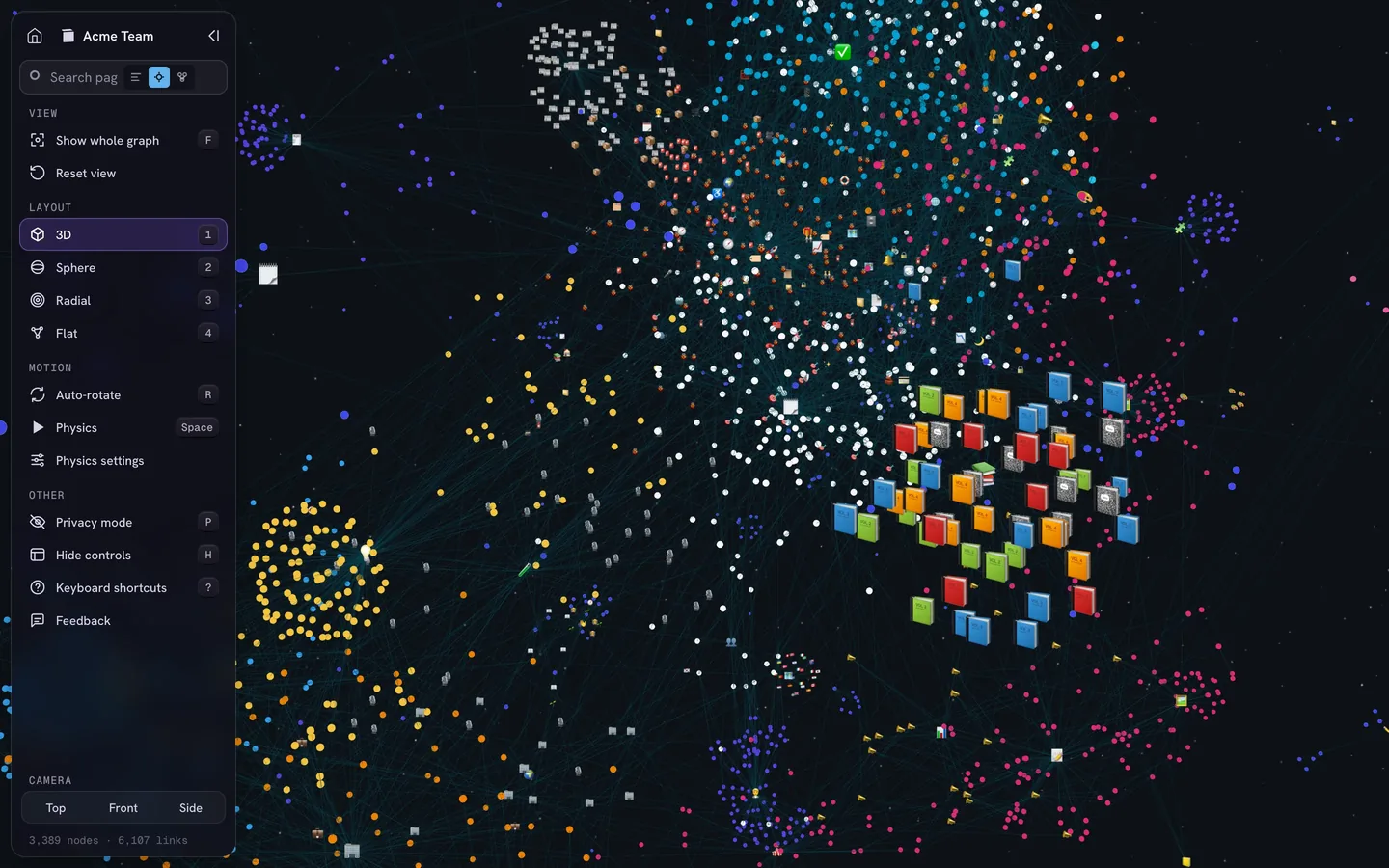
ノートの一部をNotionで管理している場合、標準のグラフビューは用意されていません。IVGraphは、Notionのワークスペースをインタラクティブな3Dグラフで表示します。ページをノードとして、メンション、バックリンク、データベース間のリレーションを線として表し、500ノードまで無料で使えます。IVGraphアプリはNotion専用です。Obsidianのvault(保管庫)には、当社の無料ツールObsidian Graph Onlineをご利用いただけます。ノート、リンク、タグをアップロードせずに、ブラウザー内でグラフとして描画します。読み込むのはノートであり、canvas(キャンバス)のボードではありません。
制限事項と対処法
- 矢印はリンクではありません。ノートに関係性を書き込むか、Advanced Canvasを使ってください。
- テキストカードはバックリンクの対象になりません。リンク先にしたいカードには、Convert to file…(ファイルに変換…)を使ってください。
- 画像の書き出しはPNG形式で、デスクトップ版のみ対応しています。Canvas: Export as image(Canvas: 画像としてエクスポート)では、書き出す範囲をキャンバス全体か表示中の部分から選べます。また、鮮明さを調整するズームレベル、Obsidianロゴの表示(デフォルトではオン)、すべてのテキストを非表示にするPrivacy mode(プライバシーモード)も設定できます。Advanced Canvasを使うと、SVG形式と透明な背景にも対応します。
- 埋め込んだボードには図形だけが表示されます。ノートに
![[Plan.canvas]]を記述すると、カードと線は表示されますが、テキストは表示されません。読者が内容を確認する必要がある場合は、ボードへのリンクを貼ってください。 - 同期では新しい方が残ります。Obsidian SyncはMarkdownノートを統合しますが、Canvas(キャンバス)には「最終更新が新しい方を優先する」ルールが適用されます。同じボードを2台の端末で同期前に変更すると、新しい方のバージョンでもう一方が置き換えられます。ファイル復元機能はキャンバスのスナップショットも保存します。
- 大きなボードほど端末に負荷がかかります。ボード上のノート、PDF、ウェブページは、どれも内容をリアルタイムで表示するビューです。大きなボードはトピック別に分け、1つのノートからそれぞれにリンクしてください。
- プラグインは作者次第です。日々の作業に組み込む前に、プラグインの最終更新日を確認してください。
- ボードを中心にアプリを使いたい。HeptabaseやScrintalのようなホワイトボードを中心としたアプリなら、その使い方ができます。Obsidianの代替アプリをまとめた記事で、選択肢を比較しています。
よくある質問
Obsidian Canvasは無料ですか?
はい。Canvas(キャンバス)はObsidianに標準搭載されているコアプラグインで、Obsidian自体も個人利用・業務利用ともに無料です。有料の追加機能であるSyncとPublishの利用は任意です。2026年10月28日時点の料金は、年払いでSyncが1ユーザーあたり月額$4、Publishが1サイトあたり月額$8でした。どちらを利用しなくてもCanvasは使えます。
Obsidianでマインドマップを作るには?
Canvas(キャンバス)の中央にテーマを書いたテキストカードを置き、そこから枝ごとの新しいカードへ線をドラッグしてつなぎます。内容が増えた枝はノートに変換します。既存のノートの見出しをマップにするには、Mindmap NextGenなどのMarkmapプラグインを使います。キーボード操作でマップを作成し、レイアウトを自動で整えたい場合は、ExcalidrawプラグインのMindmap Builderスクリプトを使います。
Canvas(キャンバス)とExcalidraw、どちらを使えばよいですか?
既存のノート、PDF、画像、ウェブページを並べて整理するなら、Canvasが適しています。これらのコンテンツはボード上でも最新の状態に保たれ、そのまま編集できます。図やスケッチなどを新しく描くなら、Excalidrawが適しています。両方を組み合わせて使うこともできます。描いたものはvault(保管庫)内のファイルとして保存されるため、ほかのファイルと同じようにキャンバス上に配置できます。
Canvas(キャンバス)の接続はObsidianのグラフビューに表示されますか?
一部は表示されます。Obsidian 1.12(2026年2月)以降、キャンバスに配置したノートは、キャンバスからリンクされているものとして扱われます。そのノートのバックリンクにキャンバスが表示され、グラフ上でも両者が線で結ばれます。カード間に描いた矢印や、テキストカードに入力したリンクは対象外です。Advanced Canvasプラグインを使えば、これらもリンクとして扱えるようになります。