 IVGraph

가장 좋은 Obsidian 대안은 어떤 이유로 Obsidian을 떠나려는지에 따라 달라요. Sync에 드는 월 US$4 때문이라면 다른 앱이 아예 필요 없을 수도 있어요. vault(보관함)는 Markdown 파일이 담긴 폴더이고, Obsidian은 이를 무료로 동기화하는 방법을 문서로 안내하고 있어요. 오픈 소스 코드, 유형이 지정된 객체, 실시간 공동 편집이나 화이트보드를 원한다면 아래의 Obsidian 유사 앱 11개에서 원하는 기능을 찾을 수 있어요. 각 앱에서 노트가 어디에 저장되는지, 앱을 옮겨도 백링크와 그래프 뷰를 유지할 수 있는지, 무엇을 포기해야 하는지 확인했어요.
왜 하려는지부터 생각해 보세요:
- 동기화 비용이 너무 많이 든다면: Obsidian을 그대로 사용하면서 iCloud, Syncthing 또는 Git으로 동기화하세요.
- 오픈 소스 코드를 원한다면: Logseq, SiYuan, Trilium, Zettlr 또는 Joplin.
- 객체와 데이터베이스를 원한다면: Anytype, Capacities, Tana Outliner 또는 Notion.
- 실시간으로 함께 편집한다면: 노션, AFFiNE 또는 Heptabase.
- 캔버스에서 생각을 펼친다면: Heptabase 또는 AFFiNE.
- 그래프 뷰를 포기할 수 없다면: Logseq, SiYuan, Trilium, Zettlr, Anytype 또는 Capacities.
Obsidian을 떠나는 이유와 계속 활용할 만한 요소
Obsidian은 업무를 포함해 어떤 용도로든 무료로 사용할 수 있고, 노트를 기기에 Markdown 파일로 보관해요. 다른 도구를 찾게 되는 대표적인 이유 여섯 가지를 살펴볼게요. 이유에 따라 적합한 대안도 달라져요.
- Sync와 Publish는 유료. Sync는 연간 결제 시 사용자당 월 US$4, 월간 결제 시 US$5예요. Publish는 연간 결제 시 사이트당 월 US$8, 월간 결제 시 US$10예요. 휴대폰에서 노트를 이용하는 것만 필요하다면, 기능 하나에 연간 US$48를 내는 셈이에요.
- 실시간 공동 편집 미지원. 공유 vault(보관함)은 모든 구성원이 Sync를 구독해야 하며, 최대 20명까지 사용할 수 있어요. Obsidian 도움말에 따르면 아직 같은 파일의 실시간 편집은 지원하지 않아요. 서로의 커서는 보이지 않고, 변경 사항은 동기화할 때 병합돼요.
- 플러그인 관리 필요. Dataview 쿼리, Templater, Excalidraw 같은 인기 기능은 커뮤니티 플러그인으로 제공돼요. Obsidian의 플러그인 보안 페이지에 따르면 플러그인의 권한을 제한할 수 없어요. 플러그인은 파일을 읽고, 인터넷에 연결하고, 프로그램을 설치할 수 있어요.
- 객체가 아닌 파일 중심. 노트는 Markdown 파일이며, 사람이나 책 같은 유형은 폴더, 속성, 템플릿을 조합해 직접 정한 규칙으로 구성해요. 이제 Bases 코어 플러그인으로 속성 기반의 표 보기와 카드 보기를 사용할 수 있지만, 유형이 앱의 중심이 되기를 원하는 사람들도 있어요.
- iPhone 무료 동기화. Obsidian은 iPhone과 iPad에서 Sync 또는 iCloud를 권장해요. 이 기기에서는 Dropbox, Google Drive, OneDrive, Syncthing을 공식 지원하지 않으며, Windows에서 iCloud Drive를 사용하면 파일이 중복되거나 손상될 수 있어요.
- 소스 비공개. Obsidian은 무료지만 오픈 소스는 아니에요. Obsidian 포럼에서는 2020년 6월부터 코드 공개 요청이 이어지고 있어요.
앱을 비교하기 전에, 다른 앱으로 옮겨도 꼭 유지되어야 할 것이 무엇인지 정해 보세요. 대부분의 Obsidian 사용자에게는 세 가지예요. 어디서나 열 수 있는 일반 파일 형태의 노트, 백링크가 있는 [[links]], 그리고 노트 간 연결을 보여 주는 그래프예요. 이 세 가지를 모두 유지하는 대안은 드물어서, 아래 표에는 각각을 확인할 수 있는 열을 마련했어요. 아직 노트를 어떤 용도로 쓸지 고민 중이라면, 앱보다 활용 방법을 먼저 다루는 세컨드 브레인 가이드를 읽어 보세요.
Obsidian 대안 한눈에 보기
| 앱 | 노트 저장 위치 | 백링크 | 그래프 뷰 | Canvas(캔버스) | 오픈 소스 | 공동 편집 | 시작 가격 |
|---|---|---|---|---|---|---|---|
| Obsidian (비교용) | 내 폴더의 Markdown 파일 | 지원 | 기본 제공 | 지원 | 아니요 | Sync로 vault(보관함) 공유, 실시간 공동 편집 미지원 | 무료; Sync US$4 |
| Logseq | Markdown 파일(Logseq OG) 또는 로컬 데이터베이스(Logseq 2.0, 베타) | 지원 | 기본 제공 | OG만 지원 | 예, AGPL | 알파 단계의 실시간 동기화(2.0) | 무료; 동기화 US$5부터 |
| SiYuan | 로컬 워크스페이스의 JSON 파일 | 블록 단위까지 지원 | 기본 제공 | 미지원 | 예, AGPL | 미지원 | 무료; 동기화 US$64 일회 결제 |
| Trilium | 로컬 SQLite 데이터베이스 | 지원 | 노트 맵 | 지원 | 예, AGPL | 미지원, 단일 사용자용 | 무료 |
| Zettlr | 내 폴더의 Markdown 파일 | 관련 파일 패널 | 기본 제공 | 미지원 | 예, GPL | 미지원 | 무료 |
| Joplin | 로컬 SQLite 데이터베이스, 노트는 Markdown 형식 | 플러그인 | 플러그인 | 미지원 | 예, AGPL | Joplin Cloud에서 노트북 공유 | 무료; 클라우드 €2.40 |
| Anytype | 내 기기에 암호화된 객체로 저장 | 지원 | 기본 제공 | 미지원(그리기 블록 개발 일시 중단) | 소스 코드 공개 | 공유 채널 | 무료; Plus US$4 |
| Capacities | Capacities 클라우드, 오프라인 사용을 위해 캐시 저장 | 지원 | 데스크톱 및 웹 | Pro 요금제 | 아니요 | 미지원, 읽기 전용 공유 | 무료; Pro US$9.99 |
| Tana Outliner | Tana 클라우드; 데스크톱 앱에서 오프라인 사용 가능 | 지원 | 미지원 | 미지원 | 아니요 | 공유 워크스페이스 | 무료; Plus US$8 |
| 노션 | 노션 클라우드; 다운로드한 페이지는 오프라인 사용 가능 | 지원 | 미지원 | 미지원 | 아니요 | 실시간 | 무료; Plus 멤버당 US$10 |
| Heptabase | Heptabase 클라우드, 오프라인 사용 가능 | 지원 | 미지원 | 지원 | 아니요 | 실시간 | 7일 체험 후 US$8.99 |
| AFFiNE | 로컬 워크스페이스, 클라우드 선택 사용 | 지원 | 미지원 | 지원 | 편집기는 MIT, 서버는 소스 코드 공개 | 실시간 | 무료; Pro US$6.75 |
두 가지 특징이 눈에 띄어요. Zettlr와 Logseq OG만 노트를 사용자 자신의 폴더에 일반 Markdown 파일로 저장해요. 나머지 앱은 데이터베이스나 자체 형식을 사용하고, 대부분 Markdown으로 내보내기를 지원해요. 또 협업을 위해 만들어진 세 앱인 노션, AFFiNE, Heptabase에는 그래프 뷰가 없어요.
오픈 소스와 로컬 파일
이 다섯 가지 앱은 오픈 소스 라이선스로 코드를 공개하고, 노트를 사용자 기기에 저장해요. 이 중 Markdown 파일 폴더를 직접 다루는 앱은 Zettlr와 Logseq OG 두 가지뿐이에요. 동기화도 직접 호스팅하고 싶다면, Trilium과 Logseq의 데이터베이스 버전은 직접 운영하는 서버를 통해 동기화할 수 있어요.
Logseq: 이제 두 가지 버전으로 만나는 아웃라이너
Logseq는 오픈 소스 아웃라이너예요. 모든 줄이 블록이고, 일일 저널이 기본으로 제공되며, [[links]]는 각 페이지 하단의 연결된 참조 섹션에 모여요. 2026년 4월에 개발팀은 Logseq를 두 가지로 나눴어요. Logseq OG는 파일 기반 그래프를 유지하며 보안 및 프레임워크 업데이트를 받지만, 새로운 기능은 추가되지 않아요. 새로운 Logseq는 각 그래프를 로컬 데이터베이스에 저장하며 현재 베타 버전이에요. 2.0.2 버전은 2026년 10월 7일에 출시되었고, README에는 데이터가 손실될 수 있다는 경고가 있어요.
- 링크와 그래프: 페이지 링크, 블록 참조, 백링크를 지원해요. 기본 제공 그래프 뷰는 블록이 아닌 페이지를 연결해요.
- 내 파일: Logseq OG는 폴더 안의 Markdown 또는 Org 파일을 읽고 써요. Logseq 2.0은 데이터를 SQLite 데이터베이스에 저장하고, 블록 속성 없이 표준 Markdown으로 내보내요.
- 가격: 무료예요. 데이터베이스 그래프 동기화는 Open Collective 후원자(월 US$5)와 스폰서(US$15)를 위한 유료 기능이며, 동기화 서버를 직접 호스팅할 수도 있어요.
- 추천 대상: 글머리 기호 목록과 일일 노트로 생각을 정리하는 분께 잘 맞아요.
- 포기해야 할 점: 개요식 구성이 아닌 긴 글 형태의 페이지와 Obsidian 플러그인을 사용할 수 없어요. Logseq 2.0에서는 데이터베이스 버전에서 제거된 화이트보드도 사용할 수 없어요.
- 이전 방법: Logseq OG에서 vault(보관함) 사본을 열도록 설정하세요. Logseq 팀의 가이드에 따르면, Logseq OG는 하위 폴더의 Markdown 파일을 찾아 journals, pages, assets 폴더를 추가해요. Logseq 2.0에서는 이 그래프를 데이터베이스 그래프로 변환할 수 있어요.
SiYuan: 블록 참조와 데이터베이스
SiYuan은 개인정보 보호를 최우선으로 하는 개인 지식 관리 시스템을 표방해요. 모든 문단, 제목, 목록 항목은 ID가 있는 블록으로, 링크를 걸거나 임베드하거나 SQL로 쿼리할 수 있어요. AGPL-3.0 라이선스로 제공되며 데스크톱과 Android, iOS, HarmonyOS에서 실행돼요.
- 링크와 그래프: 블록 단위 참조와 백링크, 전체 그래프와 특정 문서나 블록 중심의 그래프를 제공해요. 데이터베이스 관계와 롤업도 지원해요.
- 내 파일: 각 문서가 JSON 형식의
.sy파일로 저장되는 로컬 워크스페이스예요. 표준 Markdown으로 내보낼 수 있어요. - 가격: 로컬에서는 무료로 사용할 수 있어요. 직접 마련한 S3 또는 WebDAV 스토리지를 사용하면 동기화 비용으로 US$64를 한 번만 결제하면 돼요. 8 GB를 제공하는 공식 클라우드 요금제는 별도로 판매해요.
- 가장 잘 맞는 사용자: 로컬 오픈 소스 앱에서 데이터베이스와 블록 참조를 사용하고 싶은 분에게 가장 잘 맞아요.
- 포기해야 하는 점: 일반
.md파일과 폴더 동기화 서비스를 통한 동기화는 사용할 수 없어요. SiYuan의 README는 타사 동기화 드라이브를 사용하면 데이터가 손상될 수 있다고 경고해요. - 이전 방법: 3.7.3 버전부터 SiYuan에서 노트북을 만들 때 Obsidian vault(보관함)를 가져올 수 있어요. 이때 내부 링크, 임베드, 블록 참조, 각주, 주석이 변환돼요.
Trilium: 스크립트로 제어할 수 있는 노트 트리
Trilium Notes는 하나의 노트를 여러 위치에 배치할 수 있는 트리 구조로 노트를 정리해요. 스크립팅과 REST API를 지원하며, 코드와 스프레드시트부터 캔버스 드로잉과 마인드맵까지 다양한 유형의 노트를 제공해요. 최초 개발자가 TriliumNext 커뮤니티에 프로젝트를 이관했고, 현재는 이 커뮤니티가 triliumnotes.org에서 개발을 이어가고 있어요. 현재 버전은 0.106.1이에요.
- 링크와 그래프: 백링크 목록이 있는 내부 링크, 특정 노트와 연결된 링크를 보여 주는 노트 맵, 직접 그리는 관계 맵을 제공해요.
- 파일 저장 방식: 하나의 SQLite 데이터베이스에 저장해요. Trilium은 속도와 하나의 노트를 여러 위치에 배치하는 등의 기능을 위해 데이터베이스를 선택했다고 밝혔어요. Markdown, HTML, OPML로 내보낼 수 있어요.
- 가격: AGPL-3.0 라이선스로 무료이며, 유료 요금제는 없어요. 동기화는 직접 호스팅하거나 타사 호스팅 업체에서 임대한 서버를 통해 이루어져요.
- 가장 잘 맞는 사용자: 규모가 크고 체계적인 지식 베이스를 혼자 사용하는 분이에요.
- 포기해야 하는 점: 공식 모바일 앱과 공동 편집 기능이 없어요. 휴대폰에서는 본인의 서버가 제공하는 모바일 웹 인터페이스를 사용하며, Trilium은 단일 사용자용으로 설계되었어요.
- 데이터 이전: Trilium에는 vault(보관함)의 ZIP 파일을 가져오는 전용 Obsidian 가져오기 도구가 있어요. 폴더, 링크, 콜아웃, 속성, Excalidraw 그림이 함께 이전돼요. Bases와 Canvas(캔버스)는 제외되며, 존재하지 않거나 이름이 같은 노트로 연결되는 링크는 일반 텍스트로 바뀌어요.
Zettlr: 긴 글 작성을 위한 마크다운
Zettlr는 학술 글쓰기와 장문 작성에 적합한 무료 Markdown 편집기로, GPL-3.0 라이선스로 제공돼요. 참고문헌 관리 도구와 연동해 인용을 추가하고, 출판용 템플릿으로 내보낼 수 있어요. 제텔카스텐 방식으로 노트를 서로 연결하는 링크 기능도 지원해요.
- 링크와 그래프: 파일 이름이나 ID로
[[links]]를 만들어요. 관련 파일 패널에는 들어오는 링크와 나가는 링크, 공통 태그가 표시되고, 통계 창에는 그래프 뷰가 있어요. - 파일 보관: 내 폴더에 일반 Markdown 파일로 보관하며, 클라우드 동기화를 강제하거나 원격 측정 데이터를 수집하지 않아요.
- 가격: 무료이며, 기부로 운영돼요.
- 추천 대상: 노트를 논문이나 책으로 발전시키는 연구자와 작가에게 가장 적합해요.
- 포기해야 할 기능: 모바일 앱(Zettlr는 Windows, macOS, Linux에서 실행돼요), Canvas(캔버스), Obsidian 플러그인이에요.
- 이전 방법: Open Workspace(워크스페이스 열기)를 선택하고 vault(보관함)를 선택하세요. Zettlr의 이전 가이드에 따르면 두 앱은 같은 위키링크 문법을 읽지만, Zettlr는
![[…]]로 삽입한 이미지를 표시하지 못하므로 먼저 Obsidian에서 표준 이미지 링크로 바꾸세요.
Joplin: 암호화 동기화를 지원하는 노트북
Joplin은 노트북과 태그로 노트를 정리하며, Windows, macOS, Linux, Android, iOS에서 웹 클리퍼와 종단 간 암호화 동기화를 제공합니다. AGPL-3.0 라이선스가 적용됩니다.
- 링크와 그래프: 노트끼리 연결할 수 있지만, 백링크와 그래프 뷰는 Link Graph UI 같은 커뮤니티 플러그인을 통해 사용할 수 있어요.
- 파일: 노트는 Markdown으로 작성되며 로컬 SQLite 데이터베이스에 저장돼요.
- 가격: Nextcloud, Dropbox 또는 OneDrive를 이용하면 무료예요. Joplin Cloud는 월 €2.99부터 시작하며, 연간 결제 시 월 €2.40에 이용할 수 있어요. 자신의 노트북을 공유하려면 Pro 요금제가 필요하며, 월 €5.99 또는 연간 결제 시 월 €4.79에 이용할 수 있어요.
- 이런 분께 가장 잘 맞아요: 생각을 연결하기보다는 간편하고 프라이버시를 지켜주는 노트 앱을 원하는 분.
- 포기해야 할 기능: 기본 제공 백링크, 그래프 뷰, Canvas(캔버스).
- 이전 방법: 파일 → 가져오기 → MD - Markdown (디렉터리)를 선택하면 폴더 구조가 노트북으로 유지돼요. Joplin의 가져오기 가이드는 일반 Markdown 가져오기를 설명하지만 위키링크는 언급하지 않으니, 먼저 서로 연결된 노트 몇 개로 테스트해 보세요.
Logseq도 떠나시나요?
Logseq 대안을 찾고 있다면 먼저 Logseq의 현재 상황부터 살펴보세요. Logseq OG는 여전히 Markdown 파일을 사용하지만 새로운 기능은 추가되지 않으며, 데이터베이스 버전은 베타 단계예요. Obsidian의 공식 Importer는 블록 참조를 포함해 파일 기반 Logseq 그래프를 변환하고, 아웃라인 구조를 문단 형태로 바꿀 수도 있어요. 데이터베이스 그래프는 아직 지원하지 않아요. 아웃라이너를 계속 사용하고 싶다면 Tana Outliner에서 Logseq의 JSON 또는 OPML 내보내기 파일을 가져올 수 있고, SiYuan은 자체 블록 참조 기능을 제공해요. Heptabase는 저널과 페이지를 가져올 수 있지만 블록 참조는 가져오지 못해요.
객체, 데이터베이스와 구조
이 앱들은 노트를 폴더 안의 파일이 아니라 책, 사람, 회의처럼 유형과 속성을 가진 객체로 다뤄요. 어느 앱도 노트를 Markdown 파일로 저장하지 않으며, Anytype을 제외한 모든 앱은 클라우드에서 실행돼요.
Anytype: 비공개 객체, 오프라인 우선
Anytype은 유형이 지정된 객체로 구성된 로컬 우선 워크스페이스예요. 데이터는 사용자 기기에서 암호화되며, 로컬 네트워크나 Anytype 네트워크를 통해 P2P 방식으로 동기화돼요. 코드는 상업적 이용을 제한하는 Any Source Available License에 따라 공개되어 있으므로, 오픈 소스가 아닌 소스 공개 소프트웨어에 해당해요.
- 링크와 그래프: 백링크와 내장 그래프를 제공해요. 편집기에서 만든 링크, 다른 객체를 가리키는 속성, 백링크가 모두 그래프에서 선으로 연결돼요.
- 파일: 앱 안에 객체로 저장돼요. Markdown, PDF, HTML로 내보낼 수 있어요.
- 가격: 원격 저장 공간 100 MB와 공유 채널 10개를 무료로 제공해요. Plus는 월 US$4예요.
- 추천 대상: 클라우드 서비스에 의존하지 않으면서 체계적인 정리와 개인정보 보호를 원하는 분께 적합해요.
- 포기해야 할 것: 디스크에 저장된 Markdown 파일과 Obsidian 플러그인이에요.
- 이전 방법: Anytype의 Obsidian 가져오기 도구는
[[links]]를 객체 간 링크로, 태그를 태그 속성으로, 프런트매터를 속성으로 변환해요. 먼저![[embeds]]를 일반 링크로 바꾸고 Dataview나 Templater 구문을 제거하세요.
Anytype과 노션 비교에서 Anytype을 노션, Obsidian과 자세히 비교해요.
Capacities: 유형이 지정된 객체로 구성된 스튜디오
Capacities는 페이지, 책, 사람, 회의 같은 객체 유형을 기반으로 하는 호스팅 앱으로, 속성, 일일 노트, 캘린더가 중심을 이뤄요.
- 링크와 그래프: 모든 객체 아래에 백링크가 표시되고, 데스크톱과 웹에서는 태그도 네트워크로 보여 주는 그래프 뷰를 사용할 수 있어요. 휴대폰과 태블릿에서는 전체 공간의 그래프를 볼 수 없어요.
- 파일 저장: 파일은 Capacities 서버에 저장되고 기기에는 오프라인 캐시가 저장돼요. 설계상 종단 간 암호화는 적용되지 않아요. 언제든 Markdown으로 내보낼 수 있어요.
- 가격: 무료 요금제에는 백링크, 그래프 뷰, 오프라인 사용이 포함돼요. Pro는 월 US$9.99이며 AI, 화이트보드, 쿼리, 작업 관리 기능이 추가돼요.
- 추천 대상: 폴더가 아닌 개별 대상을 중심으로 생각하는 분에게 잘 맞아요.
- 포기해야 할 것: 로컬 파일, 플러그인, 공동 편집이에요. Capacities에서는 다른 사람이 읽을 수 있도록 객체를 공유할 수 있지만, 문서에 따르면 공동 편집은 계획에 없어요.
- 이전 방법: 설정 → 콘텐츠 가져오기로 이동해 Obsidian 가이드를 따라 진행하세요. 노트를 People이나 Projects처럼 유형 이름을 딴 폴더에 넣거나 YAML
type을 지정하고, 서로 연결된 노트는 링크가 제대로 연결되도록 한 번에 가져오세요.
Capacities와 Obsidian의 차이는 결국 노트의 기본 단위에 있어요. Obsidian에서는 디스크에 저장된 사용자 소유의 Markdown 파일이고, Capacities에서는 호스팅된 데이터베이스 안에 유형이 지정된 객체예요. Capacities의 공식 전환 가이드에서도 폴더에 저장된 일반 Markdown 파일을 반드시 사용해야 한다면 여전히 Obsidian이 자연스러운 선택이라고 설명해요. 플러그인을 조합하지 않고도 유형, 속성, 캘린더를 쓰고 싶고 클라우드 앱을 사용해도 괜찮다면 Capacities를 선택하세요.
Tana 아웃라이너: 모든 글머리 기호 항목에 슈퍼태그
이제 “Tana”는 두 가지 제품을 뜻해요. 회사의 메인 사이트에서는 AI 회의 플랫폼을 판매하고, 노트 앱은 Tana Outliner라는 이름으로 제공해요. 이 앱에서는 글머리 기호 항목 하나하나가 노드이고, 슈퍼태그를 사용하면 노드를 필드가 있는 작업, 프로젝트 또는 회의로 바꿀 수 있어요. 실시간 검색은 조건에 맞는 노드를 찾아 보기에 모아 줘요.
- 링크와 그래프: @멘션으로 참조와 백링크를 만들어요. 그래프 뷰는 없으며, 노드는 목록, 표, 카드, 탭 또는 캘린더로 표시돼요.
- 파일 저장 위치: Tana의 클라우드에 저장돼요. 2025년 11월부터 데스크톱 앱을 오프라인에서도 사용할 수 있어요. 개인 워크스페이스는 편집하고 공유 워크스페이스는 읽을 수 있어요.
- 요금: 무료로 AI 크레딧 500개와 최대 3개의 워크스페이스를 이용할 수 있어요. Plus는 월 US$8예요.
- 가장 적합한 용도: 노트, 회의, 할 일을 하나의 아웃라인에서 체계적으로 정리하는 데 적합해요.
- 포기해야 하는 것: Markdown 파일, 그래프 뷰, 플러그인이에요.
- 데이터 이전: Tana Outliner는 Markdown 파일을 직접 가져올 수 없어요. 노션 내보내기 파일, Roam JSON, Logseq JSON 또는 OPML을 가져올 수 있어요. Obsidian 노트는 Markdown과 비슷한 텍스트 형식인 Tana Paste로 변환해야 해요.
Roam Research와 Obsidian 비교
Roam Research의 슬로건은 “연결된 사고를 위한 노트 작성 도구”예요. 무료 요금제는 없어요. Pro는 31일 체험 후 월 US$15 또는 연 US$165이며, Believer 요금제는 5년에 US$500예요. Pro는 그래프 수와 공동 작업자 수에 제한이 없어요. 반면 Obsidian은 무료이며 노트를 사용자 기기에 보관해요. Roam으로 옮기는 것이 아니라 Roam에서 다른 도구로 옮기려는 경우, Obsidian의 Importer는 Roam에서 내보낸 JSON 파일을 읽을 수 있고, Tana Outliner도 같은 파일을 가져올 수 있어요. Heptabase는 Roam의 일지와 페이지를 가져올 수 있지만 블록 참조는 가져오지 못해요.
노션: 팀을 위한 워크스페이스
노션은 팀을 위한 클라우드 워크스페이스로, 페이지, 데이터베이스 관계와 롤업을 지원하는 데이터베이스, 댓글, 권한, 실시간 편집 기능을 제공해요.
- 링크와 그래프: 링크와 @멘션을 추가하면 백링크가 생기고, 데이터베이스는 관계형 속성을 통해 연결돼요. 노션에는 그래프 뷰가 없어요. 저희는 노션 워크스페이스의 페이지, 멘션, 데이터베이스 관계를 인터랙티브 3D 그래프로 보여주는 IVGraph를 만들고 있어요. 이 점을 감안해서 이 항목에 대한 저희의 견해를 읽어 주세요.
- 파일 저장 위치: 노션 클라우드에 저장돼요. 데스크톱 및 모바일 앱에서는 다운로드한 페이지를 오프라인으로 사용할 수 있어요. 유료 요금제에서는 최근 페이지와 즐겨찾기에 추가한 페이지도 다운로드하며, 다운로드한 데이터베이스에는 첫 번째 보기의 처음 50개 행이 포함돼요.
- 가격: 개인은 무료이며, Plus는 멤버당 월 US$10예요.
- 가장 적합한 용도: 팀, 공동 프로젝트, 데이터베이스 중심의 업무예요.
- 포기해야 하는 것: 로컬 파일, 기본 파일 형식인 Markdown, 그래프 뷰, Obsidian 플러그인이에요.
- 이전 방법: 노션에서는 Markdown 파일을 하나씩 또는 폴더를 ZIP 파일로 압축해 가져올 수 있어요. 노션 가이드에는 가져올 수 없는 항목 중 하나로 비표준 Markdown 확장 문법이 명시돼 있어요. Obsidian의 위키링크, 임베드, 콜아웃이 여기에 해당하므로 노트 간 링크를 다시 연결할 계획을 세워 두세요.
반대 방향으로 옮기는 방법까지 포함한 전체 비교는 노션과 Obsidian 비교에서 확인할 수 있어요.
화이트보드와 시각적 사고
Obsidian의 Canvas(캔버스)를 주로 사용했거나 Canvas가 더 많은 기능을 제공하길 바랐다면, 이 두 앱은 캔버스를 중심으로 설계되어 있어요. Obsidian 자체의 Canvas도 여전히 선택지예요. Obsidian Canvas 가이드에서는 Canvas로 무엇을 할 수 있는지, Excalidraw는 어떤 용도로 활용할 수 있는지 소개해요.
Heptabase: 화이트보드 위의 카드
Heptabase는 연구와 학습을 위한 시각적 지식 베이스예요. 노트는 카드 형태로 되어 있어 PDF, 하이라이트, YouTube 자막과 함께 화이트보드에 배치할 수 있어요. 이러한 자료를 바탕으로 작업하는 AI 어시스턴트도 제공해요.
- 링크와 그래프: 카드 간 양방향 링크를 지원해요. 그래프 뷰는 없으며, 태그용 그래프 뷰는 공개 로드맵의 백로그에 올라 있어요.
- 파일 관리: Heptabase 계정으로 기기 간 동기화가 가능하고 오프라인에서도 사용할 수 있어요.
- 가격: 무료 요금제는 없어요. 7일 체험 후 Pro는 월 US$8.99이며, US$17.99인 Premium에는 AI 크레딧과 PDF 파싱이 추가돼요.
- 공동 편집: 실시간으로 함께 편집할 수 있고, 공동 작업자 초대는 무료예요.
- 추천 대상: 시각적으로 사고하는 학생과 연구자에게 가장 적합해요.
- 포기해야 할 것: 로컬 Markdown 파일, 그래프 뷰, 플러그인이에요.
- 이전 방법: vault(보관함)를 zip 파일로 압축한 뒤 가져오기 → Obsidian을 선택하세요. Heptabase는 가져온 파일 사이의 위키링크를 변환하고 상대 링크도 변환하며, 인라인 태그를 자체 태그 시스템으로 가져와요.
Heptabase와 Obsidian 비교: Obsidian은 파일을 보관하는 vault(보관함)를 기반으로 하며 Canvas(캔버스)는 선택적으로 사용할 수 있어요. 반면 Heptabase는 카드를 바탕으로 보드를 구성하는 캔버스 중심 앱이에요. 시각적으로 자료를 조사하고 PDF, 카드, AI를 한곳에서 쓰고 싶으며 구독도 괜찮다면 Heptabase를 선택하세요. 무료 로컬 파일과 그래프 뷰를 원한다면 Obsidian을 계속 쓰세요.
AFFiNE: 문서, 화이트보드, 데이터베이스를 한곳에
AFFiNE은 문서, 경계 없는 화이트보드 모드, 데이터베이스를 하나의 로컬 우선 워크스페이스에 담았어요. 편집기는 MIT 라이선스로 공개된 오픈 소스이며, 워크스페이스를 동기화하는 서버도 소스 코드가 공개되어 있어 직접 호스팅할 수도 있어요.
- 링크와 그래프: 모든 문서에 백링크가 있어요. 그래프 뷰는 없으며, 사용자들은 2026년 8월과 10월에 GitHub에서 그래프 뷰를 추가해 달라고 다시 요청했어요.
- 파일 저장: 기기에 로컬 워크스페이스를 저장하고, 동기화가 필요하면 AFFiNE Cloud나 자체 서버를 이용할 수 있어요.
- 가격: 로컬에서는 무료이며, 클라우드에서도 10 GB까지 무료예요. Pro는 월 US$6.75예요.
- 공동 편집: 실시간으로 함께 편집할 수 있어요. 무료 클라우드 요금제는 워크스페이스당 최대 3명, Pro는 10명까지 지원해요.
- 추천 대상: 하나의 오픈 소스 앱에서 문서와 화이트보드를 함께 사용하고 싶은 소규모 팀에 가장 적합해요.
- 포기해야 할 것: 디스크에 저장된 Markdown 파일, 그래프 뷰, 플러그인이에요.
- 이전: AFFiNE는 버전 0.27(2026년 7월)에 Obsidian 가져오기 기능을 추가했어요. vault(보관함) 폴더를 읽고, 노트 간
[[wikilinks]]가 올바르게 연결되도록 처리하고, 콜아웃을 변환해요.
아니면 Obsidian을 계속 사용하면서 원인을 해결하세요
첫 번째 섹션에서 살펴본 이유 대부분은 Obsidian 안에서 더 간단한 방법으로 해결할 수 있어요.
| 떠나려는 이유 | Obsidian 내 해결 방법 | 비용 |
|---|---|---|
| Sync에 매달 US$4–5가 들어요 | Apple 기기 간에는 iCloud, 컴퓨터와 Android 간에는 Syncthing, 또는 Git 사용 | 무료 |
| 데이터베이스 보기가 필요해요 | 코어 플러그인 Bases: 노트 속성을 바탕으로 표와 카드 구성 | 무료 |
| 화이트보드가 필요해요 | 개방형 형식의 .canvas 파일로 저장하는 코어 플러그인 Canvas(캔버스) | 무료 |
| 노트에 AI를 활용하고 싶어요 | vault(보관함) 폴더에서 직접 작업하는 Claude Code 등의 에이전트 | 에이전트 요금제 비용 |
| vault를 공유해야 해요 | Sync의 공유 vault: 최대 20명, 실시간 공동 편집은 지원하지 않아요 | 1인당 월 US$4 |
| 오픈 소스 코드를 원해요 | 해결 방법 없음: Obsidian 코드는 비공개예요 | — |
Obsidian Sync의 무료 대안
vault(보관함)는 폴더이므로 폴더를 동기화하는 도구라면 무엇이든 이를 옮길 수 있어요. Obsidian의 동기화 가이드에는 흔히 쓰이는 무료 동기화 방법과 각 방법의 제약이 정리되어 있어요.
- iCloud: Mac과 iPhone 또는 iPad 간에 동기화할 수 있어요. Mac에서는 vault(보관함)를 다운로드한 상태로 유지하고, Windows에서는 iCloud Drive를 사용하지 마세요.
- OneDrive 또는 Google Drive: vault를 오프라인에서도 사용할 수 있는 상태로 유지하면 Windows와 macOS에서 사용할 수 있어요. 휴대폰에서는 별도의 앱이나 플러그인이 필요해요.
- Syncthing: 클라우드 없이 기기 간에 직접 동기화해요. Android에서는 공식 앱이 더 이상 유지보수되지 않으니 커뮤니티 포크를 사용하세요.
- Git: 전체 버전 이력을 제공하지만, 푸시와 풀은 수동으로 해야 해요. iOS에서는 Working Copy 앱과 함께 사용해요.
일부 사용자는 Remotely Save나 LiveSync 같은 커뮤니티 플러그인으로 iPhone 동기화의 한계를 보완하지만, Obsidian이 공식적으로 지원하는 플러그인은 아니에요. 어떤 방식을 선택하든 vault(보관함) 하나에는 동기화 서비스를 하나만 사용하세요. 같은 폴더에 두 서비스를 함께 사용하면 충돌이 생기기 쉬워요.
AI를 활용할 때도 새 앱은 필요 없어요. Claude와 Obsidian 가이드에서 에이전트를 vault(보관함)에 연결하는 네 가지 방법을 소개해요.
vault(보관함)을 옮기는 방법
따로 내보낼 필요는 없어요. vault(보관함) 자체가 이미 Markdown 파일이 담긴 폴더니까요. 복사본을 만들고, 복사본을 대상으로 가져오기 도구를 실행한 다음, 무엇이든 삭제하기 전에 결과를 확인하세요. 가져오기 도구의 자체 문서에서도 같은 다섯 가지 문제 영역을 반복해서 언급해요. [[wikilinks]]를 읽지 못하는 앱에서 이를 사용하는 경우, ![[embeds]], Dataview 쿼리 같은 플러그인 구문, 속성, 그리고 .canvas 또는 .base 파일이에요.
| 앱 | 가져오는 방법 | 가져온 후 확인할 사항 |
|---|---|---|
| Logseq OG | vault(보관함) 사본을 그래프로 열기 | vault에 새로 생긴 journals, pages, assets 폴더 |
| SiYuan | 노트북을 만들 때 Obsidian vault 가져오기 (3.7.3 이상) | 노트가 Markdown이 아닌 .sy 파일로 변환돼요 |
| Trilium | 노트로 가져오기 → Obsidian에서 vault의 ZIP 파일 가져오기 | Bases와 Canvas(캔버스)는 건너뛰고, 깨진 링크는 일반 텍스트로 바뀌어요 |
| Zettlr | vault 폴더를 워크스페이스로 열기 | ![[…]]로 삽입한 이미지는 표시되지 않아요 |
| Joplin | 파일 → 가져오기 → MD - Markdown (디렉터리) | 노트 간 링크가 여전히 작동하는지 확인해요 |
| Anytype | 채널 설정 → 가져오기 → Obsidian | 먼저 임베드를 링크로 바꾸고 플러그인 구문을 제거해요 |
| Capacities | 설정 → 콘텐츠 가져오기 → Obsidian 가이드 | 먼저 폴더나 YAML의 type을 객체 유형에 매핑해요 |
| Tana Outliner | Markdown 가져오기는 지원하지 않으므로 노트를 Tana Paste로 변환 | 수동 변환을 계획해 두세요 |
| 노션 | 설정 → 가져오기 → 텍스트 & Markdown 또는 ZIP 파일 가져오기 | 위키링크, 임베드, 콜아웃은 변환되지 않아요 |
| Heptabase | 가져오기 → Obsidian에서 ZIP 파일이나 개별 파일 가져오기 | 함께 가져온 파일 사이의 링크만 연결돼요 |
| AFFiNE | 가져오기 → Obsidian (버전 0.27 이상) | 노트 간 위키링크가 연결되고 콜아웃도 변환돼요 |
모든 노트를 옮기기 전에 서로 연결된 노트 20–30개로 테스트해 보세요. 그중 다섯 개를 열고 양방향으로 링크를 따라가 보세요. 테스트한 노트에서 링크와 백링크가 유지된다면 전체 가져오기를 진행하세요.
그래프가 아쉬울 것 같다면
대안은 세 가지 유형으로 나뉘어요:
- 기본 제공: Logseq(페이지 간 링크), SiYuan, Trilium(노트 맵 형태), Zettlr, Anytype 및 Capacities(데스크톱 및 웹).
- 플러그인으로 제공: Joplin.
- 미지원: Tana Outliner, 노션, Heptabase 및 AFFiNE.
그래프에는 직접 만든 연결만 표시돼요. 그래프 기능을 보고 앱을 고르기 전에, 무엇을 연결선으로 표시하는지 확인해 보세요. Logseq는 페이지를 연결하지만 블록은 연결하지 않는 반면, Anytype은 다른 객체를 가리키는 속성도 연결선으로 표시해요. Obsidian 그래프 뷰 가이드에서는 Obsidian, Logseq, Anytype이 그래프를 그리는 방식을 비교해요. 노트가 아닌 데이터로 그래프를 만드는 도구를 찾는다면 지식 그래프 도구 목록을 확인해 보세요.
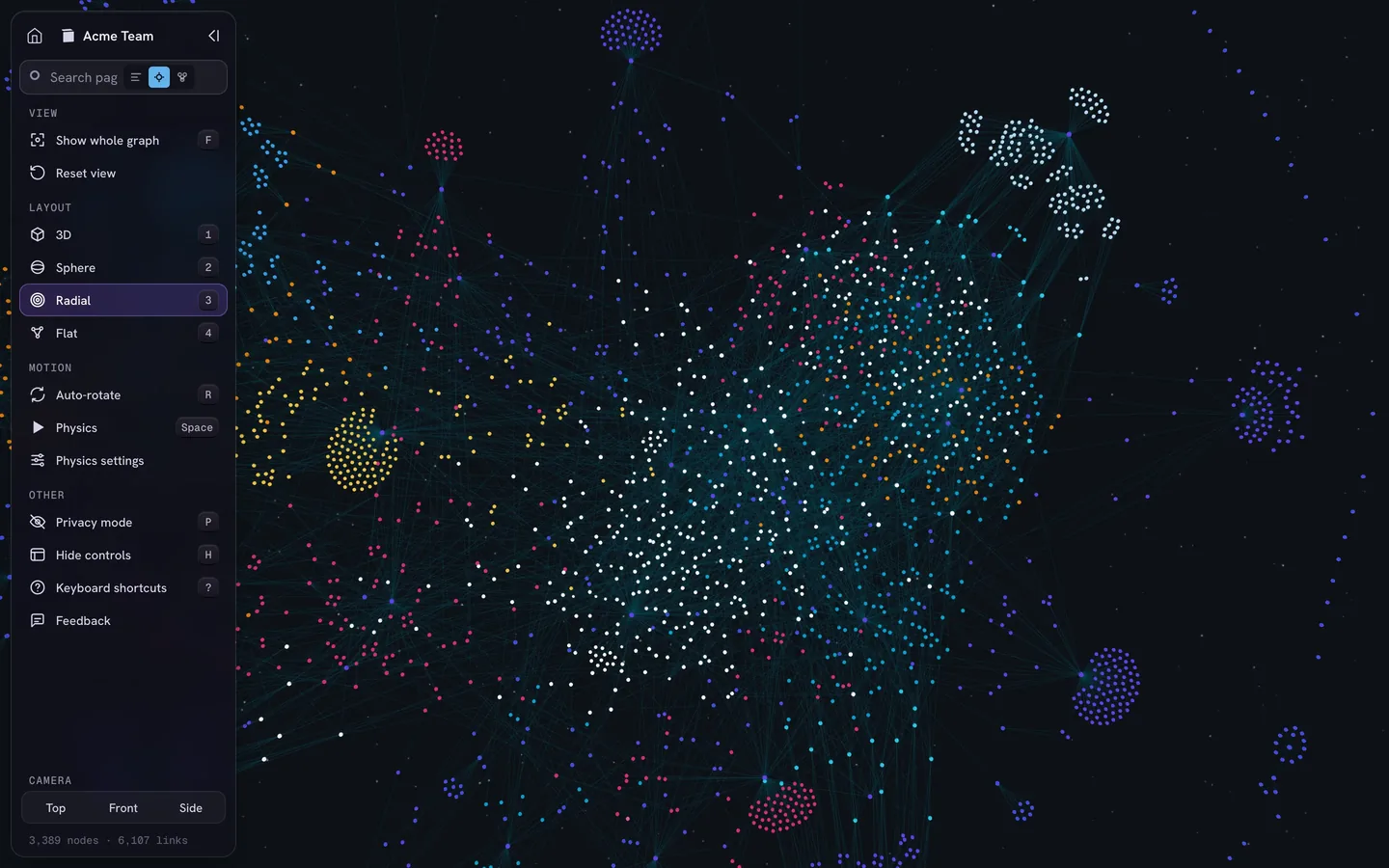
노션으로 옮기면 그래프를 더 이상 쓸 수 없어요. 저희가 IVGraph를 개발하는 이유는 그 빈자리를 채우기 위해서예요. 노션 워크스페이스를 인터랙티브 3D 그래프로 보여주며, 페이지와 데이터베이스는 노드로, 멘션, 백링크, 데이터베이스 관계는 링크로 표시해요. 그래프를 검색하고, 연결이 가장 많은 페이지를 찾고, 규칙에 따라 페이지에 색상을 지정할 수 있어요. 노드 500개까지 무료이며 노션만 지원해요. 옮기기 전에 현재 vault(보관함)를 그래프로 보고 싶다면 무료 Obsidian Graph Online 도구를 사용해 보세요. 파일을 업로드하지 않고도 브라우저에서 노트, 링크, 태그를 2D 또는 3D로 시각화해요.
자주 묻는 질문
Obsidian을 대체할 최고의 무료 앱은 무엇인가요?
노트를 서로 연결하고 그래프 뷰로 보고 싶다면 무료 오픈 소스 앱인 Logseq, SiYuan, Trilium, Zettlr를 사용할 수 있어요. Zettlr는 vault(보관함) 폴더를 그대로 열 수 있어요. Anytype과 Capacities도 백링크와 그래프 뷰를 제공하는 무료 요금제가 있어요. Obsidian Sync 비용만 피하고 싶다면 Obsidian은 그대로 쓰면서 iCloud, Syncthing 또는 Git으로 동기화하세요.
Obsidian을 대체할 오픈 소스 도구가 있나요?
네. Logseq, SiYuan, Trilium, Joplin은 AGPL-3.0 라이선스로, Zettlr는 GPL-3.0 라이선스로 배포돼요. 이 중 폴더에 있는 일반 Markdown 파일을 사용하는 도구는 Zettlr와 Logseq OG뿐이에요. Anytype은 소스 코드 공개형(source-available) 라이선스로 코드를 공개하며, AFFiNE의 편집기는 MIT 라이선스를 사용해요.
그래프 뷰를 제공하는 Obsidian 대안은 무엇인가요?
Logseq, SiYuan, Trilium(노트 맵 형태), Zettlr, Anytype, Capacities는 그래프 뷰를 기본으로 제공해요. Joplin은 커뮤니티 플러그인으로 그래프 뷰를 사용할 수 있어요. Tana Outliner, 노션, Heptabase, AFFiNE에는 그래프 뷰가 없어요. 노션의 경우 IVGraph 같은 서드파티 도구가 워크스페이스를 그래프로 시각화해 줘요.
Obsidian 대신 노션을 써도 되나요?
네, 클라우드에서 작업할 수 있다면 가능해요. 노션은 팀 협업, 데이터베이스, 실시간 편집에 더 강하고, Obsidian은 로컬 Markdown 파일, 플러그인, 내장 그래프 뷰에 더 강해요. 노션에서 Markdown을 가져올 수 있지만, 위키링크나 임베드 같은 Obsidian 특유의 문법은 가져온 후 수정해야 해요.