 IVGraph

哪款 Obsidian 替代工具最適合你,取決於你想離開的原因。如果是因為 Sync 每月要付 US$4,你可能根本不需要換 App:vault(儲存庫)就是存放 Markdown 檔案的資料夾,而 Obsidian 的說明文件也提供了免費同步的方法。如果你想要的是開放原始碼、具有類型的物件、即時協作編輯或白板,以下十一款類似 Obsidian 的 App 涵蓋了這些需求。我們逐一確認了筆記儲存在哪裡、搬移後能否保留反向連結與圖譜檢視,以及你需要做出哪些取捨。
從你的動機出發:
- 同步費用太高:繼續使用 Obsidian,透過 iCloud、Syncthing 或 Git 同步。
- 你想要開放原始碼的軟體:Logseq、SiYuan、Trilium、Zettlr 或 Joplin。
- 你想要物件與資料庫:Anytype、Capacities、Tana Outliner 或 Notion。
- 你會與他人即時協作編輯:Notion、AFFiNE 或 Heptabase。
- 你習慣在畫布上思考:Heptabase 或 AFFiNE。
- 你不能沒有圖譜檢視:Logseq、SiYuan、Trilium、Zettlr、Anytype 或 Capacities。
大家為何離開 Obsidian(以及哪些部分該保留)
Obsidian 可免費用於任何用途,包括工作,並將你的筆記以 Markdown 檔案儲存在你的裝置上。以下是尋找替代工具的六個常見原因,各自對應不同的解決方案。
- Sync 和 Publish 都要付費。 Sync 採年繳時,每位使用者每月 US$4;採月繳則為 US$5。Publish 採年繳時,每個網站每月 US$8;採月繳則為 US$10。如果你只是想在手機上存取筆記,就得為這一項功能每年支付 US$48。
- 無法即時共同編輯。 共用 vault(儲存庫)的每位成員都必須訂閱 Sync,且最多容納 20 人。Obsidian 說明文件指出,目前尚不支援即時編輯同一個檔案:你們看不到彼此的游標,變更會在同步時合併。
- 外掛需要維護。 Dataview 查詢、Templater 和 Excalidraw 等熱門功能都來自社群外掛。Obsidian 的外掛安全性頁面指出,它無法限制外掛的權限:外掛可以讀取你的檔案、連上網際網路,以及安裝程式。
- 以檔案為本,而非物件。 每則筆記都是一個 Markdown 檔案;「人物」或「書籍」這類類型,則是你透過資料夾、屬性和範本自行建立的慣例。Bases core plugin(核心外掛)現在能根據屬性提供表格與卡片檢視,但有些人希望應用程式以類型為核心。
- 免費同步到 iPhone。 對於 iPhone 和 iPad,Obsidian 建議使用 Sync 或 iCloud。官方並未在這些裝置上支援 Dropbox、Google Drive、OneDrive 和 Syncthing,而 Windows 上的 iCloud Drive 可能會造成檔案重複或損毀。
- 未開放原始碼。 Obsidian 免費,但並非開放原始碼軟體。自 2020 年 6 月起,Obsidian 論壇上就一直有要求開放原始碼的討論。
比較應用程式之前,先想清楚轉移後有哪些東西一定要保留。對大多數 Obsidian 使用者來說,就是這三項:以一般檔案形式儲存、可在任何地方開啟的筆記,具備反向連結的 [[links]],以及能顯示筆記之間連結關係的圖譜。能同時保留這三項的替代工具不多,因此下表為每一項各設了一欄。如果你還在思考筆記的用途,我們的第二大腦指南會先介紹方法,再談應用程式。
Obsidian 替代工具一覽
| 應用程式 | 筆記儲存位置 | 反向連結 | 圖譜檢視 | Canvas(畫布) | 開放原始碼 | 協作編輯 | 起始價格 |
|---|---|---|---|---|---|---|---|
| Obsidian(供比較) | 資料夾中的 Markdown 檔案 | 有 | 內建 | 有 | 否 | 透過 Sync 共用 vault(儲存庫),不支援即時共同編輯 | 免費;Sync US$4 |
| Logseq | Markdown 檔案(Logseq OG)或本機資料庫(Logseq 2.0,beta 版) | 有 | 內建 | 僅限 OG | 是,AGPL | 即時同步處於 alpha 測試階段(2.0) | 免費;同步 US$5 起 |
| SiYuan | 本機工作空間中的 JSON 檔案 | 有,支援至區塊層級 | 內建 | 無 | 是,AGPL | 不支援 | 免費;同步功能一次付清 US$64 |
| Trilium | 本機 SQLite 資料庫 | 有 | 筆記地圖 | 有 | 是,AGPL | 不支援,僅限單人使用 | 免費 |
| Zettlr | 資料夾中的 Markdown 檔案 | 相關檔案面板 | 內建 | 無 | 是,GPL | 不支援 | 免費 |
| Joplin | 本機 SQLite 資料庫,筆記採 Markdown 格式 | 透過外掛 | 透過外掛 | 無 | 是,AGPL | 在 Joplin Cloud 共用筆記本 | 免費;雲端 €2.40 |
| Anytype | 裝置上的加密物件 | 有 | 內建 | 無(繪圖區塊已暫停開發) | 提供原始碼 | 共用頻道 | 免費;Plus US$4 |
| Capacities | Capacities 雲端,透過快取支援離線使用 | 有 | 桌面版與網頁版 | Pro 方案 | 否 | 不支援,僅能以唯讀方式分享 | 免費;Pro US$9.99 |
| Tana Outliner | Tana 雲端;桌面應用程式支援離線使用 | 有 | 無 | 無 | 否 | 共用工作空間 | 免費;Plus US$8 |
| Notion | Notion 雲端;下載的頁面可離線使用 | 有 | 無 | 無 | 否 | 即時協作 | 免費;Plus 每位成員 US$10 |
| Heptabase | Heptabase 雲端,可離線使用 | 有 | 無 | 有 | 否 | 即時協作 | 試用 7 天後 US$8.99 |
| AFFiNE | 本機工作空間,可選用雲端 | 有 | 無 | 有 | 編輯器採 MIT 授權,伺服器提供原始碼 | 即時協作 | 免費;Pro US$6.75 |
有兩個特點值得注意。只有 Zettlr 和 Logseq OG 會將筆記以純文字 Markdown 檔案儲存在你自己的資料夾中;其他應用程式則使用資料庫或自有格式,其中大多支援匯出 Markdown。而專為協作打造的三款應用程式 Notion、AFFiNE 和 Heptabase,都沒有圖譜檢視。
開放原始碼,本機檔案
這五款應用程式都以開放原始碼授權條款發布程式碼,並將筆記儲存在你的裝置上。其中只有 Zettlr 和 Logseq OG 這兩款能直接使用存放 Markdown 檔案的資料夾。如果你也想自行架設同步服務,Trilium 和 Logseq 的資料庫版本都能透過你自己的伺服器同步。
Logseq:大綱式筆記工具,現有兩種版本
Logseq 是一款開源大綱筆記工具:每一行都是一個區塊,內建每日日誌,而 [[links]] 會彙集在每個頁面底部的「連結參照」區段。團隊在 2026 年 4 月將它拆分為兩個版本。Logseq OG 保留以檔案為基礎的圖譜,並持續獲得安全性與框架更新,但不再新增功能。新版 Logseq 將每個圖譜儲存在本機資料庫中,目前處於測試階段:2.0.2 版於 2026 年 10 月 7 日推出,其 README 警告,資料可能遺失。
- 連結與圖譜:頁面連結、區塊參照與反向連結。內建的圖譜檢視連結的是頁面,而非區塊。
- 你的檔案:Logseq OG 會讀寫資料夾中的 Markdown 或 Org 檔案。Logseq 2.0 則使用 SQLite 資料庫儲存資料,並可匯出不含區塊屬性的標準 Markdown。
- 價格:免費。資料庫圖譜的同步功能需付費,提供給 Open Collective 支持者(每月 US$5)與贊助者(US$15),你也可以自行架設同步伺服器。
- 最適合:習慣用條列與每日筆記思考的人。
- 你會失去:非大綱形式的長篇頁面、Obsidian 的外掛,以及 Logseq 2.0 資料庫版本已移除的白板功能。
- 搬遷方式:讓 Logseq OG 指向你的 vault(儲存庫)副本。根據 Logseq 團隊的指南,它會找出子資料夾中的 Markdown 檔案,並新增 journals、pages 和 assets 資料夾。Logseq 2.0 可將該圖譜轉換為資料庫圖譜。
SiYuan:區塊參照與資料庫
SiYuan 將自己定位為以隱私為優先的個人知識管理系統。每個段落、標題和清單項目都是具有 ID 的區塊,你可以連結至這些區塊、嵌入區塊,或透過 SQL 查詢區塊。可在桌面平台、Android、iOS 和 HarmonyOS 上執行,採用 AGPL-3.0 授權。
- 連結與圖譜:支援區塊層級的參照與反向連結,提供全域圖譜,以及聚焦於單一文件或區塊的圖譜。資料庫支援關聯與彙整。
- 你的檔案:採用本機工作空間,每份文件都是 JSON 格式的
.sy檔案。可匯出為標準 Markdown。 - 價格:本機使用免費。若自備 S3 或 WebDAV 儲存空間,同步功能的一次性費用為 US$64;另有提供 8 GB 空間的官方雲端方案,需另外購買。
- 最適合:想在本機開源應用程式中使用資料庫與區塊參照的人。
- 你會失去:純文字
.md檔案,以及透過任意資料夾同步服務進行同步的能力:SiYuan 的 README 警告,使用第三方同步硬碟可能造成資料損毀。 - 遷移方式:自 3.7.3 版起,SiYuan 可在建立筆記本時匯入 Obsidian vault(儲存庫),並轉換內部連結、嵌入內容、區塊參照、註腳與註解。
Trilium:可用指令碼操作的樹狀筆記
Trilium Notes 以樹狀結構整理筆記,同一則筆記可同時放在多個位置。它還提供指令碼功能、REST API,以及從程式碼、試算表到畫布繪圖、心智圖等筆記類型。原開發者已將專案交由 TriliumNext 社群接手,目前由該社群在 triliumnotes.org 持續開發;目前版本為 0.106.1。
- 連結與圖譜:內部連結搭配反向連結清單、呈現某則筆記周邊連結的筆記地圖,以及可自行繪製的關係圖。
- 你的檔案:一個 SQLite 資料庫。Trilium 表示,選用資料庫是為了提升速度,以及支援讓同一則筆記出現在多個位置等功能。可匯出為 Markdown、HTML 和 OPML。
- 價格:依 AGPL-3.0 授權免費提供,沒有付費方案。同步透過自行架設或向第三方主機服務商租用的伺服器進行。
- 最適合:擁有大型、結構化知識庫的個人使用者。
- 缺少的功能:官方行動應用程式與共同編輯功能。手機可透過你的伺服器使用行動網頁介面,而 Trilium 是為單一使用者設計的。
- 搬移方式:Trilium 提供專用的 Obsidian 匯入工具,可匯入你的 vault(儲存庫)ZIP 檔。資料夾、連結、提示方塊、屬性與 Excalidraw 繪圖都會一併匯入。Bases 與 canvas(畫布)會略過,指向不存在或同名筆記的連結則會變成純文字。
Zettlr:適合長篇寫作的 Markdown 工具
Zettlr 是一款免費的 Markdown 編輯器,適用於學術與長篇寫作,採用 GPL-3.0 授權。它可連接你的文獻管理工具以插入引文,並依出版範本匯出文件,也支援在筆記之間建立 Zettelkasten 式連結。
- 連結與圖譜:透過檔案名稱或 ID 建立
[[links]]。「相關檔案」面板會列出連入與連出的連結,以及共同標籤;統計視窗中則有圖譜檢視。 - 你的檔案:純 Markdown 檔案,存放在你自己的資料夾中,不強制雲端同步,也不收集遙測資料。
- 價格:免費,由捐款支持。
- 最適合:將筆記整理成論文或書籍的研究人員與寫作者。
- 你會失去:行動版應用程式(Zettlr 可在 Windows、macOS 和 Linux 上執行)、Canvas(畫布)和 Obsidian 的外掛。
- 搬移方式:選擇「開啟工作空間」,再選取你的 vault(儲存庫)。Zettlr 的搬移指南指出,兩款應用程式都能讀取相同的 wikilink 語法,但 Zettlr 無法顯示以
![[…]]嵌入的圖片,因此請先將 Obsidian 切換為使用標準圖片連結。
Joplin:支援加密同步的筆記本
Joplin 透過筆記本和標籤整理筆記,提供網頁剪藏工具,並支援在 Windows、macOS、Linux、Android 和 iOS 上進行端對端加密同步。採用 AGPL-3.0 授權。
- 連結與圖譜:筆記之間可以互相連結,但反向連結和圖譜檢視需透過 Link Graph UI 等社群外掛提供。
- 你的檔案:筆記以 Markdown 撰寫,並儲存在本機 SQLite 資料庫中。
- 價格:搭配 Nextcloud、Dropbox 或 OneDrive 使用免費。Joplin Cloud 月繳每月 €2.99 起,年繳則每月 €2.40 起;若要分享自己的筆記本,需使用 Pro 方案,月繳每月 €5.99,年繳則每月 €4.79。
- 最適合:比起連結式思考,更想要簡單、注重隱私的筆記本應用程式的人。
- 你會失去:內建反向連結、圖譜檢視和 Canvas(畫布)。
- 搬移方式:透過「檔案 → 匯入 → MD - Markdown(目錄)」匯入,可將資料夾結構保留為筆記本。Joplin 的匯入指南涵蓋一般 Markdown,但未提及 Wiki 連結,因此建議先用幾則含有連結的筆記測試。
也打算離開 Logseq 嗎?
如果你正在尋找 Logseq 的替代方案,不妨先了解 Logseq 的現況:Logseq OG 仍可使用 Markdown 檔案,但不會再推出新功能,而資料庫版本目前為 beta 測試版。Obsidian 官方的 Importer 可轉換以檔案為基礎的 Logseq 圖譜,包含區塊參照,也能將大綱攤平成段落;目前尚不支援資料庫圖譜。如果你想繼續使用大綱式工具,Tana Outliner 可匯入 Logseq 匯出的 JSON 或 OPML 檔案,SiYuan 也有自己的區塊參照功能。Heptabase 可匯入日誌和頁面,但不支援匯入區塊參照。
物件、資料庫與結構
這些應用程式將筆記視為具有類型和屬性的物件,例如書籍、人物或會議,而非資料夾中的檔案。它們都不會將筆記儲存為 Markdown 檔案,而且除了 Anytype 之外,全都在雲端執行。
Anytype:私密物件,離線優先
Anytype 是採本機優先設計、由具備類型的物件組成的工作空間,資料會在你的裝置上加密,並透過區域網路或 Anytype 網路進行點對點同步。其程式碼依 Any Source Available License 公開,但該授權限制商業用途,因此屬於原始碼可用,而非開放原始碼。
- 連結與圖譜:提供反向連結和內建圖譜,編輯器中的連結、指向其他物件的屬性,以及反向連結都會顯示為連線。
- 你的檔案:以物件形式儲存在應用程式內,可匯出為 Markdown、PDF 或 HTML。
- 價格:免費方案提供 100 MB 遠端儲存空間和 10 個共享頻道;Plus 每月 US$4。
- 最適合:想要有條理地整理資料、保有隱私,又不想依賴雲端服務的人。
- 你會失去:磁碟上的 Markdown 檔案,以及 Obsidian 的外掛。
- 搬家方式:Anytype 的 Obsidian 匯入工具會將
[[links]]轉為物件之間的連結、將標籤轉為「標籤」屬性,並將前置中繼資料轉為屬性。請先將![[embeds]]轉為一般連結,並移除 Dataview 或 Templater 語法。
我們在〈Anytype 與 Notion 比較〉一文中,詳細比較了 Anytype 與 Notion,以及 Anytype 與 Obsidian。
Capacities:以具備類型的物件為核心的工作室
Capacities 是一款託管式應用程式,以頁面、書籍、人物和會議等物件類型為基礎,並以屬性、每日筆記和行事曆為核心。
- 連結與圖譜:每個物件下方都有反向連結,桌面版和網頁版也提供圖譜檢視,還能將標籤呈現為網狀結構。手機和平板則沒有涵蓋整個空間的圖譜。
- 你的檔案:儲存在 Capacities 的伺服器上,裝置上則保有離線快取,設計上不採用端對端加密。你可以隨時匯出 Markdown。
- 價格:免費方案包含反向連結、圖譜檢視與離線使用功能。Pro 每月 US$9.99,另提供 AI、白板、查詢與任務管理功能。
- 最適合:以事物而非資料夾來思考的人。
- 你會失去:本機檔案、外掛與共同編輯功能。Capacities 可以分享物件供他人閱讀,但其說明文件指出,並無推出共同編輯功能的計畫。
- 搬移方式:前往「設定 → 匯入內容」,並依照 Obsidian 指南操作。將筆記放入以類型命名的資料夾,例如 People 或 Projects,或為筆記加上 YAML
type欄位,並一次匯入彼此連結的筆記,讓連結能正確對應。
Capacities 與 Obsidian 的差異,歸根究柢在於筆記的基本單位。在 Obsidian 中,筆記是儲存在磁碟上、由你擁有的 Markdown 檔案;在 Capacities 中,則是託管資料庫中具有類型的物件。Capacities 官方的轉移指南也指出,如果將筆記以純 Markdown 格式存放在資料夾中是不可妥協的條件,Obsidian 仍是自然的選擇。如果你想直接使用類型、屬性和行事曆,不想自行透過外掛拼湊功能,也能接受雲端應用程式,就選擇 Capacities。
Tana 大綱工具:每個項目都能加上超級標籤
「Tana」現在指的是兩款產品。公司主網站銷售的是 AI 會議平台,而筆記應用程式則是 Tana Outliner。在這款應用程式中,每個條列項目都是一個節點,透過超級標籤,可將節點轉為帶有欄位的任務、專案或會議;即時搜尋則會將符合條件的節點帶入檢視中。
- 連結與圖譜:@ 提及會建立參照與反向連結。沒有圖譜檢視;節點會以清單、表格、卡片、分頁或日曆呈現。
- 檔案存放位置:Tana 雲端。自 2025 年 11 月起,桌面版應用程式可離線使用:你可以編輯個人工作空間,並瀏覽共用工作空間。
- 價格:免費方案提供 500 點 AI 額度,最多可使用 3 個工作空間;Plus 每月 US$8。
- 最適合:在同一份大綱中管理結構化筆記、會議與任務。
- 你會失去:Markdown 檔案、圖譜檢視與外掛。
- 搬家方式:Tana Outliner 無法直接匯入 Markdown 檔案。它支援匯入 Notion 匯出檔、Roam JSON,以及 Logseq JSON 或 OPML;Obsidian 筆記則必須轉換成 Tana Paste,這是一種類似 Markdown 的文字格式。
Roam Research 與 Obsidian 比較
Roam Research 的標語是「讓思考串連成網的筆記工具」。它沒有免費方案:Pro 在 31 天試用期結束後,每月費用為 US$15,或每年 US$165;Believer 方案則是五年 US$500。Pro 的圖譜數量與協作者人數皆無上限。相較之下,Obsidian 免費,且將筆記儲存在你的裝置上。如果你是要從 Roam 移轉到其他工具,而不是移入 Roam,Obsidian 的 Importer 可讀取 Roam 匯出的 JSON 檔案,Tana Outliner 也能匯入同一個檔案,而 Heptabase 可匯入 Roam 的日誌與頁面,但不支援匯入區塊參照。
Notion:團隊工作空間
Notion 是專為團隊打造的雲端工作空間,提供頁面、支援關聯與彙整的資料庫、留言、權限管理及即時編輯功能。
- 連結與圖譜:連結和 @ 提及會建立反向連結,資料庫則透過關聯相互連結。Notion 沒有圖譜檢視。我們開發的 IVGraph 會將 Notion 工作空間中的頁面、提及和資料庫關聯繪製成互動式 3D 圖譜,因此閱讀我們對這一點的看法時,請將這個背景納入考量。
- 檔案儲存:儲存在 Notion 雲端。桌面版和行動版應用程式可讓你離線使用已下載的頁面。付費方案也會下載最近使用和加入最愛的頁面,而下載的資料庫會包含第一個檢視的前 50 列。
- 價格:個人使用免費;Plus 方案每位成員每月 US$10。
- 最適合:團隊、協作專案,以及大量使用資料庫的工作。
- 你會失去:本機檔案、以 Markdown 為原生格式的支援、圖譜檢視,以及 Obsidian 的外掛。
- 搬移方式:Notion 可逐一匯入 Markdown 檔案,也可將整個資料夾壓縮為 ZIP 後匯入。其指南將非標準 Markdown 擴充語法列為無法匯入的項目,而 Obsidian 的 Wiki 連結、嵌入內容和標註區塊都屬於這類擴充語法,因此請做好重新連結筆記的準備。
完整的對照比較(包含反向遷移)請見 Notion 與 Obsidian 比較。
白板與視覺思考
如果你大部分時間都在 Obsidian 的 Canvas(畫布)中工作,或希望它能做到更多,這兩款應用程式都以畫布為核心。Obsidian 自家的 Canvas 仍然是個選項:我們的 Obsidian Canvas 指南介紹了它能做些什麼,以及 Excalidraw 適合用在哪些地方。
Heptabase:白板上的卡片
Heptabase 是用於研究與學習的視覺化知識庫。筆記以卡片形式呈現,你可以將卡片與 PDF、重點標註和 YouTube 逐字稿並排放在白板上,並透過 AI 助理處理這些來源資料。
- 連結與圖譜:卡片之間可建立雙向連結。目前沒有圖譜檢視;標籤的圖譜檢視已列入公開產品路線圖的待辦清單。
- 你的檔案:透過 Heptabase 帳號跨裝置同步,也能離線使用。
- 價格:沒有免費方案。7 天試用結束後,Pro 每月 US$8.99;Premium 每月 US$17.99,另提供 AI 額度與 PDF 解析功能。
- 共同編輯:支援即時協作,邀請協作者免費。
- 最適合:習慣視覺化思考的學生與研究人員。
- 你會失去:本機 Markdown 檔案、圖譜檢視與外掛。
- 搬家方式:將 vault(儲存庫)壓縮成 zip,然後選擇「匯入 → Obsidian」。Heptabase 會轉換匯入檔案之間的 wiki 連結與相對連結,並將行內標籤納入其標籤系統。
Heptabase 與 Obsidian 比較:Obsidian 是由檔案組成的 vault(儲存庫),可選擇搭配 Canvas(畫布)使用;Heptabase 則是以畫布為核心的應用程式,各個看板皆以卡片為基礎。如果你習慣以視覺化方式研究,希望在同一處使用 PDF、卡片和 AI,也能接受訂閱制,就選 Heptabase。如果你想免費使用本機檔案和圖譜檢視,就繼續用 Obsidian。
AFFiNE:文件、白板與資料庫合而為一
AFFiNE 將文件、無邊界白板模式與資料庫整合在同一個以本機為優先的工作空間中。編輯器以 MIT 授權條款開放原始碼,而用於同步工作空間的伺服器也提供原始碼,因此你也可以自行架設。
- 連結與圖譜:每份文件都有反向連結。沒有圖譜檢視;使用者在 2026 年 8 月和 10 月再次於 GitHub 提出這項需求。
- 你的檔案:本機工作空間儲存在你的裝置上,需要同步時可使用 AFFiNE Cloud 或自己的伺服器。
- 價格:本機使用免費,雲端也提供 10 GB 免費空間;Pro 每月 US$6.75。
- 協作編輯:支援即時協作;免費雲端方案每個工作空間最多 3 位成員,Pro 則為 10 位。
- 最適合:想在同一款開源應用程式中使用文件與白板的小型團隊。
- 你會失去:磁碟上的 Markdown 檔案、圖譜檢視和外掛。
- 移轉:AFFiNE 在 0.27 版(2026 年 7 月)新增了 Obsidian 匯入工具。它會讀取 vault(儲存庫)資料夾、解析筆記之間的
[[wikilinks]],並轉換提示區塊。
或留在 Obsidian,解決問題的成因
針對第一節提到的大多數原因,都有只需在 Obsidian 內做小幅調整的解決方法:
| 如果你想離開,是因為…… | 在 Obsidian 內的解法 | 費用 |
|---|---|---|
| Sync 每月要花 US$4–5 | Apple 裝置之間用 iCloud,電腦與 Android 之間用 Syncthing,或使用 Git | 免費 |
| 你想要資料庫檢視 | Bases 核心外掛:根據筆記屬性建立表格與卡片 | 免費 |
| 你想要白板 | Canvas(畫布)核心外掛,可儲存開放格式的 .canvas 檔案 | 免費 |
| 你想用 AI 處理筆記 | 使用 Claude Code 等代理,直接在 vault(儲存庫)資料夾中作業 | 代理的方案費用 |
| 你需要共用 vault | Sync 的共用 vault,最多支援 20 人,但無法即時共同編輯 | 每人每月 US$4 |
| 你想要開放原始碼 | 無解:Obsidian 的原始碼不公開 | — |
Obsidian Sync 的免費替代方案
由於 vault(儲存庫)就是資料夾,任何能同步資料夾的工具都能用來傳輸儲存庫。Obsidian 的同步指南列出了常見的免費同步方式及其限制:
- iCloud:可在 Mac 與 iPhone 或 iPad 之間同步。請將 vault(儲存庫)下載並保留在 Mac 上,並避免在 Windows 上使用 iCloud Drive。
- OneDrive 或 Google Drive:只要 vault 保持可離線使用,就能在 Windows 和 macOS 上同步。在手機上則需要額外的應用程式或外掛。
- Syncthing:直接在裝置之間同步,不經雲端。由於官方應用程式已停止維護,Android 上請使用社群維護的分支版本。
- Git:提供完整的版本紀錄,但推送和拉取都需要手動操作。在 iOS 上,使用者會搭配 Working Copy 應用程式使用。
Remotely Save 和 LiveSync 等社群外掛,能為部分使用者彌補 iPhone 上的同步功能缺口,但 Obsidian 並未正式支援這些外掛。無論選擇哪種方案,每個 vault(儲存庫)都請只使用一項同步服務:同一個資料夾同時使用兩項同步服務,容易造成衝突。
想用 AI,也不需要新的應用程式:我們的Claude 與 Obsidian 指南介紹了四種將代理程式連接至 vault(儲存庫)的方法。
如何搬移你的 vault(儲存庫)
你不需要另外匯出:你的 vault(儲存庫)本來就是一個存放 Markdown 檔案的資料夾。先複製一份,對複本執行匯入工具,並在刪除任何內容前確認結果。各匯入工具本身的說明文件反覆提到同樣的五類問題:在不支援的應用程式中使用 [[wikilinks]]、![[embeds]]、Dataview 查詢等外掛語法、屬性,以及 .canvas 或 .base 檔案。
| 應用程式 | 匯入方式 | 匯入後檢查重點 |
|---|---|---|
| Logseq OG | 將 vault(儲存庫)的副本作為圖譜開啟 | vault 中新增的 journals、pages 和 assets 資料夾 |
| SiYuan | 建立筆記本時匯入 Obsidian vault(3.7.3 或更新版本) | 筆記會轉成 .sy 檔案,而非 Markdown |
| Trilium | 匯入至筆記 → Obsidian,使用 vault 的 ZIP 檔 | Bases 和 Canvas(畫布)會被略過;失效連結會轉成純文字 |
| Zettlr | 對 vault 資料夾執行「開啟工作空間」 | 以 ![[…]] 嵌入的圖片無法顯示 |
| Joplin | 檔案 → 匯入 → MD - Markdown(目錄) | 筆記之間的連結是否仍可正常使用 |
| Anytype | 頻道設定 → 匯入 → Obsidian | 先將嵌入內容轉成連結,並移除外掛語法 |
| Capacities | 設定 → 匯入內容 → Obsidian 指南 | 先將資料夾或 YAML type 對應至物件類型 |
| Tana Outliner | 不支援 Markdown 匯入;需將筆記轉成 Tana Paste | 規劃手動轉換作業 |
| Notion | 設定 → 匯入 → 文字與 Markdown,或使用 ZIP 檔 | Wiki 連結、嵌入內容和標註區塊無法轉換 |
| Heptabase | 匯入 → Obsidian,使用 ZIP 檔或個別檔案 | 只有同時匯入的檔案,彼此之間的連結才會生效 |
| AFFiNE | 匯入 → Obsidian(0.27 或更新版本) | 筆記之間的 Wiki 連結可正常運作;標註區塊可轉換 |
先用 20–30 則互相連結的筆記測試,再搬移所有內容。開啟其中五則,沿著連結往兩個方向查看。如果測試匯入後的連結和反向連結都完整保留,再執行完整匯入。
如果你捨不得的是圖譜
替代方案分為三類:
- 內建:Logseq(頁面之間的連結)、SiYuan、Trilium(以筆記地圖呈現)、Zettlr、Anytype 和 Capacities(桌面版與網頁版)。
- 透過外掛:Joplin。
- 無:Tana Outliner、Notion、Heptabase 和 AFFiNE。
圖譜只會顯示你建立的連結。如果你是為了圖譜功能而挑選應用程式,請先確認它會將哪些關係畫成連線:Logseq 會連結頁面,但不會連結區塊;Anytype 則還會將指向其他物件的屬性畫成連線。我們的 Obsidian 圖譜檢視指南比較了 Obsidian、Logseq 和 Anytype 繪製圖譜的方式。如果你想找的是根據資料而非筆記建立圖譜的工具,請參閱我們的知識圖譜工具清單。
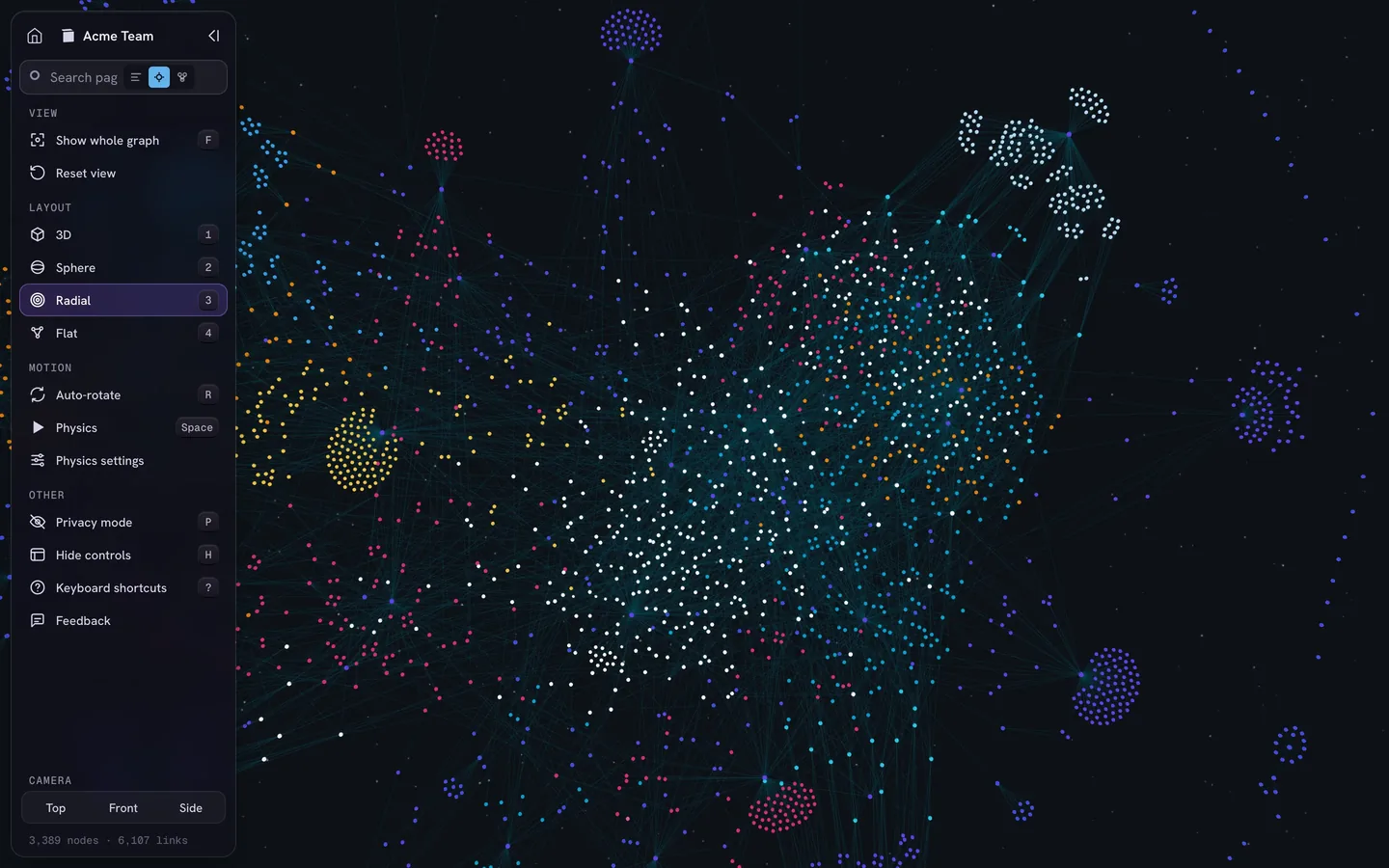
如果你要遷移到 Notion,就會失去圖譜。為了補上這個缺口,我們打造了 IVGraph:將 Notion 工作空間呈現為互動式 3D 圖譜,以頁面和資料庫為節點,並以提及、反向連結和資料庫關聯作為連線。你可以搜尋圖譜、找出連結最多的頁面,並依規則為頁面上色。500 個節點以內可免費使用,且僅支援 Notion。如果想在遷移前,以圖譜查看目前的 vault(儲存庫),可以試試我們的免費工具 Obsidian Graph Online:直接在瀏覽器中,以 2D 或 3D 繪出筆記、連結和標籤,無須上傳檔案。
常見問題
Obsidian 最好的免費替代方案是什麼?
如果你需要能互相連結的筆記和圖譜檢視,Logseq、SiYuan、Trilium 和 Zettlr 都是免費的開放原始碼軟體,而且 Zettlr 可以直接開啟你的 vault(儲存庫)資料夾,不必變更原有結構。Anytype 和 Capacities 也都有提供反向連結和圖譜檢視的免費方案。如果你只是想省下 Obsidian Sync 的費用,可以繼續使用 Obsidian,改透過 iCloud、Syncthing 或 Git 同步。
有開源的 Obsidian 替代方案嗎?
有。Logseq、SiYuan、Trilium 和 Joplin 採用 AGPL-3.0 授權,Zettlr 則採用 GPL-3.0 授權。只有 Zettlr 和 Logseq OG 能直接使用資料夾中的純 Markdown 檔案。Anytype 以原始碼可用授權公開程式碼,AFFiNE 的編輯器則採用 MIT 授權。
哪些 Obsidian 替代工具有圖譜檢視?
Logseq、SiYuan、Trilium(以筆記地圖呈現)、Zettlr、Anytype 和 Capacities 都內建圖譜檢視。Joplin 可透過社群外掛加入這項功能。Tana Outliner、Notion、Heptabase 和 AFFiNE 則沒有;Notion 可透過 IVGraph 等第三方工具,將工作空間繪製成圖譜。
可以用 Notion 取代 Obsidian 嗎?
可以,前提是你能在雲端作業。Notion 在團隊協作、資料庫和即時編輯方面更有優勢;Obsidian 則在本機 Markdown 檔案、外掛和內建圖譜檢視方面更勝一籌。Notion 可以匯入 Markdown,但維基連結和嵌入等 Obsidian 專屬語法需要在匯入後修正。