 IVGraph

Die beste Alternative zu Obsidian hängt davon ab, warum du wechseln möchtest. Wenn es dir um die 4 $ pro Monat für Sync geht, brauchst du vielleicht gar keine andere App: Ein Vault ist ein Ordner mit Markdown-Dateien, und Obsidian dokumentiert kostenlose Möglichkeiten, ihn zu synchronisieren. Wenn du quelloffenen Code, typisierte Objekte, gemeinsame Bearbeitung in Echtzeit oder ein Whiteboard suchst, decken die folgenden elf Apps wie Obsidian diese Anforderungen ab. Für jede App haben wir geprüft, wo deine Notizen gespeichert werden, ob Backlinks und eine Graph-Ansicht beim Umzug erhalten bleiben und worauf du verzichten musst.
Beginne mit deinem Beweggrund:
- Sync ist dir zu teuer: Bleib bei Obsidian und synchronisiere über iCloud, Syncthing oder Git.
- Du willst Open-Source-Code: Logseq, SiYuan, Trilium, Zettlr oder Joplin.
- Du willst Objekte und Datenbanken: Anytype, Capacities, Tana Outliner oder Notion.
- Du bearbeitest Inhalte gemeinsam in Echtzeit: Notion, AFFiNE oder Heptabase.
- Du denkst auf einem Canvas: Heptabase oder AFFiNE.
- Du kannst auf die Graph-Ansicht nicht verzichten: Logseq, SiYuan, Trilium, Zettlr, Anytype oder Capacities.
Warum Nutzer Obsidian verlassen (und was du beibehalten solltest)
Obsidian ist für jede Art der Nutzung kostenlos, auch für die berufliche Nutzung, und speichert deine Notizen als Markdown-Dateien auf deinem Gerät. Hier sind sechs häufige Gründe, sich nach einer Alternative umzusehen – jeder davon führt zu einer anderen Lösung.
- Sync und Publish sind kostenpflichtig. Sync kostet bei jährlicher Abrechnung 4 $ pro Nutzer und Monat, bei monatlicher Abrechnung 5 $. Publish kostet bei jährlicher Abrechnung 8 $ pro Website und Monat, bei monatlicher Abrechnung 10 $. Wenn du nur deine Notizen auf dem Smartphone brauchst, zahlst du also 48 $ im Jahr für eine einzige Funktion.
- Keine gemeinsame Bearbeitung in Echtzeit. Ein gemeinsam genutzter Vault erfordert für jedes Mitglied ein Sync-Abo und bietet Platz für bis zu 20 Personen. Laut Obsidian-Hilfe wird das gemeinsame Bearbeiten derselben Datei in Echtzeit noch nicht unterstützt: Ihr seht die Cursor der anderen nicht, und Änderungen werden beim Synchronisieren zusammengeführt.
- Plugins brauchen Pflege. Beliebte Funktionen wie Dataview-Abfragen, Templater und Excalidraw stammen aus Community-Plugins. Auf seiner Seite zur Plugin-Sicherheit erklärt Obsidian, dass es die Berechtigungen eines Plugins nicht einschränken kann: Ein Plugin kann deine Dateien lesen, eine Verbindung zum Internet herstellen und Programme installieren.
- Dateien statt Objekte. Eine Notiz ist eine Markdown-Datei. Typen wie Person oder Buch sind Konventionen, die du selbst mithilfe von Ordnern, Eigenschaften und Vorlagen festlegst. Das integrierte Plugin Bases bietet inzwischen Tabellen- und Kartenansichten auf Basis von Eigenschaften, doch manche wünschen sich, dass Typen im Mittelpunkt der App stehen.
- Kostenlos mit einem iPhone synchronisieren. Für iPhone und iPad empfiehlt Obsidian Sync oder iCloud. Dropbox, Google Drive, OneDrive und Syncthing werden dort nicht offiziell unterstützt, und iCloud Drive unter Windows kann Dateien duplizieren oder beschädigen.
- Geschlossener Quellcode. Obsidian ist kostenlos, aber nicht Open Source. Im Obsidian-Forum gibt es seit Juni 2020 eine Anfrage zur Offenlegung des Quellcodes.
Bevor du Apps vergleichst, überlege dir, was beim Wechsel erhalten bleiben muss. Für die meisten Obsidian-Nutzer sind das drei Dinge: Notizen als einfache Dateien, die du überall öffnen kannst, [[links]] mit Backlinks und ein Graph, der zeigt, wie Notizen miteinander verknüpft sind. Nur wenige Alternativen bieten alle drei. Deshalb gibt es in der Tabelle unten für jeden dieser Punkte eine eigene Spalte. Wenn du dir noch nicht sicher bist, wozu deine Notizen dienen sollen, geht es in unserem Second-Brain-Leitfaden zuerst um die Methode und erst danach um die App.
Obsidian-Alternativen im Überblick
| App | Speicherort der Notizen | Backlinks | Graph-Ansicht | Canvas | Open Source | Gemeinsame Bearbeitung | Preis ab |
|---|---|---|---|---|---|---|---|
| Obsidian (zum Vergleich) | Markdown-Dateien in deinem Ordner | Ja | Integriert | Ja | Nein | Gemeinsam genutzte Vaults über Sync, keine gemeinsame Bearbeitung in Echtzeit | Kostenlos; Sync 4 $ |
| Logseq | Markdown-Dateien (Logseq OG) oder eine lokale Datenbank (Logseq 2.0, Beta) | Ja | Integriert | Nur OG | Ja, AGPL | Echtzeit-Synchronisierung in der Alpha-Phase (2.0) | Kostenlos; Synchronisierung ab 5 $ |
| SiYuan | JSON-Dateien in einem lokalen Workspace | Ja, bis auf Blockebene | Integriert | Nein | Ja, AGPL | Nein | Kostenlos; Synchronisierung einmalig 64 $ |
| Trilium | Eine lokale SQLite-Datenbank | Ja | Notizenkarte | Ja | Ja, AGPL | Nein, nur für eine Person | Kostenlos |
| Zettlr | Markdown-Dateien in deinen Ordnern | Bereich für verwandte Dateien | Integriert | Nein | Ja, GPL | Nein | Kostenlos |
| Joplin | Eine lokale SQLite-Datenbank, Notizen in Markdown | Plugin | Plugin | Nein | Ja, AGPL | Gemeinsam genutzte Notizbücher in Joplin Cloud | Kostenlos; Cloud €2.40 |
| Anytype | Verschlüsselte Objekte auf deinen Geräten | Ja | Integriert | Nein (Zeichenblock-Funktion ausgesetzt) | Quellcode einsehbar | Gemeinsam genutzte Kanäle | Kostenlos; Plus 4 $ |
| Capacities | Cloud von Capacities, für die Offline-Nutzung zwischengespeichert | Ja | Desktop und Web | Pro-Tarif | Nein | Nein, Freigabe nur zum Lesen | Kostenlos; Pro 9,99 $ |
| Tana Outliner | Cloud von Tana; offline in der Desktop-App | Ja | Nein | Nein | Nein | Gemeinsam genutzte Workspaces | Kostenlos; Plus 8 $ |
| Notion | Cloud von Notion; heruntergeladene Seiten auch offline | Ja | Nein | Nein | Nein | In Echtzeit | Kostenlos; Plus 10 $ pro Mitglied |
| Heptabase | Cloud von Heptabase, offline verfügbar | Ja | Nein | Ja | Nein | In Echtzeit | 8,99 $, nach einer Testphase von 7 Tagen |
| AFFiNE | Lokale Workspaces, Cloud optional | Ja | Nein | Ja | Editor unter MIT-Lizenz, Server-Quellcode einsehbar | In Echtzeit | Kostenlos; Pro 6,75 $ |
Zwei Muster fallen auf. Nur Zettlr und Logseq OG speichern deine Notizen als reine Markdown-Dateien in deinen eigenen Ordnern; die anderen Apps nutzen eine Datenbank oder ein eigenes Format, und die meisten davon können Markdown exportieren. Und die drei Apps, die auf Zusammenarbeit ausgelegt sind – Notion, AFFiNE und Heptabase –, haben keine Graph-Ansicht.
Open Source, lokale Dateien
Diese fünf Apps veröffentlichen ihren Code unter Open-Source-Lizenzen und speichern deine Notizen auf deinem Gerät. Nur zwei davon, Zettlr und Logseq OG, arbeiten direkt mit einem Ordner mit Markdown-Dateien. Wenn du auch die Synchronisierung selbst hosten möchtest, können Trilium und die Datenbankversion von Logseq über deinen eigenen Server synchronisiert werden.
Logseq: ein Outliner, jetzt in zwei Versionen
Logseq ist ein Open-Source-Outliner: Jede Zeile ist ein Block, Tagesjournale sind integriert, und [[links]] werden im Abschnitt „Verknüpfte Referenzen“ am Ende jeder Seite gesammelt. Im April 2026 teilte das Team Logseq in zwei Varianten auf. Logseq OG behält dateibasierte Graphen bei und erhält Sicherheits- und Framework-Updates, aber keine neuen Funktionen. Das neue Logseq speichert jeden Graphen in einer lokalen Datenbank und befindet sich in der Betaphase: Version 2.0.2 erschien am 7. Oktober 2026, und die README warnt vor möglichem Datenverlust.
- Links und Graph: Seitenlinks, Blockreferenzen und Backlinks. Die integrierte Graph-Ansicht verknüpft Seiten, keine Blöcke.
- Deine Dateien: Logseq OG liest und schreibt Markdown- oder Org-Dateien in einem Ordner. Logseq 2.0 speichert die Daten in einer SQLite-Datenbank und exportiert Standard-Markdown ohne Blockeigenschaften.
- Preis: kostenlos. Die Synchronisierung von Datenbankgraphen ist eine kostenpflichtige Funktion für Unterstützer auf Open Collective (5 $ pro Monat) und Sponsoren (15 $). Alternativ kannst du den Sync-Server selbst hosten.
- Am besten für: Menschen, die in Stichpunkten und täglichen Notizen denken.
- Darauf verzichtest du: lange Seiten mit Fließtext statt Stichpunktgliederung, die Plugins von Obsidian und in Logseq 2.0 auch Whiteboards, die in der Datenbankversion entfernt wurden.
- Umzug: Öffne mit Logseq OG eine Kopie deines Vaults. Laut einer Anleitung des Logseq-Teams findet es Markdown-Dateien in Unterordnern und legt die Ordner journals, pages und assets an. Logseq 2.0 kann diesen Graphen in einen Datenbankgraphen umwandeln.
SiYuan: Blockreferenzen und Datenbanken
SiYuan beschreibt sich selbst als ein System für persönliches Wissensmanagement, bei dem Datenschutz an erster Stelle steht. Jeder Absatz, jede Überschrift und jeder Listeneintrag ist ein Block mit einer ID, den du verlinken, einbetten oder per SQL abfragen kannst. SiYuan läuft auf dem Desktop sowie unter Android, iOS und HarmonyOS und steht unter der AGPL-3.0-Lizenz.
- Links und Graph: Blockreferenzen und Backlinks, ein globaler Graph sowie ein Graph mit Fokus auf ein einzelnes Dokument oder einen Block. Datenbanken unterstützen Relationen und Rollups.
- Deine Dateien: ein lokaler Workspace, in dem jedes Dokument als
.sy-Datei im JSON-Format vorliegt. Der Export erfolgt als Standard-Markdown. - Preis: für die lokale Nutzung kostenlos. Die Synchronisierung kostet einmalig 64 $, wenn du deinen eigenen S3- oder WebDAV-Speicher nutzt; ein offizieller Cloud-Tarif mit 8 GB ist separat erhältlich.
- Am besten für: alle, die Datenbanken und Blockreferenzen in einer lokalen Open-Source-App nutzen möchten.
- Darauf verzichtest du: reine
.md-Dateien und die Synchronisierung über beliebige Dienste zur Ordnersynchronisierung: Die README von SiYuan warnt davor, dass synchronisierte Laufwerke von Drittanbietern Daten beschädigen können. - Umstieg: Seit Version 3.7.3 importiert SiYuan Obsidian-Vaults beim Erstellen eines Notizbuchs und konvertiert dabei interne Links, Einbettungen, Blockreferenzen, Fußnoten und Kommentare.
Trilium: eine skriptbare Baumstruktur aus Notizen
Trilium Notes organisiert Notizen in einer Baumstruktur, in der eine Notiz an mehreren Stellen erscheinen kann. Dazu kommen Skripting, eine REST-API und Notiztypen von Code und Tabellen bis hin zu Canvas-Zeichnungen und Mindmaps. Der ursprüngliche Entwickler hat das Projekt an die TriliumNext-Community übergeben, die es jetzt unter triliumnotes.org weiterentwickelt; die aktuelle Version ist 0.106.1.
- Links und Graph: interne Links mit einer Backlink-Liste, eine Karte der Verknüpfungen rund um eine Notiz und Beziehungsdiagramme, die du selbst zeichnest.
- Deine Dateien: eine SQLite-Datenbank. Trilium hat sich nach eigenen Angaben wegen der Geschwindigkeit und für Funktionen wie dieselbe Notiz an mehreren Stellen für eine Datenbank entschieden. Der Export ist in Markdown, HTML und OPML möglich.
- Preis: kostenlos unter AGPL-3.0, ohne kostenpflichtige Tarife. Die Synchronisierung läuft über einen Server, den du selbst hostest oder bei einem Drittanbieter mietest.
- Am besten für: eine Person mit einer großen, strukturierten Wissensbasis.
- Was dir fehlt: eine offizielle mobile App und die Möglichkeit zur gemeinsamen Bearbeitung. Auf dem Smartphone steht dir eine mobile Weboberfläche bereit, die von deinem Server bereitgestellt wird. Trilium ist für eine einzelne Person ausgelegt.
- Umstieg: Trilium bietet einen eigenen Obsidian-Importer für eine ZIP-Datei deines Vaults. Ordner, Links, Callouts, Eigenschaften und Excalidraw-Zeichnungen werden übernommen. Bases und Canvas-Dateien werden übersprungen, und Links zu fehlenden oder gleichnamigen Notizen werden zu reinem Text.
Zettlr: Markdown für lange Texte
Zettlr ist ein kostenloser Markdown-Editor für wissenschaftliches Schreiben und längere Texte, der unter GPL-3.0 lizenziert ist. Er lässt sich für Quellenangaben mit deiner Literaturverwaltung verbinden und exportiert Texte mithilfe von Publikationsvorlagen. Außerdem unterstützt er Verknüpfungen zwischen Notizen nach dem Zettelkasten-Prinzip.
- Links und Graph:
[[links]]über den Dateinamen oder die ID. Der Bereich „Verknüpfte Dateien“ zeigt eingehende und ausgehende Links sowie gemeinsame Tags an. Im Statistikfenster findest du eine Graph-Ansicht. - Deine Dateien: reine Markdown-Dateien in deinen eigenen Ordnern, ohne erzwungene Cloud-Synchronisierung und ohne Telemetrie.
- Preis: kostenlos, durch Spenden finanziert.
- Besonders geeignet für: Forschende und Schreibende, die aus Notizen wissenschaftliche Arbeiten oder Bücher machen.
- Darauf verzichtest du: mobile Apps (Zettlr läuft unter Windows, macOS und Linux), Canvas und die Plugins von Obsidian.
- Umstieg: Wähle „Workspace öffnen“ und dann deinen Vault aus. Laut Zettlrs Migrationsanleitung lesen beide Apps dieselbe Wikilink-Syntax. Zettlr zeigt jedoch keine Bilder an, die mit
![[…]]eingebettet sind. Stelle Obsidian deshalb zuerst auf Standard-Bildlinks um.
Joplin: Notizbücher mit verschlüsselter Synchronisierung
Joplin organisiert Notizen in Notizbüchern und mit Tags und bietet einen Web-Clipper sowie eine Ende-zu-Ende-verschlüsselte Synchronisierung unter Windows, macOS, Linux, Android und iOS. Joplin steht unter der Lizenz AGPL-3.0.
- Links und Graph: Notizen lassen sich miteinander verlinken, aber Backlinks und Graph-Ansichten gibt es über Community-Plugins wie Link Graph UI.
- Deine Dateien: Notizen werden in Markdown geschrieben und in einer lokalen SQLite-Datenbank gespeichert.
- Preis: kostenlos mit Nextcloud, Dropbox oder OneDrive. Joplin Cloud gibt es ab €2.99 pro Monat oder €2.40 pro Monat bei jährlicher Abrechnung; um deine eigenen Notizbücher zu teilen, brauchst du den Pro-Tarif für €5.99 pro Monat oder €4.79 pro Monat bei jährlicher Abrechnung.
- Am besten für: alle, denen eine einfache, private Notizbuch-App wichtiger ist als vernetztes Denken.
- Darauf verzichtest du: integrierte Backlinks, eine Graph-Ansicht und Canvas.
- Umzug: Über Datei → Importieren → MD - Markdown (Verzeichnis) bleibt deine Ordnerstruktur als Notizbücher erhalten. Joplins Importanleitung behandelt reines Markdown und erwähnt keine Wikilinks. Teste deshalb zuerst ein paar verlinkte Notizen.
Wechselst du auch von Logseq weg?
Wenn du eine Alternative zu Logseq suchst, lohnt sich zuerst ein Blick auf den aktuellen Stand: Logseq OG arbeitet weiterhin mit Markdown-Dateien, erhält aber keine neuen Funktionen mehr. Die Datenbankversion ist in der Beta-Phase. Der offizielle Importer von Obsidian konvertiert dateibasierte Logseq-Graphen einschließlich Blockreferenzen und kann Gliederungen in Absätze umwandeln; Datenbank-Graphen werden noch nicht unterstützt. Wenn du bei einem Outliner bleiben möchtest: Tana Outliner importiert den JSON- oder OPML-Export von Logseq, und SiYuan bietet eigene Blockreferenzen. Heptabase importiert Journale und Seiten, aber keine Blockreferenzen.
Objekte, Datenbanken und Struktur
Diese Apps behandeln eine Notiz als Objekt mit einem Typ und Eigenschaften, etwa als Buch, Person oder Meeting – nicht als Datei in einem Ordner. Keine dieser Apps speichert deine Notizen als Markdown-Dateien, und alle außer Anytype laufen in der Cloud.
Anytype: private Objekte, Offline-Nutzung an erster Stelle
Anytype ist ein Local-first-Workspace mit typisierten Objekten, die auf deinem Gerät verschlüsselt und über lokale Netzwerke oder das Netzwerk von Anytype per Peer-to-Peer synchronisiert werden. Der Code ist unter der Any Source Available License öffentlich zugänglich. Da diese die kommerzielle Nutzung einschränkt, ist der Code „source-available“ und nicht Open Source.
- Links und Graph: Backlinks und ein integrierter Graph, in dem Links im Editor, Eigenschaften mit Verweisen auf andere Objekte und Backlinks als Verbindungslinien erscheinen.
- Deine Dateien: Objekte innerhalb der App. Du kannst sie als Markdown, PDF oder HTML exportieren.
- Preis: kostenlos mit 100 MB Remote-Speicher und 10 geteilten Kanälen; Plus kostet 4 $ im Monat.
- Ideal für: alle, die Struktur und Privatsphäre möchten, ohne von einem Cloud-Dienst abhängig zu sein.
- Darauf verzichtest du: Markdown-Dateien auf der Festplatte und die Plugins von Obsidian.
- Umstieg: Der Obsidian-Importer von Anytype wandelt
[[links]]in Links zwischen Objekten um, Tags in eine Tag-Eigenschaft und Frontmatter in Eigenschaften. Wandle![[embeds]]vorher in einfache Links um und entferne Dataview- oder Templater-Syntax.
In Anytype vs Notion vergleichen wir Anytype ausführlich mit Notion und Obsidian.
Capacities: ein Studio für typisierte Objekte
Capacities ist eine gehostete App, die auf Objekttypen wie Seite, Buch, Person und Besprechung aufbaut. Im Mittelpunkt stehen Eigenschaften, Tagesnotizen und ein Kalender.
- Links und Graph: Backlinks unter jedem Objekt und eine Graph-Ansicht auf dem Desktop und im Web, die auch deine Tags als Netzwerk anzeigen kann. Auf Smartphones und Tablets gibt es keinen Graphen für den gesamten Workspace.
- Deine Dateien: auf den Servern von Capacities gespeichert, mit einem Offline-Cache auf deinen Geräten und bewusst ohne Ende-zu-Ende-Verschlüsselung. Du kannst jederzeit im Markdown-Format exportieren.
- Preis: Der kostenlose Tarif umfasst Backlinks, die Graph-Ansicht und die Offline-Nutzung. Pro kostet 9,99 $ im Monat und bietet zusätzlich KI, Whiteboards, Abfragen und Aufgabenverwaltung.
- Am besten für: Menschen, die in Dingen statt in Ordnern denken.
- Darauf verzichtest du: lokale Dateien, Plugins und gemeinsames Bearbeiten. In Capacities kannst du Objekte zum Lesen freigeben. Laut Dokumentation ist gemeinsames Bearbeiten nicht geplant.
- Umstieg: Gehe zu Einstellungen → Inhalte importieren und folge der Anleitung für Obsidian. Lege Notizen in Ordnern ab, die nach Typen wie Personen oder Projekte benannt sind, oder weise ihnen die YAML-Eigenschaft
typezu. Importiere verlinkte Notizen in einem Durchgang, damit ihre Links korrekt aufgelöst werden.
Capacities vs Obsidian – der entscheidende Unterschied liegt darin, was eine Notiz ist. In Obsidian ist sie eine Markdown-Datei, die dir gehört und auf deinem Datenträger liegt; in Capacities ist sie ein Objekt mit einem bestimmten Typ in einer gehosteten Datenbank. Capacities selbst schreibt in seiner Anleitung zum Wechsel: Wenn reines Markdown in einem Ordner für dich unverzichtbar ist, bleibt Obsidian die naheliegende Wahl. Wähle Capacities, wenn du Typen, Eigenschaften und einen Kalender nutzen möchtest, ohne sie dir aus Plugins zusammenzustellen, und eine Cloud-App für dich infrage kommt.
Tana Outliner: Supertags für jeden Listenpunkt
„Tana“ steht inzwischen für zwei Produkte. Auf der Hauptwebsite des Unternehmens wird eine KI-Plattform für Meetings angeboten, und die Notiz-App heißt Tana Outliner. Darin ist jeder Aufzählungspunkt ein Knoten. Ein Supertag macht aus einem Knoten eine Aufgabe, ein Projekt oder ein Meeting mit Feldern, und Live-Suchen führen passende Knoten in Ansichten zusammen.
- Links und Graph: @-Erwähnungen erzeugen Verweise und Backlinks. Es gibt keine Graph-Ansicht; Knoten werden als Listen, Tabellen, Karten, Tabs oder Kalender angezeigt.
- Deine Dateien: In der Cloud von Tana. Seit November 2025 funktioniert die Desktop-App offline: Du kannst persönliche Workspaces bearbeiten und geteilte Workspaces lesen.
- Preis: kostenlos mit 500 KI-Credits und bis zu 3 Workspaces; Plus kostet 8 $ im Monat.
- Am besten für: strukturierte Notizen, Meetings und Aufgaben in einer einzigen Gliederung.
- Darauf verzichtest du: Markdown-Dateien, eine Graph-Ansicht und Plugins.
- Umzug: Tana Outliner kann Markdown-Dateien nicht direkt importieren. Er importiert Notion-Exporte, Roam JSON und Logseq JSON oder OPML; Obsidian-Notizen müssen in Tana Paste konvertiert werden, ein Markdown-ähnliches Textformat.
Roam Research vs. Obsidian
Der Slogan von Roam Research lautet „Ein Notiztool für vernetztes Denken“. Einen kostenlosen Tarif gibt es nicht: Pro kostet nach einer 31-tägigen Testphase 15 $ im Monat oder 165 $ im Jahr, der Believer-Tarif 500 $ für fünf Jahre. Pro bietet unbegrenzt viele Graphen und Mitwirkende. Obsidian hingegen ist kostenlos und speichert deine Notizen auf deinem Gerät. Wenn du von Roam zu einem anderen Tool wechselst statt umgekehrt, liest der Importer von Obsidian den JSON-Export von Roam, Tana Outliner importiert dieselbe Datei und Heptabase importiert Journale und Seiten aus Roam, aber keine Blockreferenzen.
Notion: der Workspace fürs Team
Notion ist ein cloudbasierter Workspace für Teams: mit Seiten, Datenbanken mit Relationen und Rollups, Kommentaren, Berechtigungen und Bearbeitung in Echtzeit.
- Links und Graph: Links und @-Erwähnungen erzeugen Backlinks, und Datenbanken werden über Relationen verknüpft. Notion hat keine Graph-Ansicht. Wir entwickeln IVGraph, das einen Notion-Workspace als interaktiven 3D-Graphen aus Seiten, Erwähnungen und Datenbankrelationen darstellt. Behalte das also im Hinterkopf, wenn du unsere Einschätzung zu diesem Punkt liest.
- Deine Dateien: in der Cloud von Notion. Die Desktop- und Mobil-Apps funktionieren offline mit Seiten, die du herunterlädst. In kostenpflichtigen Tarifen werden auch zuletzt verwendete Seiten und Favoriten heruntergeladen. Eine heruntergeladene Datenbank enthält die ersten 50 Zeilen ihrer ersten Ansicht.
- Preis: kostenlos für Einzelpersonen; Plus kostet 10 $ pro Mitglied und Monat.
- Ideal für: Teams, gemeinsame Projekte und die intensive Arbeit mit Datenbanken.
- Darauf verzichtest du: lokale Dateien, Markdown als natives Format, eine Graph-Ansicht und die Plugins von Obsidian.
- Umzug: Notion importiert Markdown Datei für Datei oder als ZIP-Archiv eines Ordners. Laut Anleitung lassen sich unter anderem nicht standardisierte Markdown-Erweiterungen nicht importieren. Dazu gehören auch die Wikilinks, Einbettungen und Callouts von Obsidian. Plane also ein, deine Notizen neu zu verknüpfen.
Den vollständigen direkten Vergleich, einschließlich des Wechsels in die andere Richtung, findest du in Notion vs Obsidian.
Whiteboards und visuelles Denken
Wenn du hauptsächlich mit Obsidian Canvas gearbeitet hast oder dir dafür mehr Möglichkeiten gewünscht hast, stellen diese beiden Apps einen Canvas in den Mittelpunkt. Auch Obsidians eigener Canvas bleibt eine Option: Unser Leitfaden zu Obsidian Canvas zeigt, was er kann und wo Excalidraw ins Spiel kommt.
Heptabase: Karten auf Whiteboards
Heptabase ist eine visuelle Wissensdatenbank zum Recherchieren und Lernen. Notizen sind Karten, die du auf Whiteboards neben PDFs, Markierungen und YouTube-Transkripten anordnest. Dazu gibt es einen KI-Assistenten, der mit diesen Quellen arbeitet.
- Links und Graph: bidirektionale Links zwischen Karten. Es gibt keine Graph-Ansicht; eine Graph-Ansicht für Tags steht im Backlog der öffentlichen Roadmap.
- Deine Dateien: ein Heptabase-Konto, das geräteübergreifend synchronisiert und offline funktioniert.
- Preis: kein kostenloser Tarif. Pro kostet nach einer 7-tägigen Testphase 8,99 $ pro Monat; Premium für 17,99 $ bietet zusätzlich KI-Credits und PDF-Parsing.
- Gemeinsam bearbeiten: in Echtzeit, und das Einladen weiterer Personen zur Zusammenarbeit ist kostenlos.
- Am besten geeignet für: Studierende und Forschende, die visuell denken.
- Darauf verzichtest du: lokale Markdown-Dateien, eine Graph-Ansicht und Plugins.
- Umstieg: Packe deinen Vault in eine ZIP-Datei und wähle Importieren → Obsidian. Heptabase konvertiert Wikilinks und relative Links zwischen den importierten Dateien und übernimmt Inline-Tags in sein Tag-System.
Heptabase vs. Obsidian: Obsidian ist ein Vault mit Dateien und optionalem Canvas; Heptabase ist eine App, bei der der Canvas im Mittelpunkt steht und Karten hinter den Boards liegen. Wähle Heptabase, wenn du visuell recherchierst, PDFs, Karten und KI an einem Ort haben möchtest und ein Abo für dich in Ordnung ist. Bleib bei Obsidian, wenn du kostenlose lokale Dateien und eine Graph-Ansicht möchtest.
AFFiNE: Dokumente, Whiteboards und Datenbanken in einem
AFFiNE vereint Dokumente, einen grenzenlosen Whiteboard-Modus und Datenbanken in einem Workspace nach dem Local-first-Prinzip. Der Editor ist unter der MIT-Lizenz als Open Source verfügbar. Der Quellcode des Servers, der die Workspaces synchronisiert, ist einsehbar, sodass du ihn auch selbst hosten kannst.
- Links und Graph: Backlinks in jedem Dokument. Eine Graph-Ansicht gibt es nicht; Nutzer haben sie im August und Oktober 2026 erneut auf GitHub gewünscht.
- Deine Dateien: lokale Workspaces auf deinem Gerät, dazu AFFiNE Cloud oder dein eigener Server, wenn du synchronisieren möchtest.
- Preis: lokal und mit 10 GB in der Cloud kostenlos; Pro kostet 6,75 $ pro Monat.
- Gemeinsam bearbeiten: in Echtzeit; bis zu 3 Mitglieder pro Workspace im kostenlosen Cloud-Tarif und 10 im Pro-Tarif.
- Am besten für: kleine Teams, die Dokumente und Whiteboards in einer Open-Source-App haben möchten.
- Darauf verzichtest du: Markdown-Dateien auf der Festplatte, eine Graph-Ansicht und Plugins.
- Umstieg: AFFiNE hat in Version 0.27 (Juli 2026) einen Obsidian-Importer eingeführt. Er liest den Vault-Ordner, löst
[[wikilinks]]zwischen Notizen auf und konvertiert Callouts.
Oder bleib in Obsidian und behebe die Ursache
Für die meisten der im ersten Abschnitt genannten Gründe lässt sich direkt in Obsidian mit einer kleineren Anpassung Abhilfe schaffen:
| Du willst wechseln, weil … | Lösung in Obsidian | Kosten |
|---|---|---|
| Sync 4 $–5 im Monat kostet | iCloud zwischen Apple-Geräten, Syncthing zwischen Computern und Android-Geräten oder Git | Kostenlos |
| du Datenbankansichten möchtest | Bases, ein integriertes Plugin: Tabellen und Karten auf Basis von Notizeigenschaften | Kostenlos |
| du ein Whiteboard möchtest | Canvas, ein integriertes Plugin, das Dateien im offenen .canvas-Format speichert | Kostenlos |
| du KI für deine Notizen nutzen möchtest | Ein Agent wie Claude Code, der direkt im Vault-Ordner arbeitet | Tarif des Agenten |
| du einen Vault teilen musst | Geteilte Vaults in Sync für bis zu 20 Personen, ohne gemeinsame Bearbeitung in Echtzeit | 4 $ pro Person im Monat |
| du Open-Source-Code möchtest | Keine Lösung: Der Code von Obsidian ist nicht quelloffen | — |
Kostenlose Alternativen zu Obsidian Sync
Da ein Vault ein Ordner ist, lässt er sich mit jedem Tool übertragen, das Ordner synchronisiert. In der Synchronisierungsanleitung von Obsidian findest du die gängigen kostenlosen Möglichkeiten und ihre Einschränkungen:
- iCloud: funktioniert zwischen einem Mac und einem iPhone oder iPad. Behalte den Vault als lokale Kopie auf dem Mac und vermeide iCloud Drive unter Windows.
- OneDrive oder Google Drive: funktionieren unter Windows und macOS, solange der Vault offline verfügbar bleibt. Auf Smartphones brauchst du dafür zusätzliche Apps oder Plugins.
- Syncthing: synchronisiert Geräte direkt miteinander, ohne Cloud. Nutze unter Android den Community-Fork, da die offizielle App nicht mehr gepflegt wird.
- Git: bietet dir einen vollständigen Versionsverlauf, aber Push und Pull führst du manuell aus. Unter iOS wird Git zusammen mit der App Working Copy genutzt.
Community-Plugins wie Remotely Save und LiveSync schließen für manche Nutzer die Lücke auf dem iPhone, werden von Obsidian aber nicht offiziell unterstützt. Wofür du dich auch entscheidest: Nutze pro Vault nur einen Synchronisierungsdienst. Wenn zwei Dienste denselben Ordner synchronisieren, kann es zu Konflikten kommen.
Auch für KI brauchst du keine neue App: Unser Leitfaden zu Claude und Obsidian zeigt dir vier Möglichkeiten, einen Agenten mit einem Vault zu verbinden.
So ziehst du mit deinem Vault um
Du brauchst keinen Exportschritt: Dein Vault ist bereits ein Ordner mit Markdown-Dateien. Erstelle eine Kopie, lass den Importer die Kopie verarbeiten und prüfe das Ergebnis, bevor du etwas löschst. In der Dokumentation der Importer werden immer wieder dieselben fünf Problembereiche genannt: [[wikilinks]] in Apps, die sie nicht lesen können, ![[embeds]], Plugin-Syntax wie Dataview-Abfragen, Eigenschaften und .canvas- oder .base-Dateien.
| App | So importierst du | Was du danach prüfen solltest |
|---|---|---|
| Logseq OG | Öffne eine Kopie des Vaults als Graphen | Neue Ordner „journals“, „pages“ und „assets“ im Vault |
| SiYuan | Importiere beim Erstellen eines Notizbuchs einen Obsidian-Vault (ab 3.7.3) | Notizen werden zu .sy-Dateien, nicht zu Markdown-Dateien |
| Trilium | In Notiz importieren → Obsidian, mit einer ZIP-Datei des Vaults | Bases und Canvas-Dateien werden übersprungen; defekte Links werden zu reinem Text |
| Zettlr | Öffne den Vault-Ordner über „Workspace öffnen“ | Mit ![[…]] eingebettete Bilder werden nicht angezeigt |
| Joplin | Datei → Importieren → MD - Markdown (Verzeichnis) | Ob Links zwischen Notizen noch funktionieren |
| Anytype | Kanaleinstellungen → Importieren → Obsidian | Wandle Einbettungen vorher in Links um und entferne die Plugin-Syntax |
| Capacities | Einstellungen → Inhalte importieren → Anleitung für Obsidian | Ordne zuerst Ordner oder ein YAML-Feld type den Objekttypen zu |
| Tana Outliner | Kein Markdown-Import; wandle Notizen in Tana Paste um | Plane eine manuelle Konvertierung ein |
| Notion | Einstellungen → Importieren → Text & Markdown oder eine ZIP-Datei | Wikilinks, Einbettungen und Callouts werden nicht konvertiert |
| Heptabase | Importieren → Obsidian, mit einer ZIP-Datei oder einzelnen Dateien | Links funktionieren nur zwischen gemeinsam importierten Dateien |
| AFFiNE | Importieren → Obsidian (ab Version 0.27) | Wikilinks zwischen Notizen funktionieren; Callouts werden konvertiert |
Teste den Import mit 20–30 untereinander verlinkten Notizen, bevor du alles umziehst. Öffne fünf davon und folge ihren Links in beide Richtungen. Wenn Links und Backlinks beim Test erhalten bleiben, starte den vollständigen Import.
Wenn du den Graphen vermissen wirst
Die Alternativen lassen sich in drei Gruppen einteilen:
- Integriert: Logseq (Verknüpfungen zwischen Seiten), SiYuan, Trilium (als Notizlandkarte), Zettlr, Anytype und Capacities (auf dem Desktop und im Web).
- Über Plugins: Joplin.
- Nicht vorhanden: Tana Outliner, Notion, Heptabase und AFFiNE.
Ein Graph zeigt nur die Verknüpfungen, die du erstellt hast. Bevor du dich wegen der Graph-Ansicht für eine App entscheidest, prüfe, was sie als Linie darstellt: Logseq verknüpft Seiten, aber keine Blöcke, während Anytype auch Eigenschaften darstellt, die auf andere Objekte verweisen. Unser Leitfaden zur Graph-Ansicht in Obsidian vergleicht, wie Obsidian, Logseq und Anytype ihre Graphen darstellen. Tools, die Graphen aus Daten statt aus Notizen erstellen, findest du in unserer Liste mit Tools für Wissensgraphen.
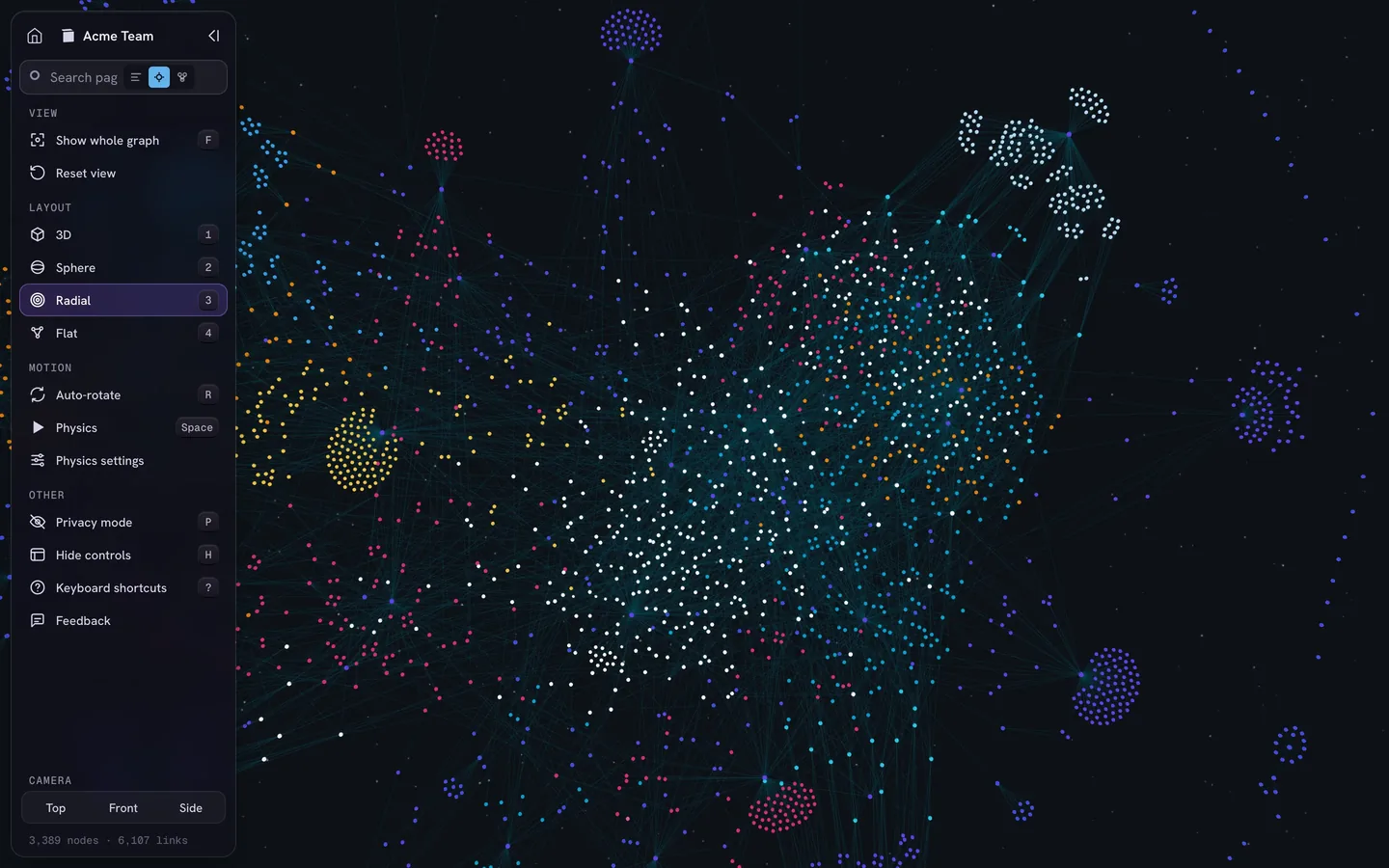
Wenn du zu Notion wechselst, verlierst du den Graphen. Um diese Lücke zu schließen, entwickeln wir IVGraph: Es stellt einen Notion-Workspace als interaktiven 3D-Graphen dar – mit Seiten und Datenbanken als Knoten sowie Erwähnungen, Backlinks und Datenbank-Relationen als Verbindungen. Du kannst den Graphen durchsuchen, die am häufigsten verlinkten Seiten finden und Seiten nach Regeln einfärben. IVGraph ist für bis zu 500 Knoten kostenlos und funktioniert nur mit Notion. Wenn du deinen aktuellen Vault vor dem Wechsel als Graphen sehen möchtest, probiere unser kostenloses Tool Obsidian Graph Online aus: Es stellt Notizen, Links und Tags in 2D oder 3D in deinem Browser dar, ohne die Dateien hochzuladen.
Häufige Fragen
Was ist die beste kostenlose Alternative zu Obsidian?
Für verknüpfte Notizen mit einer Graph-Ansicht sind Logseq, SiYuan, Trilium und Zettlr kostenlos und Open Source. Zettlr öffnet deinen Vault-Ordner unverändert. Auch Anytype und Capacities bieten kostenlose Tarife mit Backlinks und einer Graph-Ansicht. Wenn du nur die Kosten für Obsidian Sync vermeiden möchtest, bleib bei Obsidian und synchronisiere über iCloud, Syncthing oder Git.
Gibt es eine Open-Source-Alternative zu Obsidian?
Ja. Logseq, SiYuan, Trilium und Joplin werden unter der AGPL-3.0-Lizenz veröffentlicht, Zettlr unter GPL-3.0. Nur Zettlr und Logseq OG arbeiten mit einfachen Markdown-Dateien in deinen Ordnern. Anytype veröffentlicht seinen Code unter einer Source-Available-Lizenz, und der Editor von AFFiNE steht unter der MIT-Lizenz.
Welche Obsidian-Alternative bietet eine Graph-Ansicht?
Logseq, SiYuan, Trilium (als Notizlandkarte), Zettlr, Anytype und Capacities haben eine integrierte Graph-Ansicht. Bei Joplin lässt sie sich über Community-Plugins ergänzen. Tana Outliner, Notion, Heptabase und AFFiNE bieten keine; für Notion stellen Drittanbieter-Tools wie IVGraph den Workspace als Graph dar.
Kann ich Notion statt Obsidian nutzen?
Ja, wenn du in der Cloud arbeiten kannst. Notion ist stärker bei der Zusammenarbeit im Team, bei Datenbanken und beim Bearbeiten in Echtzeit; Obsidian ist stärker bei lokalen Markdown-Dateien, Plugins und einer integrierten Graph-Ansicht. Notion importiert Markdown, aber Obsidian-spezifische Syntax wie Wikilinks und Einbettungen muss nach dem Import angepasst werden.