 IVGraph

Obsidianの代わりに最適なアプリは、乗り換えたい理由によって変わります。Syncに月額$4かかることが理由なら、別のアプリは必要ないかもしれません。vault(保管庫)の実体はMarkdownファイルをまとめたフォルダで、Obsidianは無料で同期する方法を公開しています。オープンソースのコード、型付きオブジェクト、リアルタイムの共同編集、ホワイトボードを求めているなら、以下で紹介するObsidianに似た11のアプリがそうしたニーズに応えます。それぞれについて、ノートの保存先、移行後もバックリンクやグラフビューを使えるか、そして引き換えに何を手放すことになるかを確認しました。
まずは、なぜ始めるのかを考えましょう:
- 同期の費用が高すぎるなら: Obsidianを使い続け、iCloud、Syncthing、Gitのいずれかで同期しましょう。
- オープンソースのコードを求めるなら: Logseq、SiYuan、Trilium、Zettlr、Joplinが選択肢です。
- オブジェクトとデータベースを使いたいなら: Anytype、Capacities、Tana Outliner、Notionが選択肢です。
- リアルタイムで共同編集するなら: Notion、AFFiNE、Heptabaseが選択肢です。
- キャンバスで考えを整理するなら: Heptabase、AFFiNEが選択肢です。
- グラフビューを手放せないなら: Logseq、SiYuan、Trilium、Zettlr、Anytype、Capacitiesが選択肢です。
Obsidianを離れる理由と、残しておきたいもの
Obsidianは仕事を含むあらゆる用途で無料で使え、ノートはお使いのデバイスにMarkdownファイルとして保存されます。ここでは、ほかのツールを検討するよくある理由を6つ紹介します。それぞれの理由によって、適した選択肢は異なります。
- SyncとPublishは有料です。 Syncは、年払いでユーザーあたり月額$4、月払いで月額$5です。Publishは、年払いでサイトあたり月額$8、月払いで月額$10です。スマートフォンでノートを使いたいだけなら、その1つの機能に年間$48かかることになります。
- リアルタイムの共同編集はできません。 共有vault(保管庫)は最大20人で利用でき、メンバー全員にSyncの契約が必要です。Obsidianのヘルプによると、同じファイルのリアルタイム編集にはまだ対応していません。お互いのカーソルは表示されず、変更は同期時に統合されます。
- プラグインの管理が必要です。 Dataviewのクエリ、Templater、Excalidrawなどの人気機能は、コミュニティ製プラグインで提供されています。Obsidianのプラグインのセキュリティに関するページには、プラグインの権限を制限できないと記載されています。プラグインはファイルの読み取り、インターネットへの接続、プログラムのインストールが可能です。
- オブジェクトではなく、ファイルが基本です。 ノートはMarkdownファイルであり、「人物」や「書籍」といったタイプは、フォルダ、プロパティ、テンプレートを使って自分で定める運用上のルールにすぎません。現在はコアプラグインのBasesで、プロパティに基づくテーブルビューやカードビューも使えますが、タイプをアプリの中心に据えたいと考える人もいます。
- iPhoneへの無料同期。 iPhoneとiPadでは、ObsidianはSyncまたはiCloudを推奨しています。これらの端末ではDropbox、Google Drive、OneDrive、Syncthingは公式にはサポートされておらず、Windows版のiCloud Driveではファイルが重複したり破損したりする可能性があります。
- ソースコードは非公開です。 Obsidianは無料ですが、オープンソースではありません。Obsidianのフォーラムでは、2020年6月からソースコードの公開を求めるリクエストが続いています。
アプリを比較する前に、移行後も維持すべきものを決めましょう。ほとんどのObsidianユーザーにとって、それは次の3つです。どこでも開けるプレーンテキストファイルとしてのノート、バックリンクを備えた[[links]]、そしてノート同士のつながりを示すグラフです。この3つすべてを維持できる代替アプリは少ないため、下の表ではそれぞれに列を設けています。まだノートを何のために使うか考えている段階なら、セカンドブレインガイドで、アプリ選びに先立ってその実践方法を確認できます。
Obsidianの代替ツール早見表
| アプリ | ノートの保存先 | バックリンク | グラフビュー | Canvas(キャンバス) | オープンソース | 共同編集 | 最低料金 |
|---|---|---|---|---|---|---|---|
| Obsidian(比較用) | 自分のフォルダー内のMarkdownファイル | あり | 標準搭載 | あり | いいえ | Syncでvault(保管庫)を共有、リアルタイムの共同編集は不可 | 無料、Syncは$4 |
| Logseq | Markdownファイル(Logseq OG)、またはローカルのデータベース(Logseq 2.0、ベータ版) | あり | 標準搭載 | OGのみ | はい、AGPL | リアルタイム同期はアルファ版(2.0) | 無料、同期は$5から |
| SiYuan | ローカルのワークスペース内のJSONファイル | あり、ブロック単位まで対応 | 標準搭載 | なし | はい、AGPL | 不可 | 無料、同期は$64の買い切り |
| Trilium | ローカルのSQLiteデータベース | あり | ノートマップ | あり | はい、AGPL | 不可、シングルユーザー専用 | 無料 |
| Zettlr | 自分のフォルダー内のMarkdownファイル | 関連ファイルパネル | 標準搭載 | なし | はい、GPL | 不可 | 無料 |
| Joplin | ローカルのSQLiteデータベース、ノートはMarkdown形式 | プラグインで対応 | プラグインで対応 | なし | はい、AGPL | Joplin Cloudでノートブックを共有 | 無料、クラウドは€2.40 |
| Anytype | 自分のデバイス上の暗号化されたオブジェクト | あり | 標準搭載 | なし(描画ブロックは一時休止中) | ソースコード公開 | チャンネルを共有 | 無料、Plusは$4 |
| Capacities | Capacitiesのクラウド、オフライン利用用にキャッシュを保存 | あり | デスクトップとウェブで対応 | Proプラン | いいえ | 不可、読み取り専用の共有のみ | 無料、Proは$9.99 |
| Tana Outliner | Tanaのクラウド、デスクトップアプリではオフラインでも利用可能 | あり | なし | なし | いいえ | ワークスペースを共有 | 無料、Plusは$8 |
| Notion | Notionのクラウド、ダウンロードしたページはオフラインでも利用可能 | あり | なし | なし | いいえ | リアルタイムで共同編集可能 | 無料、Plusはメンバーあたり$10 |
| Heptabase | Heptabaseのクラウド、オフラインでも利用可能 | あり | なし | あり | いいえ | リアルタイムで共同編集可能 | 7日間のトライアル後、$8.99 |
| AFFiNE | ローカルのワークスペース、クラウドの利用は任意 | あり | なし | あり | エディターはMITライセンス、サーバーはソースコード公開 | リアルタイムで共同編集可能 | 無料、Proは$6.75 |
2つの傾向が際立っています。自分のフォルダーにプレーンなMarkdownファイルとしてノートを保存するのは、ZettlrとLogseq OGだけです。他のアプリはデータベースや独自の形式を使っており、そのほとんどがMarkdown形式でのエクスポートに対応しています。また、共同作業向けに作られたNotion、AFFiNE、Heptabaseの3つのアプリには、グラフビューがありません。
オープンソースとローカルファイル
この5つのアプリは、オープンソースライセンスでコードを公開しており、ノートをお使いのデバイスに保存します。このうち、Markdownファイルのフォルダーを直接扱えるのは、ZettlrとLogseq OGの2つだけです。同期用サーバーも自分で運用したい場合は、TriliumとLogseqのデータベース版なら、自分のサーバー経由で同期できます。
Logseq:現在は2つのバージョンを展開するアウトライナー
Logseqはオープンソースのアウトライナーです。各行がブロックとして扱われ、日々のジャーナル機能が標準で備わっており、[[links]]は各ページ下部の「リンクされた参照」セクションにまとめられます。2026年4月、開発チームはLogseqを2つに分けました。Logseq OGはファイルベースのグラフを維持し、セキュリティとフレームワークの更新は行われますが、新機能は追加されません。新しいLogseqは各グラフをローカルのデータベースに保存する仕組みで、現在はベータ版です。バージョン2.0.2は2026年10月7日にリリースされ、READMEにはデータが失われる可能性があると警告されています。
- リンクとグラフ:ページリンク、ブロック参照、バックリンクに対応しています。標準のグラフビューがつなぐのはページで、ブロックではありません。
- ファイルの扱い:Logseq OGはフォルダ内のMarkdownファイルやOrgファイルを読み書きします。Logseq 2.0はデータをSQLiteデータベースに保存し、ブロックプロパティを含まない標準のMarkdownとしてエクスポートします。
- 料金:無料です。データベースグラフの同期は、Open Collectiveの支援者(月額$5)とスポンサー($15)向けの有料機能です。同期サーバーを自分でホストすることもできます。
- 特におすすめの方:箇条書きやデイリーノートで考えを整理する方。
- 使えなくなるもの:アウトライン形式ではない長文ページとObsidianのプラグインです。また、Logseq 2.0では、データベース版で削除されたホワイトボードも使えません。
- 移行方法:Logseq OGでvault(保管庫)のコピーを指定します。Logseqチームのガイドによると、サブフォルダ内のMarkdownファイルを検出し、journals、pages、assetsフォルダを追加します。Logseq 2.0では、そのグラフをデータベースグラフに変換できます。
SiYuan:ブロック参照とデータベース
SiYuanは、プライバシーを最優先する個人向けナレッジ管理システムを自称しています。段落、見出し、リスト項目の一つひとつがIDを持つブロックになっており、リンク先として指定したり、埋め込んだり、SQLでクエリを実行したりできます。デスクトップのほか、Android、iOS、HarmonyOSで動作し、AGPL-3.0ライセンスで提供されています。
- リンクとグラフ:ブロック単位の参照とバックリンク、全体のグラフ、特定のドキュメントやブロックに絞ったグラフを利用できます。データベース間のリレーションとロールアップに対応しています。
- ファイルの保存形式:ローカルのワークスペースで、各ドキュメントはJSON形式の
.syファイルとして保存されます。標準のMarkdown形式でエクスポートできます。 - 料金:ローカルでの利用は無料です。自分で用意したS3またはWebDAVストレージで同期する場合は、買い切りで$64です。8 GBの公式クラウドプランは別売りです。
- 特におすすめの方:ローカルで使えるオープンソースのアプリで、データベースとブロック参照を利用したい方。
- 使えなくなるもの:プレーンテキストの
.mdファイルと、任意のフォルダー同期サービスを使った同期です。SiYuanのREADMEでは、サードパーティーの同期ドライブを使うとデータが破損する可能性があると警告しています。 - 移行:バージョン3.7.3以降のSiYuanでは、ノートブックを作成する際にObsidianのvault(保管庫)をインポートでき、内部リンク、埋め込み、ブロック参照、脚注、コメントが変換されます。
Trilium:スクリプトで操作できるツリー構造のノート
Trilium Notesでは、ノートをツリー構造で整理でき、1つのノートを複数の場所に配置できます。スクリプト機能やREST APIに加え、コードやスプレッドシートからキャンバス上の描画、マインドマップまで、さまざまな種類のノートに対応しています。当初の開発者からTriliumNextコミュニティへプロジェクトが引き継がれ、現在は同コミュニティがtriliumnotes.orgで開発を進めています。現在のバージョンは0.106.1です。
- リンクとグラフ:バックリンク一覧付きの内部リンク、ノートの周辺リンクを示すノートマップ、自分で描く関係図が使えます。
- ファイルの保存形式:1つのSQLiteデータベースに保存します。Triliumによると、処理速度と、1つのノートを複数の場所に配置できるといった機能のためにデータベースを採用しています。Markdown、HTML、OPMLでエクスポートできます。
- 料金:AGPL-3.0のもとで無料で利用でき、有料プランはありません。同期には、自分でホストするサーバーか、外部のホスティング事業者から借りるサーバーを使います。
- 最も適している用途:大規模で体系的なナレッジベースを1人で管理すること。
- 使えなくなるもの:公式モバイルアプリと共同編集です。スマートフォンでは、自分のサーバーが提供するモバイル向けウェブ画面を使います。Triliumは1人で使うことを前提に設計されています。
- 移行:Triliumには、vault(保管庫)のZIPファイルを取り込む専用のObsidianインポーターがあります。フォルダー、リンク、コールアウト、プロパティ、Excalidrawの描画は引き継がれます。Basesとcanvas(キャンバス)は取り込まれず、存在しないノートや同名のノートへのリンクは通常のテキストになります。
Zettlr:長文執筆のためのMarkdown
Zettlrは、学術文書や長文の執筆に適した、GPL-3.0ライセンスの無料Markdownエディターです。文献管理ツールと連携して引用を挿入でき、出版用テンプレートに合わせた形式でエクスポートできます。また、ツェッテルカステン式にノート同士をリンクすることもできます。
- リンクとグラフ: ファイル名またはIDを指定した
[[links]]でリンクできます。「関連ファイル」パネルには、そのファイルへのリンク、そのファイルからのリンク、共通のタグが一覧表示されます。統計ウィンドウにはグラフビューもあります。 - ファイル: 自分のフォルダーに通常のMarkdownファイルとして保存され、クラウド同期の強制もテレメトリによる情報収集もありません。
- 料金: 無料で、寄付によって支えられています。
- 最もおすすめの方: ノートを論文や書籍にまとめる研究者や執筆者です。
- 使えなくなるもの: モバイルアプリ(ZettlrはWindows、macOS、Linuxで動作します)、Canvas(キャンバス)、Obsidianのプラグインです。
- 移行方法: 「Open Workspace(ワークスペースを開く)」を選び、自分のvault(保管庫)を選択します。Zettlrの移行ガイドによると、どちらのアプリも同じウィキリンク構文を読み取れます。ただし、Zettlrでは
![[…]]で埋め込んだ画像が表示されないため、先にObsidianで標準の画像リンクに切り替えてください。
Joplin:暗号化同期に対応したノートブック
Joplinは、ノートブックとタグでノートを整理でき、Windows、macOS、Linux、Android、iOSでウェブクリッパーとエンドツーエンド暗号化による同期を利用できます。ライセンスはAGPL-3.0です。
- リンクとグラフ:ノート同士をリンクできますが、バックリンクやグラフビューを使うには、Link Graph UIなどのコミュニティプラグインが必要です。
- ファイル:ノートはMarkdownで記述され、ローカルのSQLiteデータベースに保存されます。
- 料金:Nextcloud、Dropbox、OneDriveを使う場合は無料です。Joplin Cloudは月払いで月額€2.99から、年払いで月額€2.40からです。自分のノートブックを共有するにはProプランが必要で、月払いで月額€5.99、年払いで月額€4.79です。
- 特におすすめの方:情報をつなげて考えることよりも、シンプルでプライバシーを守れるノートアプリを求める方です。
- 使えなくなる機能:標準搭載のバックリンク、グラフビュー、Canvas(キャンバス)です。
- 移行方法:ファイル → インポート → MD - Markdown(ディレクトリ)で、フォルダ構成をノートブックとして引き継げます。Joplinのインポートガイドでは通常のMarkdownを扱っており、ウィキリンクには触れていないため、まずはリンクのあるノートをいくつか試しにインポートしてください。
Logseqからの乗り換えもお考えですか?
Logseqの代替ツールを探しているなら、まずはLogseqの現状を確認しましょう。Logseq OGでは引き続きMarkdownファイルを使えますが、新機能は追加されません。データベース版はベータ段階です。Obsidianの公式Importerは、ブロック参照も含めてファイルベースのLogseqグラフを変換でき、アウトラインを階層のない段落に変換することもできます。データベース形式のグラフには、まだ対応していません。引き続きアウトライナーを使いたい場合は、Tana OutlinerならLogseqからJSON形式またはOPML形式でエクスポートしたデータをインポートでき、SiYuanにも独自のブロック参照機能があります。Heptabaseはジャーナルとページをインポートできますが、ブロック参照はインポートできません。
オブジェクト、データベース、構造
これらのアプリは、ノートをフォルダ内のファイルではなく、本や人物、会議などのタイプとプロパティを持つオブジェクトとして扱います。いずれもノートをMarkdownファイルとして保存する仕組みではなく、Anytype以外はすべてクラウド上で動作します。
Anytype:非公開のオブジェクト、オフライン優先
Anytypeは、タイプを持つオブジェクトで構成されたローカルファーストのワークスペースです。データはお使いのデバイス上で暗号化され、ローカルネットワークまたはAnytypeのネットワークを通じてピアツーピアで同期されます。コードは商用利用に制限のあるAny Source Available Licenseのもとで公開されているため、オープンソースではなくソースアベイラブルです。
- リンクとグラフ:バックリンクと標準搭載のグラフがあり、エディター内のリンク、他のオブジェクトを参照するプロパティ、バックリンクが、いずれも線として表示されます。
- ファイルの扱い:アプリ内のオブジェクトとして保存されます。Markdown、PDF、HTMLでエクスポートできます。
- 料金:リモートストレージ100 MBと共有チャンネル10個まで無料です。Plusは月額$4です。
- おすすめの方:クラウドサービスに依存せず、情報の体系化とプライバシー保護を両立したい方に向いています。
- 使えなくなるもの:ディスク上のMarkdownファイルとObsidianのプラグインです。
- 移行方法:AnytypeのObsidianインポーターは、
[[links]]をオブジェクト間のリンクに、タグを「タグ」プロパティに、フロントマターをプロパティに変換します。事前に![[embeds]]を通常のリンクに変換し、DataviewやTemplaterの構文を削除してください。
AnytypeとNotion、Obsidianの詳しい比較は、AnytypeとNotionの比較でご紹介しています。
Capacities:型付きオブジェクトを扱うスタジオ
Capacitiesは、ページ、本、人物、会議などのオブジェクトタイプを軸に設計されたクラウド型アプリで、プロパティ、デイリーノート、カレンダーを中心に構成されています。
- リンクとグラフ:各オブジェクトの下にバックリンクが表示され、デスクトップ版とウェブ版のグラフビューでは、タグもネットワークとして表示できます。スマートフォンとタブレットには、スペース全体のグラフはありません。
- ファイルの保存:ファイルはCapacitiesのサーバーに保存され、端末にはオフライン用のキャッシュが保存されます。設計上、エンドツーエンド暗号化は行われません。いつでもMarkdown形式でエクスポートできます。
- 料金:無料プランには、バックリンク、グラフビュー、オフライン利用が含まれます。Proは月額$9.99で、AI、ホワイトボード、クエリ、タスク管理が追加されます。
- こんな方に最適:フォルダではなく、ものや事柄を軸に考える方。
- 使えなくなるもの:ローカルファイル、プラグイン、共同編集。Capacitiesでは、ほかの人が閲覧できるようにオブジェクトを共有できますが、ドキュメントには共同編集の予定はないと記載されています。
- 移行方法:Settings(設定)→ Import Content(コンテンツのインポート)に進み、Obsidianからの移行ガイドに従ってください。PeopleやProjectsなど、タイプ名を付けたフォルダにノートを入れるか、YAMLで
typeを指定します。リンクが正しくつながるように、リンクでつながったノートは一度にインポートしてください。
CapacitiesとObsidianの違いは、ノートの基本単位にあります。Obsidianでは、自分のディスク上に保存し、自分で所有するMarkdownファイルです。一方、Capacitiesでは、クラウド上のデータベースに保存される、タイプを持つオブジェクトです。Capacitiesの公式移行ガイドでも、フォルダ内のプレーンテキストのMarkdownファイルで管理することが譲れない条件なら、引き続きObsidianが自然な選択だと説明しています。プラグインを組み合わせることなくタイプ、プロパティ、カレンダーを使いたい方で、クラウドアプリでも問題なければ、Capacitiesを選びましょう。
Tanaのアウトライナー:すべての箇条書き項目にスーパータグ
現在、「Tana」は2つの製品を指します。運営会社のメインサイトではAI会議プラットフォームを販売しており、ノートアプリはTana Outlinerとして提供されています。このアプリでは、箇条書きの各項目がノードになり、スーパータグを付けると、ノードがフィールドを持つタスクやプロジェクト、会議に変わります。また、ライブ検索によって条件に合うノードがビューに集められます。
- リンクとグラフ: @メンションで参照とバックリンクを作成できます。グラフビューはなく、ノードはリスト、テーブル、カード、タブ、カレンダーとして表示されます。
- ファイルの保存先: Tanaのクラウドです。2025年11月以降、デスクトップアプリはオフラインでも動作し、個人のワークスペースを編集したり、共有ワークスペースを閲覧したりできます。
- 料金: 無料プランでは、AIクレジット500と最大3個のワークスペースを利用できます。Plusは月額$8です。
- 最適な用途: 構造化されたノート、会議、タスクを1つのアウトラインにまとめることです。
- 使えなくなるもの: Markdownファイル、グラフビュー、プラグインです。
- 移行方法: Tana OutlinerはMarkdownファイルを直接インポートできません。Notionのエクスポートデータ、Roam JSON、Logseq JSON、OPMLをインポートできます。Obsidianのノートは、Markdownに似たテキスト形式のTana Pasteに変換する必要があります。
Roam ResearchとObsidianの比較
Roam Researchは「思考をつなぐノートツール」をキャッチコピーに掲げています。無料プランはありません。Proは31日間の試用期間後、月額$15または年額$165で、Believerプランは5年間で$500です。Proではグラフの数も共同編集者の数も無制限です。一方、Obsidianは無料で、ノートは自分のデバイスに保存されます。Roamへの移行ではなく、Roamからの移行を考えているなら、ObsidianのImporterでRoamからエクスポートしたJSONファイルを読み込めます。Tana Outlinerも同じファイルをインポートでき、HeptabaseはRoamのジャーナルとページをインポートできますが、ブロック参照には対応していません。
Notion:チームのためのワークスペース
Notionは、チーム向けに作られたクラウドワークスペースです。ページ、データベース間のリレーションやロールアップを備えたデータベース、コメント、権限管理、リアルタイム編集に対応しています。
- リンクとグラフ:リンクや@メンションによってバックリンクが作成され、データベースはリレーションでつながります。Notionにはグラフビューがありません。私たちは、Notionのワークスペースを、ページ、メンション、データベース間のリレーションからなるインタラクティブな3Dグラフとして描き出すIVGraphを開発しています。この点についての私たちの見解は、その立場を踏まえてお読みください。
- ファイルの保存先:Notionのクラウドです。デスクトップアプリとモバイルアプリでは、ダウンロードしたページをオフラインで使えます。有料プランでは、最近使ったページやお気に入りのページもダウンロードされます。また、ダウンロードしたデータベースには、最初のビューの先頭50行が含まれます。
- 料金:個人は無料です。Plusはメンバー1人あたり月額$10です。
- 特に向いている用途:チームでの利用、共同プロジェクト、データベースを多用する業務です。
- 使えなくなるもの:ローカルファイル、ネイティブ形式としてのMarkdown、グラフビュー、Obsidianのプラグインです。
- 移行:Notionでは、ファイル単位、またはフォルダをまとめたZIP形式でMarkdownをインポートできます。公式ガイドでは、インポートできないものとして標準外のMarkdown拡張が挙げられています。Obsidianのウィキリンク、埋め込み、コールアウトはこれに当たるため、ノートのリンクを設定し直す作業を見込んでおきましょう。
逆方向への移行も含めた詳しい比較は、NotionとObsidianの比較でご覧いただけます。
ホワイトボードと視覚的思考
ObsidianのCanvas(キャンバス)を中心に使っていた方や、Canvasでもっといろいろなことができればと思っていた方には、キャンバスを中心に据えたこちらの2つのアプリが候補になります。Obsidian標準のCanvasも引き続き選択肢です。Obsidian Canvasガイドでは、Canvasでできることと、Excalidrawの位置づけを紹介しています。
Heptabase:ホワイトボード上のカード
Heptabaseは、研究と学習のためのビジュアルなナレッジベースです。ノートはカード形式で、PDF、ハイライト、YouTubeの文字起こしと並べてホワイトボード上に配置できます。これらの資料を扱うAIアシスタントも備えています。
- リンクとグラフ:カード同士を双方向にリンクできます。グラフビューはありません。タグのグラフビューは、公開ロードマップのバックログに入っています。
- ファイルの管理:Heptabaseアカウントでデバイス間の同期ができ、オフラインでも使えます。
- 料金:無料プランはありません。7日間の試用後、Proは月額$8.99です。月額$17.99のPremiumでは、AIクレジットとPDF解析が追加されます。
- 共同編集:リアルタイムで共同編集でき、共同編集者の招待は無料です。
- 特におすすめの方:視覚的に考える学生や研究者です。
- 使えなくなるもの:ローカルのMarkdownファイル、グラフビュー、プラグインです。
- 移行方法:vault(保管庫)をzip形式に圧縮し、インポート → Obsidianを選びます。Heptabaseは、インポートしたファイル間のウィキリンクを変換し、相対リンクも変換します。インラインタグはHeptabaseのタグシステムに取り込まれます。
HeptabaseとObsidianの比較:Obsidianはファイルをまとめるvault(保管庫)を基本とし、必要に応じてcanvas(キャンバス)も使えます。一方、Heptabaseはボードとその基盤となるカードを使う、キャンバス中心のアプリです。視覚的に調査を進め、PDF、カード、AIを一か所で使いたい方で、サブスクリプションでも問題なければHeptabaseを選びましょう。無料でローカルファイルを扱え、グラフビューも使える環境を求める方は、引き続きObsidianを使いましょう。
AFFiNE:ドキュメント、ホワイトボード、データベースをひとつに
AFFiNEは、ドキュメント、境界のないホワイトボードモード、データベースを、ローカルファーストの1つのワークスペースにまとめています。エディターはMITライセンスのオープンソースで、ワークスペースを同期するサーバーもソースコードが公開されているため、セルフホスティングも可能です。
- リンクとグラフ:すべてのドキュメントにバックリンクがあります。グラフビューはなく、2026年8月と10月にはGitHubでユーザーから再びグラフビューの追加を求める声が上がりました。
- ファイルの保存先:デバイス上のローカルワークスペースに保存でき、同期したい場合はAFFiNE Cloudや自分のサーバーも使えます。
- 料金:ローカルでは無料で利用でき、クラウドでは10 GBまで無料です。Proは月額$6.75です。
- 共同編集:リアルタイムで共同編集できます。ワークスペースごとのメンバー数は、無料のクラウドプランでは最大3人、Proでは最大10人です。
- 最もおすすめのユーザー:ドキュメントとホワイトボードを1つのオープンソースアプリで使いたい小規模チームです。
- 使えなくなるもの:ディスク上のMarkdownファイル、グラフビュー、プラグインです。
- 移行:AFFiNEはバージョン0.27(2026年7月)でObsidianからのインポート機能を追加しました。vault(保管庫)フォルダーを読み込み、ノート間の
[[wikilinks]]のリンク先を特定し、コールアウトを変換します。
あるいは、Obsidianを使い続けて原因を解消する
最初のセクションで挙げた理由のほとんどには、Obsidian内でできる、より手軽な対処法があります。
| 乗り換えを考える理由 | Obsidian内での解決策 | 費用 |
|---|---|---|
| Syncに月額$4–5かかる | Appleデバイス間ならiCloud、パソコンとAndroid間ならSyncthing、またはGitを使えます | 無料 |
| データベースのビューが欲しい | コアプラグインのBasesで、ノートのプロパティをもとに表やカードを作れます | 無料 |
| ホワイトボードが欲しい | コアプラグインのCanvas(キャンバス)で、オープンな形式の.canvasファイルとして保存できます | 無料 |
| ノートにAIを活用したい | Claude Codeなどのエージェントを、vault(保管庫)フォルダ内で直接動作させられます | エージェントのプラン料金 |
| vaultを共有する必要がある | Syncで最大20人でvaultを共有できますが、リアルタイムの共同編集はできません | 1人あたり月額$4 |
| オープンソースのコードを使いたい | 解決策はありません。Obsidianのソースコードは非公開です | — |
Obsidian Syncの無料の代替サービス
Obsidianのvault(保管庫)はフォルダなので、フォルダを同期できるツールならどれでも別の場所に転送できます。Obsidianの同期ガイドでは、一般的な無料の同期方法とその制限を紹介しています。
- iCloud: MacとiPhoneまたはiPadの間で同期できます。Macではvault(保管庫)をダウンロードした状態に保ち、WindowsではiCloud Driveの利用を避けてください。
- OneDriveまたはGoogle Drive: vaultをオフラインで利用できる状態にしておけば、WindowsとmacOSで同期できます。スマートフォンでは追加のアプリやプラグインが必要です。
- Syncthing: クラウドを介さず、デバイス間で直接同期します。Androidでは公式アプリがメンテナンスされなくなったため、コミュニティによるフォーク版を使ってください。
- Git: すべてのバージョン履歴を残せますが、プッシュとプルは手動で行います。iOSではWorking Copyアプリと組み合わせて使われています。
Remotely SaveやLiveSyncなどのコミュニティプラグインを使って、iPhoneでの同期機能の不足を補っているユーザーもいますが、Obsidianはこれらを公式にはサポートしていません。どの方法を選ぶ場合も、vault(保管庫)ごとに同期サービスは1つだけにしてください。同じフォルダで2つのサービスを併用すると、競合の原因になります。
AIを使うために新しいアプリを導入する必要もありません。ClaudeとObsidianの連携ガイドでは、エージェントをvault(保管庫)に接続する4つの方法をご紹介しています。
vault(保管庫)を移行する方法
エクスポートは不要です。vault(保管庫)はすでにMarkdownファイルをまとめたフォルダーになっています。コピーを作成し、そのコピーに対してインポーターを実行して、何かを削除する前に結果を確認してください。各インポーターのドキュメントでも、問題が起きやすい点として同じ5つが繰り返し挙げられています。対応していないアプリでの[[wikilinks]]、![[embeds]]、Dataviewクエリなどのプラグイン独自の構文、プロパティ、そして.canvasファイルや.baseファイルです。
| アプリ | インポート方法 | インポート後の確認事項 |
|---|---|---|
| Logseq OG | vault(保管庫)のコピーをグラフとして開きます | vault内に新しく作成されるjournals、pages、assetsフォルダーを確認します |
| SiYuan | ノートブックの作成時にObsidianのvaultをインポートします(3.7.3以降) | ノートはMarkdownではなく.syファイルになります |
| Trilium | vaultのZIPファイルを使い、「ノートにインポート」→「Obsidian」でインポートします | BasesとCanvas(キャンバス)はスキップされ、リンク切れになった箇所はプレーンテキストになります |
| Zettlr | 「ワークスペースを開く」でvaultのフォルダーを開きます | ![[…]]で埋め込んだ画像は表示されません |
| Joplin | 「ファイル」→「インポート」→「MD - Markdown(ディレクトリ)」を選びます | ノート間のリンクが引き続き機能するか確認します |
| Anytype | 「チャンネル設定」→「インポート」→「Obsidian」を選びます | 事前に埋め込みをリンクに変換し、プラグイン固有の構文を削除します |
| Capacities | 「設定」→「コンテンツをインポート」→「Obsidianガイド」を開きます | 事前にフォルダーまたはYAMLのtypeをオブジェクトタイプに対応付けます |
| Tana Outliner | Markdownのインポートには対応していないため、ノートをTana Pasteに変換します | 手作業で変換する前提で計画を立てます |
| Notion | 「設定」→「インポート」→「テキストとMarkdown」を選ぶか、ZIPファイルを使います | ウィキリンク、埋め込み、コールアウトは変換されません |
| Heptabase | ZIPファイルまたは個別のファイルを使い、「インポート」→「Obsidian」でインポートします | リンクが機能するのは、同時にインポートしたファイル間のみです |
| AFFiNE | 「インポート」→「Obsidian」を選びます(バージョン0.27以降) | ノート間のウィキリンクは機能し、コールアウトも変換されます |
すべてを移行する前に、相互にリンクしている20–30件のノートでテストしてください。そのうち5件を開き、リンクを双方向にたどります。テストでリンクとバックリンクが維持されていれば、全体をインポートしてください。
グラフが恋しくなりそうなら
代替となる選択肢は3つのタイプに分かれます。
- 標準搭載: Logseq(ページ間のリンク)、SiYuan、Trilium(ノートマップとして)、Zettlr、Anytype、Capacities(デスクトップ版とウェブ版)。
- プラグインで対応: Joplin。
- 非対応: Tana Outliner、Notion、Heptabase、AFFiNE。
グラフに表示されるのは、自分で作成したリンクだけです。グラフを目当てにアプリを選ぶ前に、何が線として表示されるのかを確認しましょう。Logseqはページ同士をつなぎますが、ブロック同士はつなぎません。一方、Anytypeは他のオブジェクトを参照するプロパティも線で表示します。Obsidianのグラフビューガイドでは、Obsidian、Logseq、Anytypeでグラフの描かれ方を比較しています。ノートではなくデータからグラフを作成するツールについては、ナレッジグラフツールの一覧をご覧ください。
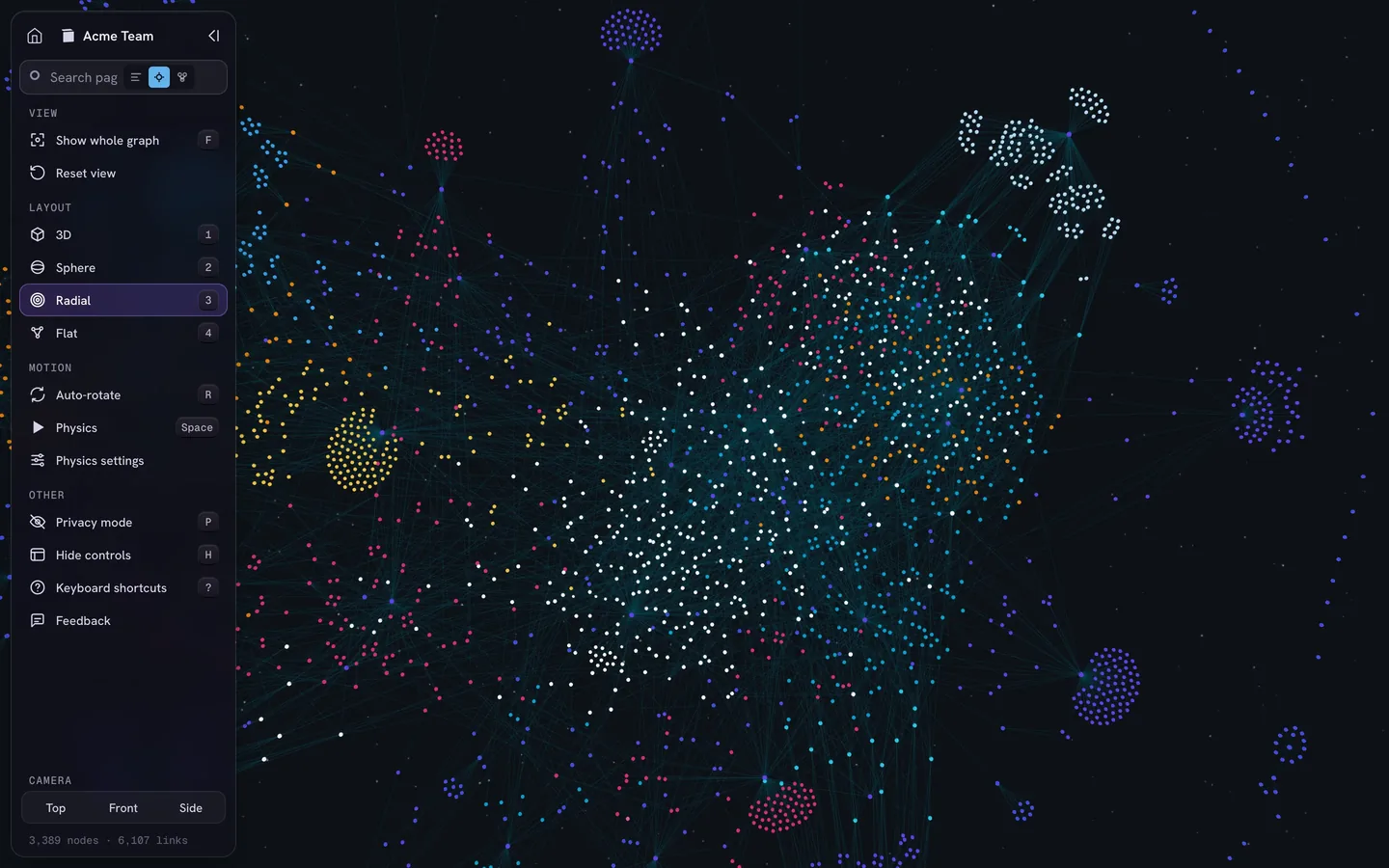
Notionに移行すると、グラフが使えなくなります。その穴を埋めるために開発しているのがIVGraphです。Notionのワークスペースをインタラクティブな3Dグラフで表示し、ページやデータベースをノード、メンションやバックリンク、データベース間のリレーションをリンクとして表します。グラフ内を検索したり、最も多くリンクされているページを見つけたり、ルールに沿ってページを色分けしたりできます。500ノードまで無料で、Notionのみに対応しています。移行前に現在のvault(保管庫)をグラフで確認したい場合は、無料ツールのObsidian Graph Onlineをお試しください。ファイルをアップロードすることなく、ブラウザ上でノート、リンク、タグを2Dまたは3Dで描画します。
よくある質問
Obsidianに代わる無料ツールで最もおすすめなのは?
ノート同士をリンクでき、グラフビューも使えるツールなら、Logseq、SiYuan、Trilium、Zettlrはいずれも無料かつオープンソースで、Zettlrではvault(保管庫)フォルダをそのまま開けます。AnytypeとCapacitiesにも、バックリンクとグラフビューが使える無料プランがあります。Obsidian Syncの費用だけをかけずに済ませたいなら、Obsidianはそのまま使い、iCloud、Syncthing、Gitのいずれかで同期できます。
Obsidianの代わりになるオープンソースのツールはありますか?
はい。Logseq、SiYuan、Trilium、JoplinはAGPL-3.0ライセンスで、ZettlrはGPL-3.0ライセンスで公開されています。フォルダ内のプレーンなMarkdownファイルをそのまま扱えるのは、ZettlrとLogseq OGだけです。Anytypeはソースアベイラブルライセンスでコードを公開しており、AFFiNEのエディターはMITライセンスを採用しています。
Obsidianの代替ツールでグラフビューがあるのは?
Logseq、SiYuan、Trilium(ノートマップとして)、Zettlr、Anytype、Capacitiesにはグラフビューが標準搭載されています。Joplinではコミュニティ製プラグインで追加できます。Tana Outliner、Notion、Heptabase、AFFiNEにはありませんが、NotionではIVGraphなどのサードパーティ製ツールを使うと、ワークスペースをグラフとして可視化できます。
Obsidianの代わりにNotionを使えますか?
はい、クラウド上で作業できるなら使えます。Notionはチームでの利用、データベース、リアルタイム編集に強く、ObsidianはローカルのMarkdownファイル、プラグイン、標準搭載のグラフビューに強みがあります。NotionではMarkdownをインポートできますが、ウィキリンクや埋め込みなど、Obsidian独自の構文はインポート後に修正する必要があります。