 IVGraph

Anytype und Notion wirken auf den ersten Blick ähnlich: Seiten aus Blöcken, Datenbanken, Vorlagen. Dahinter stehen jedoch gegensätzliche Ansätze. Notion speichert deinen Workspace in seiner Cloud und baut darauf Zusammenarbeit, Datenbanken und KI auf. Anytype speichert alles auf deinen Geräten und verschlüsselt es vor der Synchronisierung; niemand sonst hat einen Schlüssel, auch Anytype nicht. Die meisten der folgenden Unterschiede ergeben sich aus dieser einen Entscheidung. Wenn dich die Graph-Ansicht von Anytype zum Wechsel bewegt, kannst du genau diese Funktion auch zu Notion hinzufügen, ohne wechseln zu müssen.
Für die meisten Menschen geben diese vier Fragen den Ausschlag:
- Müssen deine Notizen privat bleiben – auch gegenüber dem Unternehmen, das sie synchronisiert? Anytype.
- Arbeitest du mit einem Team, Kunden oder Gästen zusammen? Notion.
- Stützt sich deine Arbeit auf Formeln, Rollups, Automatisierungen oder integrierte KI? Notion.
- Möchtest du deine Notizen als Graph sehen? Bei Anytype ist einer integriert; für Notion brauchst du ein separates Tool.
Anytype vs. Notion auf einen Blick
| Anytype | Notion | |
|---|---|---|
| Wo deine Daten liegen | Auf deinen Geräten; das verschlüsselte Backup liegt auf den EU-Servern von Anytype, auf deinem eigenen Server oder nirgendwo | In der Cloud von Notion |
| Verschlüsselung | Ende-zu-Ende: Nur du und die von dir eingeladenen Personen haben die Schlüssel | Bei der Übertragung (TLS 1.2+) und im gespeicherten Zustand (AES-256); Notion hat die Schlüssel |
| Offline | Standardmäßig alles | In den Desktop- und Mobil-Apps für Seiten, die du herunterlädst; nicht im Browser |
| Zusammenarbeit | Gemeinsam genutzte Kanäle mit Rollen, Bearbeitung in Echtzeit und Chats; keine Berechtigungen pro Seite | Bearbeitung in Echtzeit, Kommentare, Seitenberechtigungen, Gäste, Teamspaces |
| Datenbanken und Relationen | Typen, Eigenschaften, Abfragen und Sammlungen; Spaltensummen, keine Formelsprache, keine Automatisierungen | Datenbanken mit Relationen, Rollups, Formeln, Formularen, Diagrammen und Automatisierungen |
| Vorlagen | Pro Objekttyp, dazu eine Community-Galerie | Pro Datenbank, dazu ein großer Marktplatz für Vorlagen |
| KI | Kein integrierter Assistent; optionaler KI-Schritt beim Importieren | Notion Agent in den Tarifen Business und Enterprise; begrenzte Testmöglichkeit in Free und Plus |
| API und MCP | Lokale API in der Desktop-App, ein offizieller MCP-Server und ein Skill für Agenten | Öffentliche API, Webhooks und ein gehosteter MCP-Server in jedem Tarif |
| Graph-Ansicht | Auf dem Desktop integriert | Keine; Drittanbieter-Tools wie IVGraph |
| Plattformen | macOS, Windows, Linux, iOS, Android; keine Browser-Version | Web, macOS, Windows, iOS, Android; keine Linux-App |
| Preis | Kostenlos; kostenpflichtige Tarife ab 4 $ pro Monat bei jährlicher Abrechnung | Kostenlos; Plus 10 $ und Business 20 $ pro Mitglied und Monat bei jährlicher Abrechnung |
| Lizenz | Quellcode einsehbar (Any Source Available License); das Synchronisierungsprotokoll ist Open Source (MIT) | Proprietärer Cloud-Dienst |
Kurz gesagt: Anytype verzichtet auf Teamfunktionen und Integrationen, damit deine Daten privat und offline bleiben. Notion verzichtet auf diese Privatsphäre, um ein gemeinsamer, vernetzter Workspace zu sein.
Seiten und Datenbanken vs. Objekte und Typen
Notion besteht aus Seiten. Jede Seite ist in einer Baumstruktur einer übergeordneten Seite zugeordnet. Eine Datenbank ist eine Sammlung von Seiten mit gemeinsamen Eigenschaften. Jede Datenbank hat ihre eigenen Eigenschaften, und eine Eigenschaft vom Typ Relation verknüpft Zeilen aus verschiedenen Datenbanken miteinander.
Anytype basiert auf Objekten. Eine Notiz, eine Aufgabe, eine Person und ein Foto sind allesamt Objekte, und jedes hat einen Typ. Der Typ bestimmt, welche Eigenschaften das Objekt hat, mit welcher Vorlage es angelegt wird und wie es aussieht. Objekte liegen nicht in Ordnern. Du findest sie über ihren Typ, über Links und über Abfragen.
Ein Buch, zwei Möglichkeiten
In Notion ist ein Buch eine Seite in einer Leselisten-Datenbank. „Autor“ ist eine Relation zu einer Autoren-Datenbank, „Status“ eine Auswahl-Eigenschaft und „Bewertung“ eine Zahl. Deine Notizen schreibst du in den Seiteninhalt. Ein Rollup kann das Land jedes Autors in die Leseliste übernehmen.
In Anytype ist ein Buch ein Objekt vom Typ Buch. Autor ist eine Eigenschaft vom Typ Objekt, die auf ein Objekt vom Typ Person verweist, während Status und Bewertung wie in Notion funktionieren. Eine Abfrage wie „Bücher mit dem Status Wird gelesen“ zeigt sie als Raster, Galerie oder Kanban-Board an. Eine Sammlung enthält eine von Hand zusammengestellte Liste, etwa „Sommerlektüre“.
Was sich für deine Links ändert
- Eigenschaften werden in Anytype gemeinsam genutzt. Dieselbe Eigenschaft „Genre“ kann sowohl für Bücher als auch für Filme verwendet werden, sodass du mit einer einzigen Abfrage alle deine Science-Fiction-Bücher und -Filme findest. In Notion hat jede Datenbank ihre eigenen Eigenschaften: „Genre“ in „Bücher“ und „Genre“ in „Filme“ sind zwei getrennte Felder.
- Typen lassen sich ändern. Ein Anytype-Objekt kann den Typ wechseln und seine Eigenschaften behalten; eine Notion-Seite, die in eine andere Datenbank verschoben wird, muss sich dagegen nach den Vorgaben dieser Datenbank richten.
- Hierarchie spielt in Anytype eine geringere Rolle. In Notion helfen dir übergeordnete Seiten dabei, Dinge zu finden. In Anytype übernehmen Links, Typen und Abfragen diese Aufgabe.
Beide Apps ermöglichen Verlinkungen im Text mit @ und zeigen Backlinks an. Für einen Graphen bedeutet das: Anytype zeichnet Verbindungslinien anhand dieser Links und der Eigenschaften, die auf andere Objekte verweisen, während ein Notion-Workspace Erwähnungen, Datenbank-Relationen und die Baumstruktur der übergeordneten Seiten enthält.
Datenschutz, Local-first-Prinzip und Offline-Nutzung
Anytype: Deine Geräte verwahren die Schlüssel
Wenn du Anytype zum ersten Mal öffnest, erstellt es einen Tresor für alles, was du erstellst, und einen Schlüssel: eine Wiederherstellungsphrase aus 12 Wörtern, die auf deinem Gerät generiert wird. Diese Phrase ersetzt E-Mail-Adresse und Passwort. Anytype erhält sie nie, deshalb kann sie niemand für dich zurücksetzen. Wenn du sie verlierst und auf allen Geräten abgemeldet bist, lässt sich der Tresor laut Anytypes Dokumentation nicht wiederherstellen.
Alles, was du erstellst, wird auf deinem Gerät gespeichert und vor der Synchronisierung verschlüsselt – auch zwischen deinen eigenen Geräten. Standardmäßig läuft die Synchronisierung über das Anytype Network: Server in EU-Rechenzentren leiten Änderungen weiter und speichern ein verschlüsseltes Backup, das sie nicht lesen können. Geräte im selben lokalen Netzwerk synchronisieren sich auch direkt miteinander. Du kannst stattdessen einen eigenen Sync-Server betreiben oder in den Modus „Nur lokal“ wechseln. Anytype kennzeichnet diesen Modus als experimentell, weil du dich dann selbst um Backups kümmern musst. Anytype wird von Any entwickelt, einem Schweizer Verein.
Anytype nennt auf seiner eigenen Datenschutzseite zwei weitere Einschränkungen: Der Suchindex auf deinem Gerät ist nicht verschlüsselt, daher bleibt die Festplattenverschlüsselung wichtig. Außerdem sendet die App anonymisierte Nutzungsdaten, die niemals deine Inhalte enthalten.
Notion: ein cloudbasierter Workspace mit Offline-Modus
Notion speichert deinen Workspace auf seinen Servern. Auf der Seite zur Sicherheit nennt Notion die Verschlüsselung bei der Übertragung (TLS 1.2 oder höher) und bei der Speicherung (AES-256). Die Schlüssel liegen bei Notion – dadurch kann Notion Suche, das Teilen von Inhalten und KI in jedem Browser anbieten. Enterprise bietet zusätzlich Datenresidenz und Kontrolle über die Verschlüsselungsschlüssel. Wenn du Notion AI nutzt, bewahren die KI-Anbieter von Notion die Daten in allen Tarifen außer Enterprise 30 Tage lang auf. Bei Enterprise werden die Daten nicht aufbewahrt.
Offline funktioniert Notion in den Desktop- und Mobil-Apps, nicht im Browser. Laut Notions Hilfe-Center aktivierst du Offline verfügbar im •••-Menü einer Seite. In den Tarifen Plus, Business und Enterprise werden deine zuletzt verwendeten und als Favoriten markierten Seiten automatisch heruntergeladen. Unterseiten werden nicht mit heruntergeladen, und bei einer Datenbank werden nur die ersten 50 Zeilen ihrer ersten Ansicht heruntergeladen.
Was Local-first kostet
Das Modell von Anytype hat seinen Preis. Es gibt keine Browserversion – laut FAQ wegen der Sicherheitsrisiken von Browser-Apps. Das Passwort lässt sich nicht zurücksetzen. Und Import, Export, Formeln, Kanban- und Kalenderansichten sowie der Graph sind in den mobilen Apps noch nicht verfügbar. Bei Notion ist es umgekehrt: Es funktioniert überall, wo du dich anmelden kannst, dafür musst du die Offline-Nutzung im Voraus vorbereiten.
Zusammenarbeit und Teilen
Bei der Zusammenarbeit liegt Notion klar vorn. Mehrere Personen können gleichzeitig eine Seite bearbeiten, Blöcke kommentieren und sich gegenseitig erwähnen. Jede Seite hat eigene Freigabeeinstellungen, Gäste lassen sich zu einzelnen Seiten einladen (bis zu 10 im Free-Tarif), und Teamspaces bündeln die Arbeit nach Teams. Der Business-Tarif bietet zusätzlich private Teamspaces, SAML-Single-Sign-on und Datenbankberechtigungen, die den Zugriff auf die jeweils zugewiesenen Zeilen beschränken.
In Anytype teilst du ganze Kanäle. Du lädst andere per Link ein, mit oder ohne deine Freigabe, und weist jeder Person eine Rolle zu: Betrachter, Bearbeiter, Admin oder Eigentümer. Änderungen werden in Echtzeit angezeigt und in eine Warteschlange gestellt, solange jemand offline ist. Jeder Kanal bietet Chats und Diskussionen. Die eingeladenen Personen brauchen weder eine E-Mail-Adresse noch ein Abo. Wie viele Bearbeiter ein Kanal haben kann, hängt vom Tarif des Eigentümers ab. Der kostenlose Tarif umfasst 10 geteilte Kanäle.
Für Teams sind zwei Einschränkungen wichtig. Anytype bietet keine Berechtigungen für einzelne Objekte: Jedes Mitglied sieht alles in einem Kanal. Für unterschiedliche Zielgruppen brauchst du daher unterschiedliche Kanäle. Und um ein einzelnes Objekt Außenstehenden zu zeigen, veröffentlichst du es als statische Webseite; darin enthaltene Links zu unveröffentlichten Objekten führen zu einem Platzhalter.
Für Unternehmen bietet Anytype eine separate App namens Anytype for Business mit Anmeldung über ein Geschäftskonto und einer Admin-Konsole an. Sie kostet €20 pro Person mit Bearbeitungsrechten im Monat; für Personen mit Lesezugriff ist die Nutzung kostenlos. Die Cloud-Version folgt nicht dem Zero-Knowledge-Prinzip: Anytype speichert die verschlüsselten Schlüssel des Teams und könnte Inhalte daher technisch gesehen lesen, auch wenn das Unternehmen dies laut seiner Richtlinie niemals tut. Eine selbst gehostete Version ist angekündigt.
Datenbanken, Relationen und Automatisierungen
Datenbanken sind die größte Stärke von Notion. Relationen verknüpfen Datenbanken, Rollups fassen verknüpfte Zeilen zusammen, und eine Formelsprache berechnet neue Eigenschaften. Dieselben Daten lassen sich als Tabelle, Board, Kalender, Zeitleiste, Galerie oder Diagramm anzeigen, und Formulare erfassen neue Einträge. Automatisierungen legen Eigenschaften für dich fest oder erstellen Seiten: Im Free-Tarif gibt es nur Buttons, ab Plus stehen Datenbankautomatisierungen zur Verfügung, die bei Änderungen ausgeführt werden, und Business bietet zusätzlich Dashboards. Unser Leitfaden zu Relationen und Rollups in Notion zeigt, was mit Relationen alles möglich ist.
Anytype sorgt mit Typen, Eigenschaften, Abfragen und Sammlungen für Struktur. Eine Eigenschaft vom Typ Objekt ist Anytypes Variante einer Relation. Eine Abfrage findet Objekte über Typen hinweg anhand einer beliebigen Eigenschaft, mit UND- und ODER-Filtern. Als Ansichten stehen Liste, Raster, Kanban-Board, Kalender, Galerie oder Graph-Ansicht zur Verfügung. Im Vergleich zu Notion fehlen drei Dinge:
- Eine Formelsprache. Die Formeln von Anytype sind aggregierte Werte am unteren Ende einer Tabellenspalte: Anzahl, Summe, Durchschnitt, Median, Minimum, Maximum. Du kannst keine Eigenschaft aus einer anderen berechnen.
- Rollups. Du kannst ein Buch mit seinem Autor verknüpfen, aber das Land des Autors nicht ins Buch übernehmen. Rollups aus Notion werden in Anytype als feste Werte übernommen.
- Automatisierungen. Mehrere Objekte auf einmal änderst du in einer Ansicht, indem du sie auswählst und gemeinsam bearbeitest, oder per Skript über die Lokale API.
Wenn deine Arbeit auf Datenbanken basiert, etwa einem CRM oder Sprints mit Rollups, bietet Notion mehr. Wenn du hauptsächlich Notizen mit Typen brauchst, die du filtern, sortieren und verknüpfen kannst, reicht Anytype aus.
Graph-Ansicht: in Anytype integriert, in Notion hinzugefügt
Anytype hat eine integrierte Graph-Ansicht. Jedes Objekt in einem Kanal ist ein Knoten; die Verbindungslinien entstehen durch Links im Text, Eigenschaften, die auf andere Objekte verweisen, und Backlinks. Du öffnest die Ansicht über das Symbol oben in jedem Objekt. In den Einstellungen kannst du Textlinks oder Eigenschaftslinks ausblenden, nicht verknüpfte Objekte anzeigen und nach Typ filtern. Die Suche hebt passende Knoten hervor. Auch Abfragen und Sammlungen können ein Graph-Layout nutzen. Das funktioniert nur auf dem Desktop: In den FAQ von Anytype wird die Graph-Ansicht als eine der Funktionen aufgeführt, die in den mobilen Apps noch nicht verfügbar sind. Unser Leitfaden zur Graph-Ansicht vergleicht sie mit den Graphen in Obsidian und Logseq.
Notion hat keine Graph-Ansicht. Es speichert dieselben Arten von Verknüpfungen, etwa Erwähnungen, Backlinks, Datenbank-Relationen und übergeordnete Seiten, zeigt sie aber immer nur für eine Seite an. Hat Notion eine Graph-Ansicht? stellt die Behelfslösungen vor.
IVGraph, das wir entwickeln, schließt diese Lücke, ohne deine Notizen zu verschieben. Es verbindet sich über Notions eigenes Anmeldefenster mit reinem Lesezugriff und erstellt einen interaktiven 3D-Graphen: Seiten und Datenbanken bilden die Knoten, Erwähnungen, Backlinks, Relationen und übergeordnete Seiten die Verbindungen. Über die Suche springst du direkt zu jeder Seite. Die am häufigsten verlinkten Seiten, die zentralen Knotenpunkte und die Seiten, auf die nichts verlinkt, stechen hervor. Für bis zu 500 Knoten ist es kostenlos.
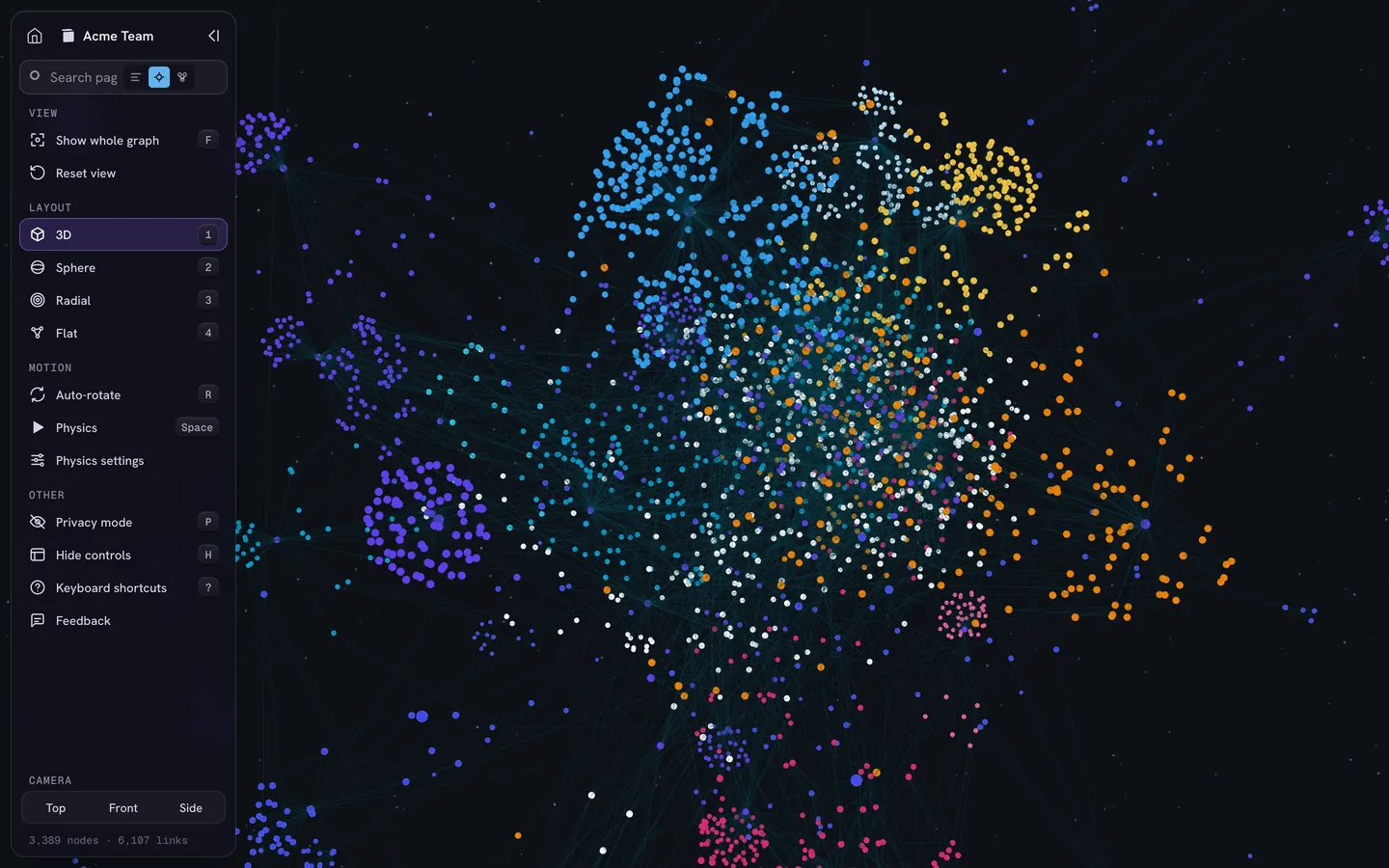
IVGraph ist keine Notiz-App und sorgt auch nicht dafür, dass Notion das Datenschutzmodell von Anytype bietet: Es liest deinen Workspace aus der Notion-Cloud und überträgt keine Daten zwischen Notion und Anytype. Wenn du lokale, verschlüsselte Notizen brauchst, brauchst du Anytype. Wenn du die Karte brauchst, brauchst du Anytype nicht. Graph-Software jenseits von Notiz-Apps findest du in unserer Liste mit Wissensgraph-Tools.
KI, API und Agenten
Notion integriert KI in den Workspace. Notion Agent chattet, schreibt, füllt Datenbank-Eigenschaften aus und übersetzt, und KI-Meeting-Notizen transkribieren Anrufe. Beides ist in den Business- und Enterprise-Plänen enthalten; in Free und Plus kannst du die Funktionen begrenzt testen. Benutzerdefinierte Agents erledigen wiederkehrende Aufgaben in Business und Enterprise gegen Notion-Credits: 10 $ pro 1.000 Credits. Außerhalb von Notion lassen sich Claude, ChatGPT, Cursor und andere KI-Apps über den von Notion gehosteten MCP-Server verbinden. Dieser funktioniert mit jedem Plan, auch mit Free.
Anytype hat keinen integrierten KI-Assistenten. Die Anbindung von KI-Apps erfolgt von außen über die Desktop-App:
- Lokale API. Sie läuft in der Desktop-App auf deinem Computer und funktioniert offline. Schlüssel erstellst du in den Einstellungen auf der Seite Lokale API.
- MCP-Server. Der offizielle MCP-Server von Anytype verbindet Claude Desktop, Claude Code, Cursor und andere MCP-Apps über diese API. Auf der Seite „Lokale API“ kannst du eine fertige Konfiguration dafür kopieren. Er ist Open Source (MIT); Version 2.0.1 erschien im September 2026.
- Skill für Agenten. Ein Toolkit für Claude Code, Cursor, Gemini CLI und GitHub Copilot, das in einer Sandbox kurze Skripte auf deine Objekte anwendet.
- Import mit KI. Seit Version 0.57 kann der Notion-Importer von einem Modell Typen und Eigenschaften vorschlagen lassen (siehe die Importschritte unten).
Für beide Apps gilt: Die Verschlüsselung endet dort, wo du Inhalte an eine KI weitergibst. Wenn Claude deine Anytype-Notizen über MCP liest, gelangen diese Notizen wie jeder andere Prompt auf die Server von Claude.
Für Agenten, die statt einzelner Seiten die Struktur eines Notion-Workspaces benötigen, bietet IVGraph in den Tarifen Pro und Max eine API für Agenten mit reinem Lesezugriff: Suche, Seiteninhalte, benachbarte Seiten und Pfade zwischen Seiten. Einen IVGraph-MCP-Server gibt es noch nicht.
Preise
Preise laut den offiziellen Preisseiten von Anytype und Notion, Stand: 28. Oktober 2026, in US-Dollar pro Monat, sofern nicht anders angegeben:
| Tarif | Anytype | Notion |
|---|---|---|
| Kostenlos | 100 MB für synchronisierte Dateien, 10 geteilte Kanäle, unbegrenzt viele private Kanäle | Begrenzter KI-Testzugang; Blocklimit, sobald ein Workspace 2+ Mitglieder hat; 5 MB pro Upload; 7 Tage Seitenverlauf; bis zu 10 Gäste |
| Erster Bezahltarif | Plus: 4 $ bei jährlicher oder 5 $ bei monatlicher Abrechnung; 1 GB, unbegrenzt viele geteilte Kanäle | Plus: 10 $ pro Mitglied bei jährlicher Abrechnung; unbegrenzt viele Diagramme, Datenbankautomatisierungen, 30 Tage Verlauf |
| Zweiter Bezahltarif | Pro: 8 $ bei jährlicher oder 10 $ bei monatlicher Abrechnung; 10 GB | Business: 20 $ pro Mitglied bei jährlicher Abrechnung; Notion Agent, KI-Meeting-Notizen, SAML SSO |
| Höchster Tarif | Ultra: 16 $ bei jährlicher oder 20 $ bei monatlicher Abrechnung; 100 GB | Enterprise: individuelle Preise |
| Für Unternehmen | Anytype for Business: €20 pro bearbeitender Person, 20% günstiger bei jährlicher Abrechnung; Lesezugriff kostenlos | Die oben genannten Tarife, alle mit Preisen pro Mitglied |
Zwei Unterschiede sind wichtiger als die Zahlen. Bei Anytype zahlst du pro Konto, für Speicherplatz und für die geteilten Kanäle, die dir gehören: Notizen und andere Objekte werden nicht auf den Speicherplatz angerechnet, und die Personen, die du einlädst, zahlen nichts. Notion berechnet für jedes Mitglied Gebühren und schaltet Funktionen wie KI, Automatisierungen und Berechtigungen je nach Tarif frei. Studierende und Lehrkräfte erhalten bei Anytype 50% Rabatt, und der Plus-Tarif von Notion ist für Studierende und Lehrkräfte kostenlos, wenn der Workspace nur ein Mitglied hat.
So wechselst du von Notion zu Anytype
Anytype importiert Inhalte aus Notion über die Notion-API. Dabei werden Seiten, Datenbanken und Links als Objekte, Eigenschaften und Links übernommen. Der Import ist nur in der Desktop-App möglich. Seit Version 0.57 (September 2026) wirst du dabei nach einem persönlichen Zugriffstoken für Notion gefragt; die Hilfeseite von Anytype beschreibt noch einen älteren Weg, auf den wir weiter unten eingehen.
- Erstelle ein Token in Notion. Aktiviere unter Einstellungen den Entwicklermodus (im Browser oder in der Desktop-App, nicht auf Mobilgeräten). Öffne im neuen Entwicklerbereich der Seitenleiste Persönliche Zugriffstoken und klicke auf Neues Token. Gib ihm einen Namen, lass nur die Berechtigung Notion API aktiviert und wähle eine kurze Gültigkeitsdauer, etwa 7 Tage. Klicke auf Token erstellen und kopiere es; es beginnt mit
ntn_. Ein Token gilt für einen Workspace und kann dort alles lesen, was du öffnen kannst. Du musst also keine Seiten dafür freigeben. Workspace-Inhaber können jederzeit ein Token erstellen. Mitglieder können das im Plus-Tarif ebenfalls; in Business oder Enterprise benötigen sie dafür die Erlaubnis eines Inhabers. Details findest du in unserer Anleitung zum Notion-API-Schlüssel. - Bereite deinen Computer vor. Laut der Anleitung von Anytype solltest du für eine gute Verbindung sorgen, ein Netzkabel anschließen und den Ruhezustand deaktivieren. Bei großen Workspaces dauert es eine Weile, weil Notion die Antwortgeschwindigkeit seiner API begrenzt.
- Starte den Import. Öffne in Anytype Kanaleinstellungen → Importieren → Notion, wähle den Kanal, in den die Inhalte importiert werden sollen, füge das Token ein und starte den Import.
- Entscheide, ob du KI nutzen möchtest. Im optionalen Schritt Mit KI organisieren wird ein Modell gebeten, Typen und Eigenschaften vorzuschlagen, statt alles als einfache Seiten zu importieren. Wenn du den eigenen KI-Dienst von Anytype nutzt, verlassen die Namen deiner Datenbanken, Eigenschaften und Auswahloptionen dein Gerät vor der Verschlüsselung; der Text deiner Seiten wird nie gesendet. Mit einem Modell, das auf deinem Computer läuft, bleibt alles lokal.
- Widerrufe das Token. Sobald der Import abgeschlossen ist, lösche das Token in den Entwicklereinstellungen von Notion.
Was nicht übertragen wird
- Erwähnungen von Personen werden zu reinem Text.
- Datumsbereiche werden zu Text.
- Formeln und Rollups werden als feste Werte übernommen. Sie werden nicht mehr aktualisiert, und Anytype bietet keine Formelsprache, um sie nachzubauen.
- Datenbankansichten. Zeilen und ihre Eigenschaften werden übernommen, die Ansichten, Filter und Sortierungen aus Notion jedoch nicht. Erstelle diejenigen, die du nutzt, in Anytype neu.
- Dateien können bei einer langsamen Verbindung fehlen, weil die Dateilinks von Notion während eines langen Imports ablaufen. Diese Dateien musst du manuell erneut hochladen.
Der ältere Weg und die Ausweichlösung
Die Hilfeseite von Anytype beschreibt eine interne Integration: Der Inhaber eines Workspaces erstellt sie, erteilt ihr die Berechtigungen Inhalte lesen und Benutzerinformationen lesen, teilt alle Seiten auf der obersten Ebene mit ihr und fügt ihren geheimen Schlüssel in Anytype ein. Links zu Seiten, die nicht geteilt wurden, führen zu „Seite nicht gefunden“. Notion nennt diese Integrationen inzwischen interne Verbindungen; die aktuellen Menüs findest du in unserer Anleitung zum API-Schlüssel.
Wenn der Import über die API fehlschlägt oder du keinen vollständigen Zugriff mehr auf den Workspace hast, exportiere ihn aus Notion als Markdown & CSV und nutze den Markdown-Import von Anytype. Anytype weist darauf hin, dass auf diesem Weg mehr Struktur und mehr Verknüpfungen verloren gehen.
Gibt es eine Integration oder Synchronisierung zwischen Anytype und Notion?
Nein. Die dokumentierten Integrationen von Anytype sind die Lokale API, ein Kommandozeilentool, der MCP-Server, der Skill für Agenten und eine Raycast-Erweiterung. Keine davon synchronisiert Daten mit Notion. Beim Import wird dein Workspace einmalig kopiert; Änderungen, die du danach in Notion vornimmst, kommen nicht in Anytype an. Der Weg zurück führt über einen Markdown-Export und -Import: Anytype exportiert Markdown (sowie HTML, PDF und sein eigenes Any-Block-Format), und Notion importiert Markdown-Dateien oder ein ZIP-Archiv mit solchen Dateien als Seiten statt als Datenbankzeilen.
Vor dem Umzug: Sieh dir an, wovon dein Workspace abhängt
Ein Umzug ist eine gute Gelegenheit, herauszufinden, welche Seiten deinen Workspace zusammenhalten und auf welche keine Links verweisen. Seiten ohne eingehende Links sind vielleicht keinen Umzug wert; die zentralen Knotenpunkte solltest du nach dem Import am gründlichsten prüfen. IVGraph zeigt dir beides: Verbinde deinen Workspace, schau dir die am häufigsten verlinkten Seiten an und wähle dann eine beliebige Seite aus, um alles zu sehen, was mit ihr verbunden ist – nach Datenbank gruppiert.
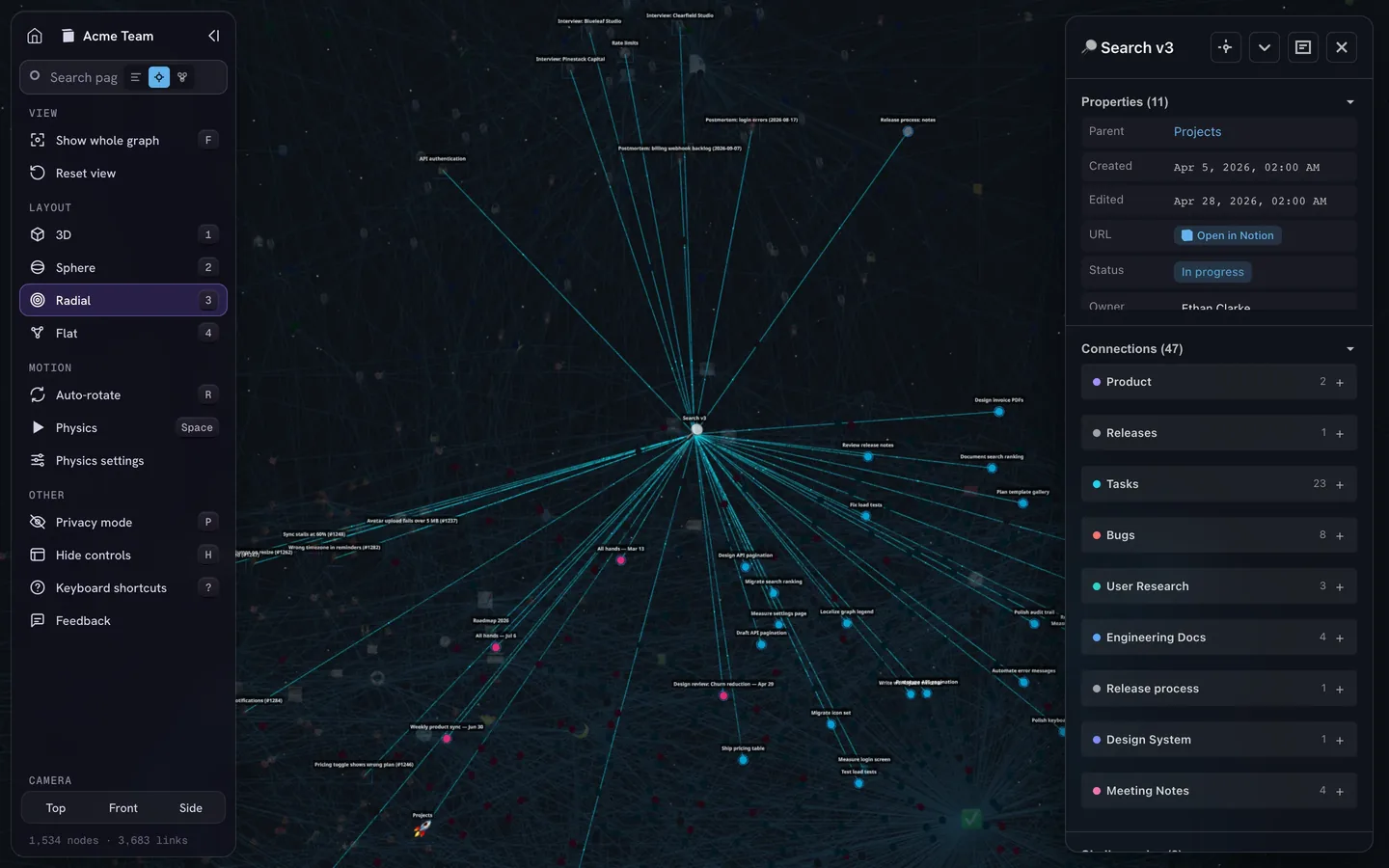
Erst visualisieren, dann verschieben. Verbinde Notion und sieh dir deine am häufigsten verlinkten Seiten und die Seiten ohne eingehende Links an. Nur Lesezugriff, kostenlos bis zu 500 Knoten.
Mein Notion visualisierenAnytype vs. Obsidian
Anytype und Obsidian sind die Apps, die am häufigsten genannt werden, wenn es um private, lokal gespeicherte Notizen mit einem Graphen geht. Beide setzen auf lokale Datenhaltung, unterscheiden sich aber in fast allem anderen.
| Anytype | Obsidian | |
|---|---|---|
| Deine Notizen sind | Objekte in einer verschlüsselten lokalen Datenbank | Reine Markdown-Dateien in einem Ordner |
| Ohne die App lesbar | Erst nach einem Export | Ja, in jedem Texteditor |
| Struktur | Typen, Eigenschaften, Abfragen, Sammlungen | Eigenschaften in jeder Datei; Bases für Tabellen-, Listen-, Karten-, Kanban- und Landkartenansichten |
| Synchronisierung | Inklusive und Ende-zu-Ende-verschlüsselt; direkt im lokalen Netzwerk oder über deinen eigenen Server | Obsidian Sync, Ende-zu-Ende-verschlüsselt, 4 $ pro Monat bei jährlicher Abrechnung oder 5 $ pro Monat bei monatlicher Abrechnung; alternativ ein Drittanbieter-Tool |
| Zusammenarbeit | Geteilte Kanäle mit Rollen, Bearbeitung in Echtzeit, Chats | Geteilte Vaults über Sync, bis zu 20 Personen, ohne gemeinsame Bearbeitung in Echtzeit |
| Erweiterbarkeit | Lokale API, MCP-Server, eigenes CSS | Mehr als 9.500 Community-Plugins, Themes, CSS |
| Graph-Ansicht | Objekte, Links und Eigenschaften; nach Typ filtern; nur auf dem Desktop | Notizen und Links; ein lokaler Graph rund um jede Notiz; farblich gekennzeichnete Gruppen |
| Preis | Kostenlos; Speichertarife ab 4 $ pro Monat | Kostenlos, auch für die Arbeit; Sync und Publish sind kostenpflichtig |
Wähle Obsidian, wenn du Dateien möchtest, die jede App überdauern, und ein Plugin für jeden Workflow. Wähle Anytype, wenn du Typen, Relationen und Ansichten von Haus aus nutzen möchtest – dazu kostenlose verschlüsselte Synchronisierung und Freigabe. Der Obsidian-Importer von Anytype wandelt [[links]] in Links zwischen Objekten um, Tags in eine Tag-Eigenschaft und Frontmatter in Eigenschaften; ersetze Einbettungen vorher durch einfache Links.
Zur dritten Seite dieses Dreiecks lies Notion vs. Obsidian. Weitere Apps in diesem Bereich findest du in unseren Alternativen zu Obsidian.
Ziehst du auch Capacities oder Tana in Betracht?
Capacities kommt Anytype vom Konzept her am nächsten: Jede Notiz ist ein Objekt eines bestimmten Typs, etwa eine Person, ein Buch oder ein Projekt, mit Eigenschaften und Verknüpfungen. Tagesnotizen und eine Graph-Ansicht sind im kostenlosen Basic-Tarif enthalten, und Capacities läuft auch im Browser. Pro kostet bei jährlicher Abrechnung 9,99 $ pro Monat und bietet zusätzlich einen KI-Assistenten, Aufgaben, intelligente Abfragen, Whiteboards und eine öffentliche API. In der Desktop-App lassen sich Notion-Daten aus einem Markdown- und CSV-Export importieren; Formeln werden als Ergebnisse übernommen, und einige Relationen und Rollups werden auf einfache Werte reduziert. Anders als Anytype ist Capacities ein Cloud-Dienst und laut eigener Dokumentation nicht Ende-zu-Ende-verschlüsselt. Bei Anytype vs. Capacities entscheidet also der Datenschutz; bei Capacities vs. Notion steht eine persönliche Objektbibliothek einem Workspace fürs Team gegenüber.
Tana Outliner ist ein Outliner. Alles ist ein Aufzählungspunkt, und ein Supertag macht daraus eine Aufgabe, ein Meeting oder eine Person mit Feldern. KI-Funktionen wie Meeting-Transkription und Sprachnotizen nutzen ein monatliches Credit-Kontingent. Der Free-Tarif enthält 500 Credits; Plus kostet 8 $ und Pro 14 $ pro Monat bei jährlicher Abrechnung. Als Ansichten stehen Listen, Tabellen, Karten, Tabs und Kalender zur Verfügung, ein Graph mit Knoten und Verbindungslinien fehlt. Seit Dezember 2025 lässt sich ein Notion-Export (Markdown und CSV, bis zu 1.500 Dateien auf einmal) in einen neuen Workspace importieren, ohne dabei Datenbank-Relationen wiederherzustellen. Beachte, dass tana.inc inzwischen ein separates Meeting-Produkt vertreibt; die Notiz-App findest du unter outliner.tana.inc.
Beide sind in erster Linie auf persönliches Wissensmanagement ausgelegt. Für ein Team, das Berechtigungen und Gastzugänge benötigt, bleibt Notion die bessere Wahl.
Für welches solltest du dich entscheiden?
- Du arbeitest allein und Datenschutz hat Vorrang: Anytype. Schreib dir die Wiederherstellungsphrase gleich am ersten Tag auf.
- Du arbeitest mit einem Team, Kunden oder Gästen: Notion. Die geteilten Kanäle von Anytype eignen sich für kleine Gruppen, in denen alle alles sehen dürfen.
- Dein System basiert auf Datenbanken, Formeln und Automatisierungen: Notion.
- Du möchtest einfache Dateien, über die du selbst die Kontrolle hast: Obsidian.
- Du möchtest typisierte Objekte mit weniger Einrichtungsaufwand: Capacities. Für Gliederungen mit KI und Besprechungsnotizen: Tana Outliner.
- Du bist mit Notion zufrieden und vermisst nur den Graphen: Bleib dabei und ergänze IVGraph. Bis zu 500 Knoten sind kostenlos, und ein Wechsel bleibt eine Option, falls Datenschutz dafür den Ausschlag gibt.
Wofür du dich auch entscheidest: Teste es eine Woche lang im Arbeitsalltag, bevor du alles überträgst. Importiere ein Projekt, baue eine Datenbank nach und nutze es auf deinem Handy.
Häufige Fragen
Ist Anytype besser als Notion?
Keines der beiden Tools ist insgesamt besser. Anytype ist besser für Datenschutz, Offline-Arbeit und die Hoheit über deine Daten: Notizen bleiben Ende-zu-Ende-verschlüsselt auf deinen Geräten, und eine Graph-Ansicht ist integriert. Notion ist besser für Teams, Datenbanken mit Formeln und Rollups, Automatisierungen und integrierte KI. Wähle das Tool, das zu deiner Arbeitsweise passt – nicht das mit der längeren Funktionsliste.
Ist Anytype kostenlos?
Ja. Der kostenlose Tarif umfasst 100 MB für synchronisierte Dateien, 10 geteilte Kanäle und unbegrenzt viele private Kanäle; Notizen und andere Objekte werden nicht auf das Speicherlimit angerechnet. Kostenpflichtige Tarife gibt es ab 4 $ pro Monat bei jährlicher Abrechnung oder 5 $ pro Monat bei monatlicher Abrechnung. Sie bieten mehr Speicherplatz, unbegrenzt viele geteilte Kanäle und einen ANY ID-Namen. Wenn du deinen eigenen Sync-Server betreibst, brauchst du keine Mitgliedschaft.
Kann ich meinen Notion-Workspace in Anytype importieren?
Ja, in der Desktop-App von Anytype: Kanaleinstellungen → Importieren → Notion, mit einem persönlichen Zugriffstoken von Notion. Seiten, Datenbanken und die Verknüpfungen dazwischen werden übernommen. Erwähnungen von Personen und Datumsbereiche werden jedoch zu Text, Formeln und Rollups zu festen Werten. Dabei wird eine einmalige Kopie erstellt: Es gibt keine Synchronisierung in beide Richtungen zwischen Anytype und Notion.
Hat Anytype eine Graph-Ansicht wie Obsidian?
Ja, auf dem Desktop. Jedes Objekt ist ein Knoten. Links im Text, Eigenschaften, die auf andere Objekte verweisen, und Backlinks bilden die Verbindungslinien. Du kannst nach Typ filtern und die Suche nutzen. In den mobilen Apps gibt es diese Ansicht noch nicht. Notion hat keine eigene Graph-Ansicht; IVGraph ergänzt einen Notion-Workspace um eine solche Ansicht.