 IVGraph
Widgets Notion gratuits
D’une simple horloge aux graphiques de vos propres pages. Configurez un widget, copiez son lien et collez-le dans n’importe quelle page Notion avec /embed. Les widgets sont gratuits dans un style simple qui suit le mode clair ou sombre de votre appareil — connectez-vous une fois pour obtenir le lien ; Plus vous donne accès à davantage de styles, de couleurs et de polices.
Widgets
Suivi des habitudes
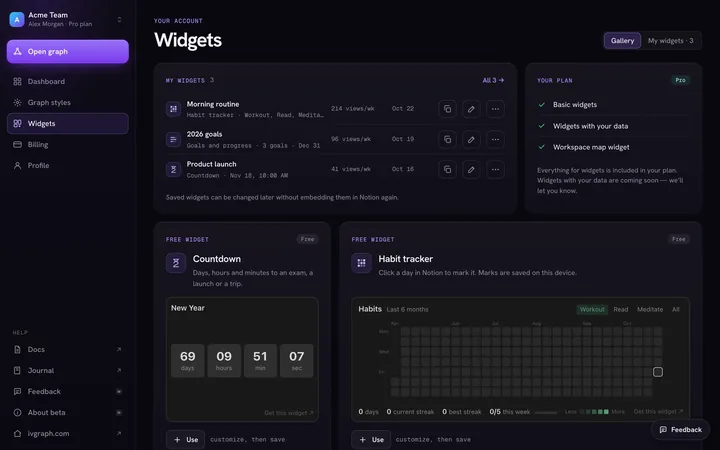
GratuitUne carte thermique de vos journées : cliquez pour les marquer et visualisez vos séries.
Barre de progression
GratuitDes objectifs, une seule barre ou l’année — avec un compte à rebours jusqu’à l’échéance.
Compte à rebours
GratuitJours, heures et minutes jusqu’à une date, ou jours écoulés depuis celle-ci.
Calendrier
GratuitUn mois ou une semaine avec le jour actuel mis en évidence et vos propres dates.
Minuteur Pomodoro
GratuitConcentration et pauses avec un signal sonore à la fin — ou un simple minuteur.
Minuteur
GratuitUn simple minuteur ou un chronomètre, avec un signal sonore à la fin.
Horloge
GratuitUne horloge numérique dans le fuseau horaire de votre choix, au format 12 ou 24 heures.
Horloge à volets
PlusDes volets qui basculent à chaque minute, dans 7 styles.
Horloge mondiale
PlusVotre ville et jusqu’à 3 fuseaux horaires supplémentaires sous une seule horloge.
Vue graphe
À partir de PlusUne carte des connexions entre vos pages, bases de données et liens.
Widgets rapides : progression de l’année, compte à rebours, horloge
Configurez un widget en une minute sur sa page dédiée et connectez-vous pour obtenir le lien gratuit. Ces widgets suivent le mode clair ou sombre de votre appareil.
Progression de l’année
L’année, le trimestre, le mois, la semaine et la journée sous forme de barres, avec le pourcentage ou le temps restant. Des points pour chaque jour avec Plus.
Compte à rebours
Jours, heures et minutes jusqu’à une date, ou jours écoulés depuis celle-ci. D-day et style à volets avec Plus.
Horloge
Une horloge numérique dans le fuseau horaire de votre choix, au format 12 ou 24 heures. Styles à volets et analogique, et davantage de villes avec Plus.
Ajoutez-le à Notion
- 1Ouvrez un widget, configurez-le et copiez son lien.
- 2Dans une page Notion, saisissez
/embed, appuyez sur Entrée et collez le lien. - 3Faites glisser les bords du bloc intégré pour le redimensionner. Le compte à rebours, l’horloge et la progression de l’année se mettent à jour automatiquement.
FAQ
Ces widgets Notion sont-ils gratuits ?
Oui — connectez-vous une fois pour obtenir le lien. Chaque widget propose un style simple gratuit qui suit le mode clair ou sombre de votre appareil, avec votre propre titre, vos dates et heures, vos fuseaux horaires, le format 12 ou 24 heures et le premier jour de la semaine. Plus (5 $US/mois) donne accès à tous les styles — horloges à volets, D-day, Esthétique et couleurs de Notion — ainsi qu’aux polices et aux tailles, supprime le lien « Obtenir ce widget » et permet de conserver jusqu’à 200 widgets ; le forfait gratuit permet d’en conserver jusqu’à 3. Si Plus prend fin, le widget revient au style simple et continue de fonctionner.
Comment ajouter un widget à Notion ?
Ouvrez un widget, configurez-le et connectez-vous pour copier son lien. Dans une page Notion, saisissez /embed, appuyez sur Entrée, collez le lien et cliquez sur Intégrer le lien, puis faites glisser les bords du bloc intégré pour le redimensionner.
Comment rendre mes widgets Notion esthétiques ?
Commencez par le style simple gratuit : il n’a pas de fond propre et suit le mode clair ou sombre de votre appareil, comme Notion réglé sur « Utiliser les paramètres du système », pour se fondre dans n’importe quelle page. Avec Plus, choisissez un style — Esthétique (police sérif et marron de Notion), Volets roses, Volets rétro — ou sélectionnez l’une des neuf couleurs de Notion, une police sérif ou chasse fixe et la taille du texte pour harmoniser tous les widgets d’une page. Notre guide présente une page entière : comment rendre Notion esthétique.
Que puis-je utiliser à la place de WidgetBox ?
Si vous utilisiez WidgetBox pour une horloge, un compte à rebours ou une barre de progression dans Notion, ces widgets remplissent le même rôle : configurez-en un ici, copiez le lien et collez-le avec /embed. Ils sont gratuits dans le style simple, et rien ne se connecte à votre espace de travail — un widget affiche uniquement ce que vous configurez, et ses paramètres sont enregistrés dans votre compte IVGraph. La page Alternative à WidgetBox indique par quoi remplacer chacun de ses widgets.
Les widgets ont-ils accès à mes données Notion ?
Non. Un widget ne se connecte jamais à votre espace de travail et ne lit jamais vos pages. Il affiche uniquement ce que vous configurez — le titre, les dates, le style — et ces paramètres sont enregistrés dans votre compte IVGraph pour que vous puissiez les modifier plus tard dans Mes widgets.
Le widget pour tout votre espace de travail
IVGraph représente chaque page, rétrolien et Relation dans un graphe 3D interactif. Gratuit jusqu’à 500 nœuds.
Continuer avec GoogleContinuer avec Notion