 IVGraph
免費 Notion 小工具
從簡單的時鐘,到呈現你自己頁面資料的圖表。設定好小工具,複製連結,再透過 /embed 貼到任何 Notion 頁面。小工具的簡約外觀可免費使用,並會跟隨裝置的淺色或深色模式——登入一次即可取得連結;Plus 則提供更多外觀、色彩與字型。
小工具
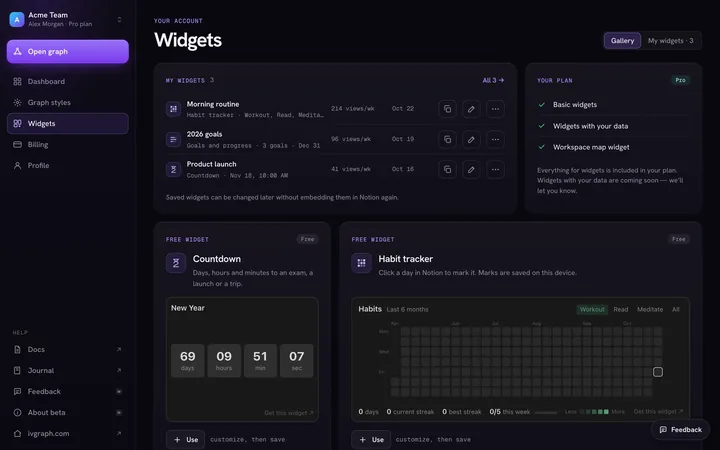
習慣追蹤器
免費用熱度圖記錄每一天:點一下做標記,查看連續達成天數。
進度條
免費追蹤目標、以單一進度條顯示進度,或查看全年進度,並顯示截止日倒數。
倒數計時
免費顯示距離任意日期的天數、時數與分鐘數,或自某日起經過的天數。
日曆
免費以月或週顯示,標出今天,也能加入自己的日期。
番茄鐘
免費安排專注與休息時間,結束時播放提示音,也可當作簡單的計時器。
計時器
免費簡單的計時器或碼錶,結束時播放提示音。
時鐘
免費可設定任意時區的數位時鐘,支援 12 或 24 小時制。
翻頁時鐘
Plus卡片每分鐘翻動一次,提供 7 種外觀。
世界時鐘
Plus顯示你所在城市的時間,時鐘下方還可顯示最多 3 個其他時區。
圖譜檢視
Plus 以上方案適用用圖譜呈現你的頁面、資料庫與連結如何相互連接。
快速設定小工具:年度進度、倒數計時、時鐘
到各小工具的專屬頁面,花一分鐘完成設定,再登入即可取得免費連結。小工具會跟隨裝置的淺色或深色模式。
加入 Notion
- 1開啟小工具,完成設定並複製連結。
- 2在 Notion 頁面輸入
/embed,按 Enter,再貼上連結。 - 3拖曳嵌入區塊的邊緣來調整大小。倒數計時、時鐘與年度進度都會自動更新。
常見問題
這些 Notion 小工具是免費的嗎?
是的——登入一次即可取得連結。每個小工具都有一款免費的簡約外觀,會跟隨裝置的淺色或深色模式,並可自訂標題、日期與時間、時區、12 或 24 小時制,以及每週的起始日。Plus(US$5/月)提供所有外觀——翻頁時鐘、D-day、質感與 Notion 色彩——以及字型和大小設定,移除「取得這個小工具」連結,並可保留最多 200 個小工具;免費方案則可保留最多 3 個。Plus 到期後,小工具會恢復簡約外觀,仍可繼續使用。
如何將小工具加入 Notion?
開啟小工具,完成設定並登入,即可複製連結。在 Notion 頁面輸入 /embed,按 Enter,貼上連結並點選「嵌入連結」,再拖曳嵌入區塊的邊緣來調整大小。
如何讓 Notion 小工具更有質感?
先從免費的簡約外觀開始:它本身沒有背景,會跟隨裝置的淺色或深色模式,就像將 Notion 設為「使用系統設定」一樣,能自然融入任何頁面。使用 Plus,即可選擇外觀——質感(襯線體搭配 Notion 棕色)、粉紅色翻頁、復古翻頁——或設定 Notion 九種色彩之一、襯線體或等寬體,以及文字大小,讓同一頁面上的小工具風格一致。我們的指南會示範整個頁面的配置:如何讓 Notion 更有質感。
有什麼可以取代 WidgetBox?
如果你曾用 WidgetBox 在 Notion 中加入時鐘、倒數計時或進度條,這些小工具也能做到:在這裡完成設定,複製連結,再透過 /embed 貼上即可。簡約外觀可免費使用,而且不會連接你的工作空間——小工具只會顯示你設定的內容,設定則儲存在你的 IVGraph 帳號中。WidgetBox 替代方案頁面列出了各個 WidgetBox 小工具的替代選擇。
小工具會讀取我的 Notion 資料嗎?
不會。小工具絕不會連接你的工作空間或讀取你的頁面。它只會顯示你設定的內容——標題、日期、外觀——這些設定會儲存在你的 IVGraph 帳號中,方便你日後到「我的小工具」修改。