 IVGraph
Widgets gratis para Notion
Desde un reloj sencillo hasta gráficos de tus propias páginas. Configura un widget, copia el enlace y pégalo en cualquier página de Notion con /embed. Los widgets son gratis en el estilo sencillo, que se adapta al modo claro u oscuro de tu dispositivo: inicia sesión una vez para obtener el enlace; con Plus tienes más estilos, colores y fuentes.
Widgets
Seguimiento de hábitos
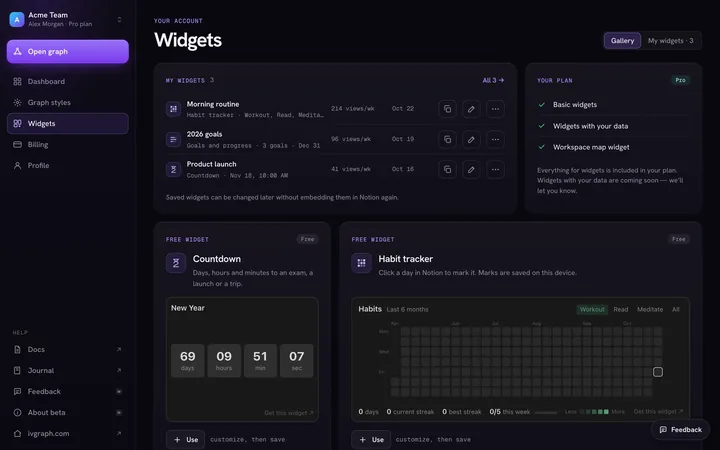
GratisUn mapa de calor de tus días: haz clic para marcarlos y consulta tus rachas.
Barra de progreso
GratisObjetivos, una barra o el año: con una cuenta atrás hasta la fecha límite.
Cuenta atrás
GratisDías, horas y minutos hasta cualquier fecha, o los días transcurridos desde ella.
Calendario
GratisUn mes o una semana con el día de hoy marcado y tus propias fechas.
Temporizador Pomodoro
GratisPeriodos de concentración y descansos con un sonido al terminar, o un temporizador sencillo.
Temporizador
GratisUn temporizador sencillo o un cronómetro, con un sonido al terminar.
Reloj
GratisUn reloj digital en cualquier zona horaria, en formato de 12 o 24 horas.
Reloj de láminas
PlusLáminas que giran cada minuto, en 7 estilos.
Reloj mundial
PlusTu ciudad y hasta 3 zonas horarias más debajo de un mismo reloj.
Vista de grafo
Desde PlusUn mapa de cómo se conectan tus páginas, bases de datos y enlaces.
Widgets rápidos: progreso del año, cuenta atrás y reloj
Configura uno en un minuto en su propia página e inicia sesión para obtener el enlace gratis. Se adaptan al modo claro u oscuro de tu dispositivo.
Progreso del año
El año, trimestre, mes, semana y día en barras, con el porcentaje o el tiempo restante. Puntos para cada día con Plus.
Cuenta atrás
Días, horas y minutos hasta cualquier fecha, o los días transcurridos desde ella. D-day y el estilo de láminas con Plus.
Reloj
Un reloj digital en cualquier zona horaria, en formato de 12 o 24 horas. Estilos de láminas y analógico, y más ciudades con Plus.
Añádelo a Notion
- 1Abre un widget, configúralo y copia su enlace.
- 2En una página de Notion, escribe
/embed, pulsa Enter y pega el enlace. - 3Arrastra los bordes del contenido insertado para cambiar su tamaño. La cuenta atrás, el reloj y el progreso del año se actualizan solos.
Preguntas frecuentes
¿Son gratis estos widgets para Notion?
Sí: inicia sesión una vez para obtener el enlace. Cada widget tiene un estilo sencillo gratis que se adapta al modo claro u oscuro de tu dispositivo y permite personalizar el título, las fechas y horas, las zonas horarias, el formato de 12 o 24 horas y el primer día de la semana. Plus (5 US$/mes) añade todos los estilos —relojes de láminas, D-day, Estético y los colores de Notion— con fuentes y tamaños, elimina el enlace «Consigue este widget» y permite guardar hasta 200 widgets; el plan gratis permite guardar hasta 3. Si Plus termina, el widget vuelve al estilo sencillo y sigue funcionando.
¿Cómo añado un widget a Notion?
Abre un widget, configúralo e inicia sesión para copiar su enlace. En una página de Notion, escribe /embed, pulsa Enter, pega el enlace y haz clic en Insertar enlace. Después, arrastra los bordes del contenido insertado para cambiar su tamaño.
¿Cómo puedo dar un toque estético a mis widgets de Notion?
Empieza con el estilo sencillo gratis: no tiene fondo propio y se adapta al modo claro u oscuro de tu dispositivo, como Notion con la opción «Usar configuración del sistema», por lo que se integra en cualquier página. Con Plus, elige un estilo —Estético (Serif y el marrón de Notion), Láminas rosa, Láminas retro— o configura uno de los nueve colores de Notion, una fuente Serif o Mono y el tamaño del texto para que todos los widgets de una página combinen. Nuestra guía muestra una página completa: cómo dar un toque estético a Notion.
¿Qué puedo usar en lugar de WidgetBox?
Si usabas WidgetBox para tener un reloj, una cuenta atrás o una barra de progreso en Notion, estos widgets cumplen la misma función: configura uno aquí, copia el enlace y pégalo con /embed. Son gratis en el estilo sencillo y nada se conecta a tu espacio de trabajo: un widget solo muestra lo que configuras, y los ajustes se guardan en tu cuenta de IVGraph. La página alternativa a WidgetBox muestra qué usar en lugar de cada uno de sus widgets.
¿Pueden los widgets ver mis datos de Notion?
No. Un widget nunca se conecta a tu espacio de trabajo ni lee tus páginas. Solo muestra lo que configuras —el título, las fechas, el estilo— y esos ajustes se guardan en tu cuenta de IVGraph para que puedas cambiarlos más adelante en Mis widgets.
El widget para todo tu espacio de trabajo
IVGraph muestra cada página, backlink y Relación en un grafo 3D interactivo. Gratis hasta 500 nodos.
Continuar con GoogleContinuar con Notion